كيفية إنشاء ملف PDF نظيف وخالٍ من الإعلانات من أي مقال
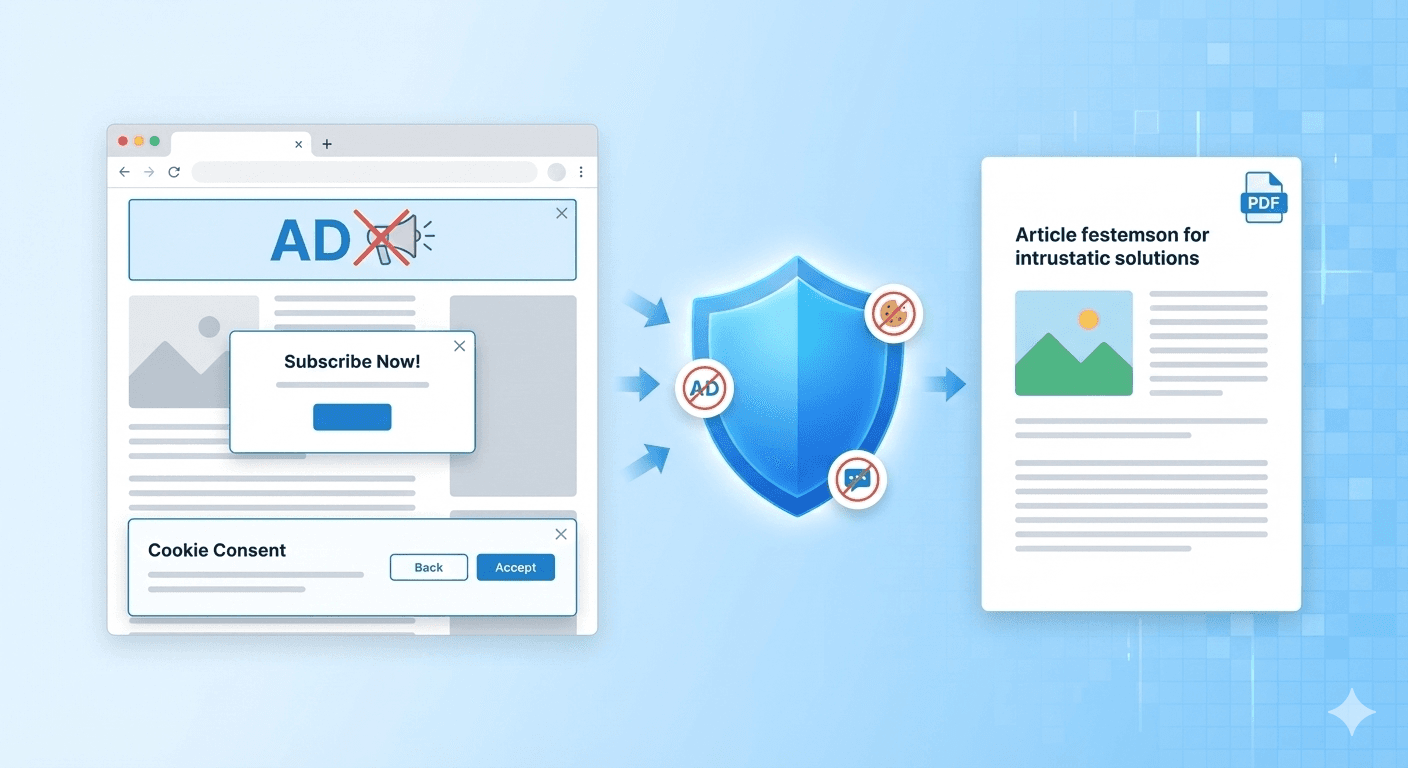
لقد مررنا جميعًا بهذا الموقف. تجد مقالًا رائعًا، أو وصفة طعام، أو دليلاً ترغب في حفظه لوقت لاحق. تقوم بتحويله إلى PDF، وتكون النتيجة كارثية.
بدلاً من 3 صفحات من النص، تحصل على 15 صفحة من نوافذ "اشترك الآن"، ولافتات الموافقة على ملفات تعريف الارتباط (Cookies)، وأدوات الدردشة العائمة، وإعلانات الشريط الجانبي الضخمة. أما المحتوى الفعلي فيكون مدفونًا وسط كل هذا.
الخبر السار؟ ليس عليك القبول بملفات PDF الفوضوية. تحتوي أداتنا على ميزات مدمجة مصممة خصيصًا لإزالة هذه الفوضى. إليك كيفية استخدامها لإنشاء مستند مثالي ونظيف.
الخطوة 1: "المفتاح السحري" (استخدام تخطيط الطباعة)
الأداة الأولى والأكثر قوة هي مربع الاختيار "Use Print Layout" (استخدام تخطيط الطباعة).
في الواقع، تمتلك معظم مواقع الويب الحديثة نسختين:
- نسخة الشاشة: النسخة الملونة والتفاعلية التي تراها في متصفحك.
- نسخة الطباعة: نسخة مخفية ومبسطة مبرمجة خصيصًا للطابعات.
بشكل افتراضي، تحافظ أداتنا على مربع "Use Print Layout" محددًا.
هذا يرسل إشارة للموقع بأننا نريد النسخة الصديقة للطابعة. يستخدم مطورو الويب الجيدون هذا لإخفاء أشرطة التنقل، وألوان الخلفية، ومعظم الإعلانات تلقائيًا.
نصيحة احترافية: جرب هذا دائمًا أولاً. بالنسبة لـ 80% من المواقع الإخبارية والمدونات، هذا الإعداد الوحيد هو كل ما تحتاجه.
الخطوة 2: المدفعية الثقيلة (حجب المحتوى)
أحيانًا، لا يمتلك الموقع "نسخة طباعة" جيدة، أو يفرض ظهور الإعلانات حتى عند الطباعة. هنا تحتاج لفتح قسم "Content Blocking" (حجب المحتوى).
هنا، ستجد ثلاثة مربعات اختيار قوية:
1. Block Ads (حجب الإعلانات)
يربط هذا الخيار محولنا بقائمة ضخمة من شبكات الإعلانات المعروفة. إنه يمنع صور الإعلانات والسكربتات (Scripts) من التحميل أصلاً.
- استخدم هذا عندما: ترى مساحات بيضاء كبيرة أو صور لافتات تقطع النص الخاص بك.
2. Block Cookie Banners (حجب لافتات ملفات تعريف الارتباط)
لا شيء يفسد ملف PDF مثل لافتة عملاقة تقول "نحن نقدر خصوصيتك" تغطي النصف السفلي من كل صفحة. يحاول هذا الخيار التعرف على نماذج اللائحة العامة لحماية البيانات (GDPR) والموافقة على ملفات تعريف الارتباط وإخفائها قبل التقاط الصورة.
- استخدم هذا عندما: يحجب تذييل ثابت أو نافذة منبثقة النص.
3. Block Chat Widgets (حجب أدوات الدردشة)
فقاعات دردشة دعم العملاء رائعة لشراء الأحذية، لكنها مروعة للطباعة. غالبًا ما تطفو فوق النص في الزاوية اليمنى السفلية. هذا الخيار يستهدفها ويزيلها.
- استخدم هذا عندما: تغطي أيقونة "دردش معنا!" المستند الخاص بك.
الخطوة 3: تجميع كل شيء معًا
للحصول على ملف PDF نظيف للغاية، إليك وصفة "القراءة المثالية":
- الصق الرابط الخاص بك.
- تأكد من أن "Use Print Layout" محدد.
- افتح Content Blocking وحدد "Block Ads" و "Block Cookie Banners."
- انقر على Convert Now (تحويل الآن).
النتيجة؟ مستند احترافي، نظيف، ومركز على النص يبدو وكأنه تمت كتابته خصيصًا لك. لا مشتتات، فقط المحتوى.
جاهز لتنظيف قائمة قراءتك؟ اذهب إلى FreeWebToPDF.com وجرب هذه الإعدادات على مقالك القادم.


