الدليل الشامل لإنشاء ملف PDF مثالي لصفحة الويب
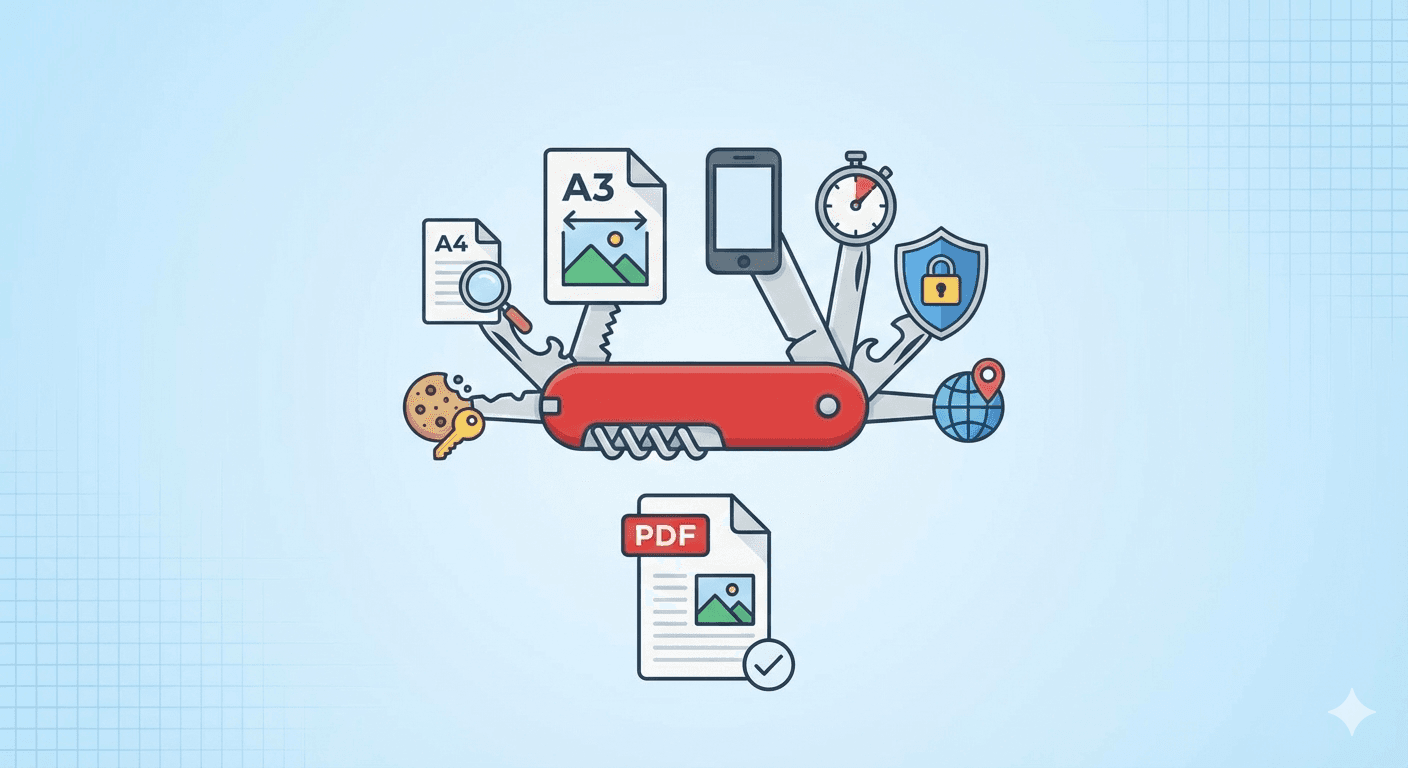
يجب أن يكون تحويل صفحة ويب إلى PDF بسيطًا. تضغط على زر، وتحصل على مستند.
لكن في الواقع، الويب معقد. المواقع الإلكترونية ديناميكية، تفاعلية، ومصممة لتناسب الشاشات بجميع أحجامها. الورق ثابت، ومحدد، ولا يرحم.
عندما تحاول فرض أحدهما على الآخر، تنهار الأمور. يتم قطع النص، تختفي الصور، تغطي الإعلانات المحتوى، وتتفكك التخطيطات.
في FreeWebToPDF.com، قمنا ببناء محركنا للتعامل مع هذه التعقيدات. هذا الدليل هو مرجعك الشامل. سواء كنت طالبًا يحفظ بحثًا، أو محاميًا يؤرشف دليلًا، أو مجرد شخص يحاول طباعة وصفة، يحل هذا الدليل المشاكل السبعة الأكثر شيوعًا في التحويل من الويب إلى PDF.
المشكلة 1: الصفحة "مضغوطة" أو مقطوعة
العرض: يبدو المحتوى كعمود نحيف في منتصف الصفحة، أو الأسوأ من ذلك، يتم قطع الجانب الأيمن من جدول بيانات أو مخطط.
السبب: تعارض بين عرض الموقع وعرض الورقة.
الحلول: تحتاج إلى تعديل "مساحة العمل" (Canvas) الخاصة بك. معظم أدوات PDF تستخدم الوضع الافتراضي A4 عمودي، والذي غالبًا ما يكون ضيقًا جدًا لمواقع سطح المكتب الحديثة.
- اذهب إلى الوضع الأفقي (Landscape): ببساطة، تحويل الاتجاه إلى أفقي يمنحك 40% عرضًا إضافيًا. هذا يصلح معظم التخطيطات "المضغوطة" على الفور.
- الترقية إلى A3: إذا لم يكن الوضع الأفقي كافيًا (للوحات المعلومات الكبيرة أو الجداول الشبيهة بـ Excel)، قم بتغيير حجم الورق إلى A3. هذا يضاعف حجم A4 تقريبًا.
- خدعة "الجوال": هذا هو سلاحنا السري المفضل. بدلاً من جعل الورق أعرض، اجعل الموقع أضيق! استخدم محاكاة إطار العرض (Viewport Emulation) لدينا لاختيار "iPhone 15". سيتحول الموقع إلى عرضه النظيف ذي العمود الواحد والمناسب للجوال، والذي يتناسب تمامًا مع ورق A4.
تعمق: تعرّف بالضبط متى تستخدم كل حجم ورقة في دليلنا: A4 مقابل A3 مقابل الجوال: كيف تحصل على ملف PDF مثالي لصفحة الويب
المشكلة 2: ملف PDF مليء بالإعلانات والنوافذ المنبثقة والفوضى
العرض: تريد حفظ مقال من 3 صفحات، ولكنك تحصل على ملف PDF من 15 صفحة مليء بالإعلانات الجانبية، ونماذج "الاشتراك" المنبثقة، ولافتات الموافقة على ملفات تعريف الارتباط (الكوكيز).
السبب: يقوم المحول بالتقاط عناصر مخصصة "للتفاعل"، وليس للقراءة.
الحلول:
- تحقق من "استخدام تخطيط الطباعة" (Use Print Layout): تأكد من تحديد هذا المربع. إنه يشغل وضع "مناسب للطباعة" الداخلي للموقع (
@media print)، والذي غالبًا ما يخفي القوائم والإعلانات تلقائيًا. - تمكين حظر المحتوى: إذا تجاهل الموقع تخطيط الطباعة، فاستخدم مربعات الاختيار لـ حظر المحتوى لدينا.
- حظر الإعلانات: يوقف شبكات الإعلانات عن تحميل الصور.
- حظر لافتات الكوكيز: يخفي النوافذ المنبثقة الخاصة باللائحة العامة لحماية البيانات (GDPR) / الخصوصية.
- حظر أدوات الدردشة: يزيل فقاعات "الدردشة مع الدعم" العائمة.
تعمق: شاهد الفرق الذي تحدثه هذه الإعدادات: كيفية إنشاء ملف PDF نظيف وخالٍ من الإعلانات من أي مقال
المشكلة 3: ملف PDF يبدو "مملًا" (ألوان/خلفيات مفقودة)
العرض: الموقع الإلكتروني بوضع داكن (Dark Mode) مع رسومات رائعة، ولكن ملف PDF هو مستند أبيض عادي بنص أسود.
السبب: "تخطيط الطباعة" يقوم بعمله بشكل جيد جدًا. إنه يزيل رسومات الخلفية لتوفير الحبر.
الحل: إذا كنت تريد ملف PDF بـ "نمط لقطة الشاشة" (Screenshot Style) يبدو تمامًا مثل شاشتك:
- إلغاء تحديد "استخدام تخطيط الطباعة".
- التأكد من أن "رسومات الخلفية" محددة.
هذا يجبر المتصفح على عرض التصميم المرئي الكامل (@media screen) على ملف PDF.
تعمق: افهم الفرق التقني: ما هو "استخدام تخطيط الطباعة"؟ السر لملفات PDF أفضل
المشكلة 4: الصور مفقودة أو نصف محملة
العرض: النص موجود، ولكن حيث يجب أن تكون الصور، هناك مجرد مربعات بيضاء فارغة أو أيقونات تحميل تدور.
السبب: التحميل التدريجي (Lazy Loading). لا تقوم المواقع الحديثة بتحميل الصور حتى تقوم بالتمرير لأسفل إليها. إذا كان المحول سريعًا جدًا، فإنه يلتقط الصورة قبل وصول الصور.
الحل: استخدم إعداد وقت الانتظار (Wait Time). بإضافة انتظار 3-5 ثوانٍ، فإنك تجبر المحول على التوقف مؤقتًا في الصفحة، مما يسمح لسكربتات الموقع باللحاق بالركب وتحميل جميع الصور قبل إنشاء ملف PDF. هذا ضروري لخلاصات الأخبار ووسائل التواصل الاجتماعي.
تعمق: إصلاح الصور الفارغة والصفحات المقطوعة: ملف PDF الخاص بي تنقصه الصور! كيف تصلح التحميل التدريجي
المشكلة 5: أحتاج إلى أرشيفات "رسمية" (تاريخ، رابط، أرقام صفحات)
العرض: لديك المحتوى، ولكن لأسباب قانونية أو أكاديمية، تحتاج إلى إثبات متى قمت بحفظه ومن أين جاء.
الحل: استخدم خيارات رأس وتذييل الصفحة (Header & Footer) بـ HTML. لا تحتاج إلى أن تكون مبرمجًا؛ يمكنك استخدام فئات الإدخال البسيطة لدينا:
<span class='date'></span>يضيف الطابع الزمني.<span class='url'></span>يضيف رابط المصدر.<span class='pageNumber'></span>يضيف ترقيم الصفحات.
نصيحة احترافية: اضبط دائمًا الهوامش العلوية والسفلية على الأقل 0.4in حتى لا تتداخل رؤوس الصفحات مع النص!
تعمق: احصل على قوالب نسخ ولصق لرؤوس صفحات احترافية: كيفية إضافة أرقام الصفحات والتواريخ والعناوين إلى ملف PDF الخاص بك
المشكلة 6: لا يمكنني تحويل صفحة خاصة أو مقفلة بتسجيل الدخول
العرض: تحاول تحويل إيصال أو لوحة تحكم، لكن ملف PDF يظهر فقط شاشة "الرجاء تسجيل الدخول".
السبب: المحول هو "غريب" على الموقع. لا يعرف أنك سجلت الدخول.
الحل:
استخدم ميزة ملفات تعريف الارتباط الأولية (Initial Cookies).
من خلال نسخ ملف تعريف الارتباط session_id الخاص بك من متصفحك ولصقه في "الإعدادات المتقدمة" لدينا، يمكنك إعارة حالة "تسجيل الدخول" الخاصة بك إلى المحول. هذا يسمح له بتجاوز شاشة تسجيل الدخول والتقاط بياناتك الخاصة بأمان.
تعمق: دليل خطوة بخطوة للعثور على ملفات تعريف الارتباط الخاصة بك: كيفية تحويل صفحة ويب تتطلب تسجيل الدخول
المشكلة 7: الموقع محظور في بلدي
العرض: يظهر ملف PDF "المحتوى غير متاح في منطقتك" أو يعرض العملة/اللغة الخاطئة.
الحل: استخدم تحديد الموقع الجغرافي (Geolocation) والوكلاء (Proxies). تسمح لك أداتنا بتغيير موقعك الافتراضي.
- تحديد الموقع الجغرافي: اضبط القائمة المنسدلة على "لندن، المملكة المتحدة" أو "طوكيو، اليابان" لخداع نظام تحديد المواقع العالمي (GPS) للموقع.
- الإعدادات المحلية (Locale): اضبط رمز اللغة (مثل
fr-FR) للحصول على النص الصحيح. - الوكيل (Proxy): بالنسبة للحظر الصارم، أدخل وكيل HTTP لتوجيه حركة المرور عبر بلد مختلف.
تعمق: تعلم السفر في الويب افتراضيًا: كيفية تحويل صفحات الويب من بلدان مختلفة
مكافأة: هل بياناتي آمنة؟
نعلم أنه إذا كنت تقوم بتحويل إيصالات أو مستندات قانونية، فإن الخصوصية أمر بالغ الأهمية.
- لا يوجد تخزين: نحذف ملفك فور التنزيل.
- لا يوجد تجسس: نعالج الملفات في حاويات معزولة وآمنة.
- لا يوجد تتبع: لا نضيف علامات مائية أو بكسلات تتبع إلى مستنداتك.
تعمق: اقرأ وعدنا الكامل بالخصوصية: هل FreeWebToPDF آمن؟ كيف نحمي بياناتك
قائمة مراجعة ملخص
فيما يلي مرجعك السريع لإعدادات التحويل المثالية:
| إذا كنت تريد... | قم بتغيير هذه الإعدادات... |
|---|---|
| قراءة مقال بشكل نظيف | حدد "استخدام تخطيط الطباعة" + "حظر الإعلانات" |
| حفظ إيصال/فاتورة | استخدم "ملفات تعريف الارتباط الأولية" (إذا كانت خلف تسجيل الدخول) |
| التقاط تصميم مرئي | إلغاء تحديد "استخدام تخطيط الطباعة" + تحديد "الخلفيات" |
| حفظ لوحة تحكم واسعة | الورق: "A3" + الاتجاه: "أفقي" |
| حفظ سلسلة منشورات على وسائل التواصل الاجتماعي | العرض: "iPhone 15 Pro" + وقت الانتظار: "5 ثوانٍ" |
هل أنت مستعد لتجربتها؟ اذهب إلى المحول وقم ببناء ملف PDF المثالي الخاص بك الآن.
