كيفية إضافة أرقام الصفحات والتواريخ والعناوين إلى ملف PDF الخاص بك
إذا كنت تحفظ وصفة طعام، فإن لقطة شاشة بسيطة تكفي.
ولكن إذا كنت تحفظ صفحة ويب كدليل قانوني، أو بحث أكاديمي، أو سجلات تجارية، فإن الصورة البسيطة لا تكفي. أنت بحاجة إلى سياق. تحتاج إلى معرفة متى تم حفظ الصفحة بالضبط، ومن أين أتت، وأرقام الصفحات لسهولة الرجوع إليها.
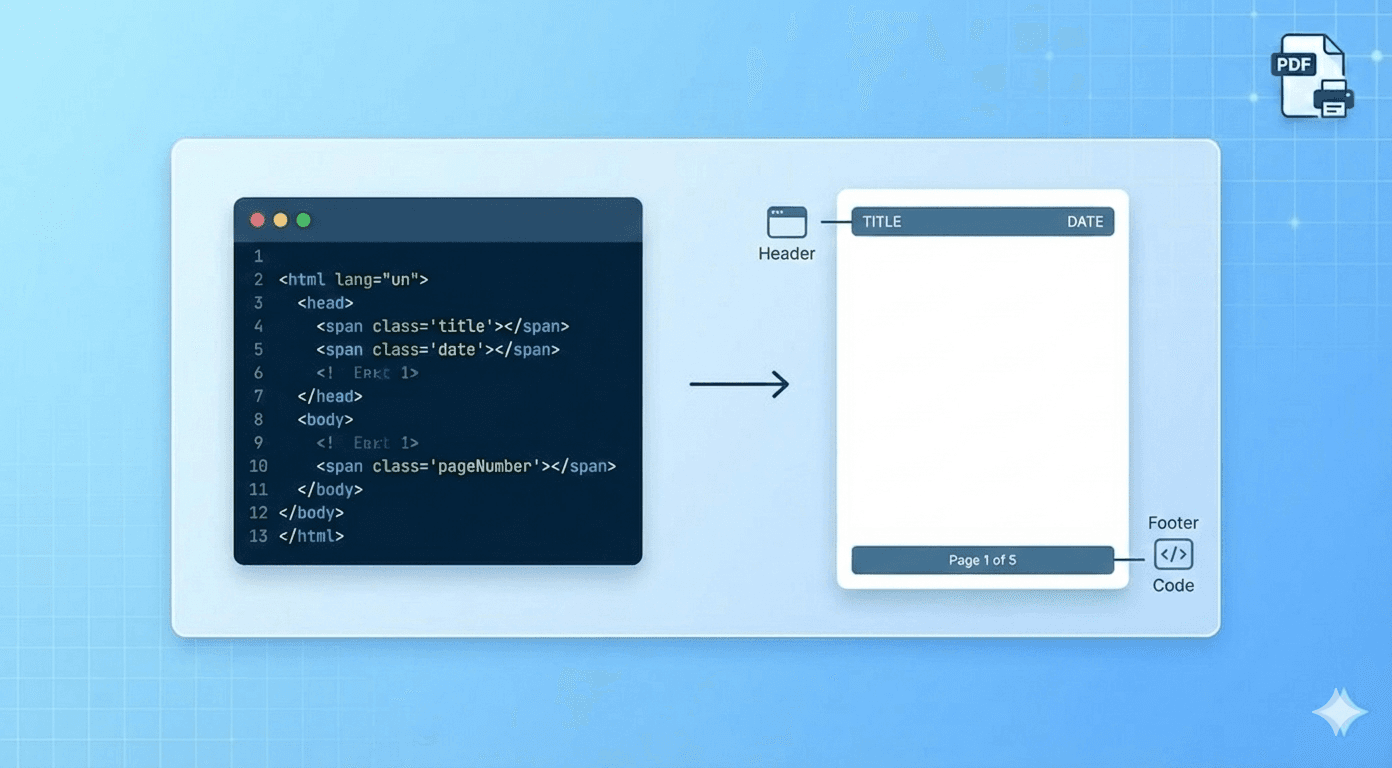
تحتوي أداتنا على محرك "رأس وتذييل الصفحة" (Header & Footer) احترافي مدمج مباشرة. يسمح لك هذا المحرك بإدراج هذه المعلومات تلقائياً في كل صفحة من صفحات ملف PDF الخاص بك.
إليك كيفية استخدامه، بما في ذلك بعض القوالب الجاهزة للنسخ واللصق التي يمكنك استخدامها الآن.
كيف يعمل الأمر
في قسم "الإعدادات المتقدمة" (Advanced Settings) في أداتنا، ستجد مربعين للنص:
- HTML لرأس الصفحة (Header HTML) (يظهر في الجزء العلوي من كل صفحة)
- HTML لتذييل الصفحة (Footer HTML) (يظهر في أسفل كل صفحة)
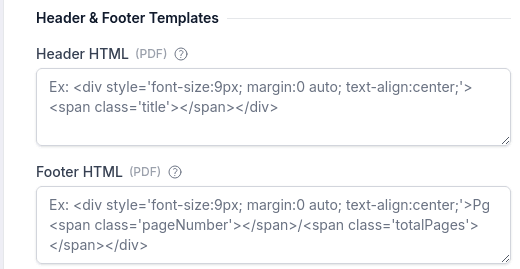
يمكنك كتابة كود HTML قياسي هنا، ولكن السحر الحقيقي يكمن في استخدام فئات CSS الخاصة (Special CSS Classes) بنا. إذا استخدمت أسماء الفئات المحددة هذه، فسيقوم المحول الخاص بنا بملئها تلقائياً بالبيانات الصحيحة:
<span class='date'></span>← يدرج تاريخ الطباعة الحالي.<span class='title'></span>← يدرج عنوان صفحة الويب.<span class='url'></span>← يدرج رابط المصدر (URL).<span class='pageNumber'></span>← يدرج رقم الصفحة الحالية.<span class='totalPages'></span>← يدرج إجمالي عدد الصفحات.
3 قوالب جاهزة للنسخ واللصق
لقد صممنا هذه القوالب باستخدام أنماط CSS المضمنة (Inline CSS)، مما يضمن عملها بشكل مباشر داخل المحول دون الحاجة لملفات خارجية أو معالجة معقدة.
1. "رقم الصفحة البسيط" (تذييل)
هذا هو الشكل الكلاسيكي. يضع رقم صفحة صغيراً ومحاذياً للوسط في أسفل كل صفحة.
الصق هذا في "HTML لتذييل الصفحة" (Footer HTML):
<div style="font-size: 10px; text-align: center; width: 100%; padding-top: 5px;">
  صفحة <span class="pageNumber"></span> من <span class="totalPages"></span>
</div>
2. تذييل "الأرشفة" (قانوني/بحثي)
مثالي لتوثيق الأدلة. يسرد رابط المصدر على اليسار وتاريخ الحفظ على اليمين (أو العكس حسب اتجاه النص).
الصق هذا في "HTML لتذييل الصفحة" (Footer HTML):
<div style="font-size: 8px; width: 100%; border-top: 1px solid #ccc; padding-top: 5px; overflow: hidden;">
  <span style="float: left; max-width: 70%;">المصدر: <span class="url"></span></span>
  <span style="float: right;">تاريخ الحفظ: <span class="date"></span></span>
</div>
3. ترويسة "التقرير الاحترافي"
يجعل التقاط الويب الخاص بك يبدو كمستند رسمي. يضع العنوان بخط عريض وتاريخ الحفظ في الجانب المقابل.
الصق هذا في "HTML لرأس الصفحة" (Header HTML):
<div style="font-size: 10px; width: 100%; margin-bottom: 10px; overflow: hidden;">
  <span style="float: right; font-weight: bold; max-width: 75%;" class="title"></span>
  <span style="float: left;" class="date"></span>
</div>
نصائح مهمة
- ⚠️ يجب عليك تعيين الهوامش: تتم طباعة الرؤوس والتذييلات داخل هوامش الصفحة. إذا تم تعيين هوامشك إلى "0"، ستكون المعلومات غير مرئية! يجب تعيين الهوامش العلوية والسفلية إلى
0.4in(أو10mm) على الأقل لكي تظهر هذه القوالب. - حجم الخط: يتعامل محرك PDF مع أحجام الخطوط بشكل مختلف عن الشاشة. نوصي باستخدام
8pxإلى10px. أي شيء أصغر قد يختفي.
هل أنت مستعد للارتقاء بمستواك؟ إتقان الرؤوس والتذييلات هو مجرد خطوة واحدة. لمزيد من النصائح حول إنشاء مستندات احترافية، تحقق من الدليل الشامل لإنشاء ملف PDF مثالي لصفحة الويب.


