Cómo convertir una página web que requiere inicio de sesión
Pegas la URL de tu estado de cuenta bancario, tu panel de control SaaS o un curso pagado. Haces clic en "Convertir".
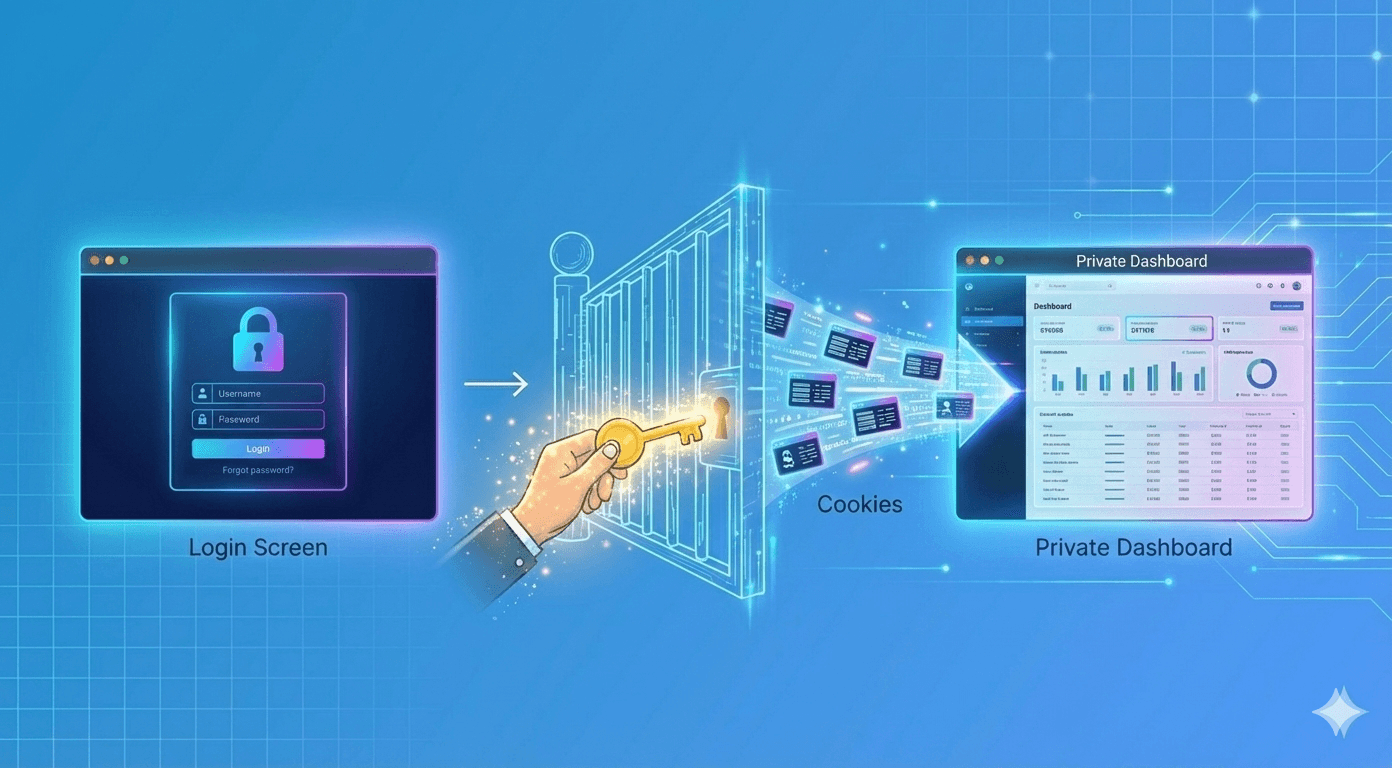
Pero cuando abres el PDF, no ves tu contenido. Solo ves la Pantalla de Inicio de Sesión.
¿Por qué sucede esto? Y lo más importante, ¿cómo lo solucionas?
La solución es una función potente y avanzada en nuestra herramienta llamada Initial Cookies (Cookies Iniciales). Aquí tienes tu guía paso a paso para usarla.
Por qué el convertidor no puede "ver" tu página
Cuando inicias sesión en un sitio web (como Facebook o tu correo electrónico), el sitio web guarda una pequeña tarjeta de identificación digital en tu navegador. Esto se llama una Cookie de Sesión. Le dice al sitio web: "¡Soy yo! Ya he iniciado sesión".
Sin embargo, nuestro convertidor de PDF es un navegador diferente. Es como un extraño tratando de entrar a tu casa. El sitio web no lo reconoce, por lo que detiene al convertidor en la puerta principal (la pantalla de inicio de sesión).
Para solucionar esto, necesitas prestar tu "tarjeta de identificación" (la cookie) al convertidor.
Cómo obtener tu Cookie de Sesión (Chrome/Edge)
Esto suena técnico, pero solo toma 30 segundos. Necesitas encontrar el texto específico que prueba que has iniciado sesión.
- Inicia sesión en el sitio web que deseas capturar en tu propia computadora.
- Haz clic derecho en cualquier lugar de la página y selecciona Inspeccionar (o presiona
F12). - En el panel que se abre, haz clic en la pestaña Aplicación (es posible que debas hacer clic en las flechas
>>para verla). - En la barra lateral izquierda, expande Cookies y haz clic en la URL del sitio web.
- Busca una cookie llamada
session_id,connect.sid,PHPSESSIDo similar. (Varía según el sitio). - Copia el Nombre y el Valor.
Cómo usar la función "Initial Cookies"
Ahora que tienes los datos de sesión, pásalos a nuestra herramienta.
- Ve a FreeWebToPDF.com y pega la URL de la página privada.
- Haz clic en "Show Options" y desplázate hacia abajo hasta Advanced Settings.
- Busca el cuadro de texto Initial Cookies.
- Pega tu cookie en este formato:
nombre=valor.
Ejemplo:
Si el nombre de la cookie es session_id y el valor es xyz123, escribirías:
session_id=xyz123
Si necesitas varias cookies, sepáralas con un punto y coma:
session_id=xyz123; user_pref=darkmode
- Haz clic en Convert Now.
El Resultado
Nuestro convertidor enviará esa cookie junto con su solicitud. El sitio web pensará: "¡Ah, eres tú!" y dejará pasar al convertidor directamente al panel de control. Tu PDF capturará el contenido privado exactamente como lo ves.
Nota de Seguridad: Las cookies son datos sensibles. Actúan como tu contraseña para esa sesión. Nunca compartas tus cookies con personas en las que no confíes. Nuestra herramienta procesa todo de forma segura, ¡pero ten cuidado al compartir capturas de pantalla de tu configuración!
Resumen
No dejes que una pantalla de inicio de sesión te impida archivar tus datos. Con la función Initial Cookies, puedes convertir casi cualquier página web privada en un registro PDF permanente.
¿Quieres dominar más herramientas avanzadas? Aprende cómo personalizar tu diseño, bloquear anuncios y agregar números de página en La guía definitiva para crear el PDF de página web perfecto.