La Guía Definitiva para Crear el PDF Perfecto de una Página Web
Convertir una página web a PDF debería ser simple. Pulsas un botón y obtienes un documento.
Pero en realidad, la web es un caos. Los sitios web son dinámicos, interactivos y están construidos para pantallas de todos los tamaños. El papel es estático, fijo e implacable.
Cuando intentas forzar uno sobre el otro, las cosas fallan. El texto se corta, las imágenes desaparecen, los anuncios cubren el contenido y los diseños se desmoronan.
En FreeWebToPDF.com, construimos nuestro motor para manejar estas complejidades. Esta guía es tu manual completo. Ya seas un estudiante guardando investigaciones, un abogado archivando evidencia o simplemente alguien intentando imprimir una receta, esta guía resuelve los 7 problemas más comunes con la conversión de web a PDF.
Problema 1: La página está "Comprimida" o Cortada
El Síntoma: El contenido se ve como una columna delgada en el medio de la página, o peor aún, el lado derecho de una tabla de datos o gráfico está cortado.
La Causa: Un conflicto entre el ancho del sitio web y el ancho del papel.
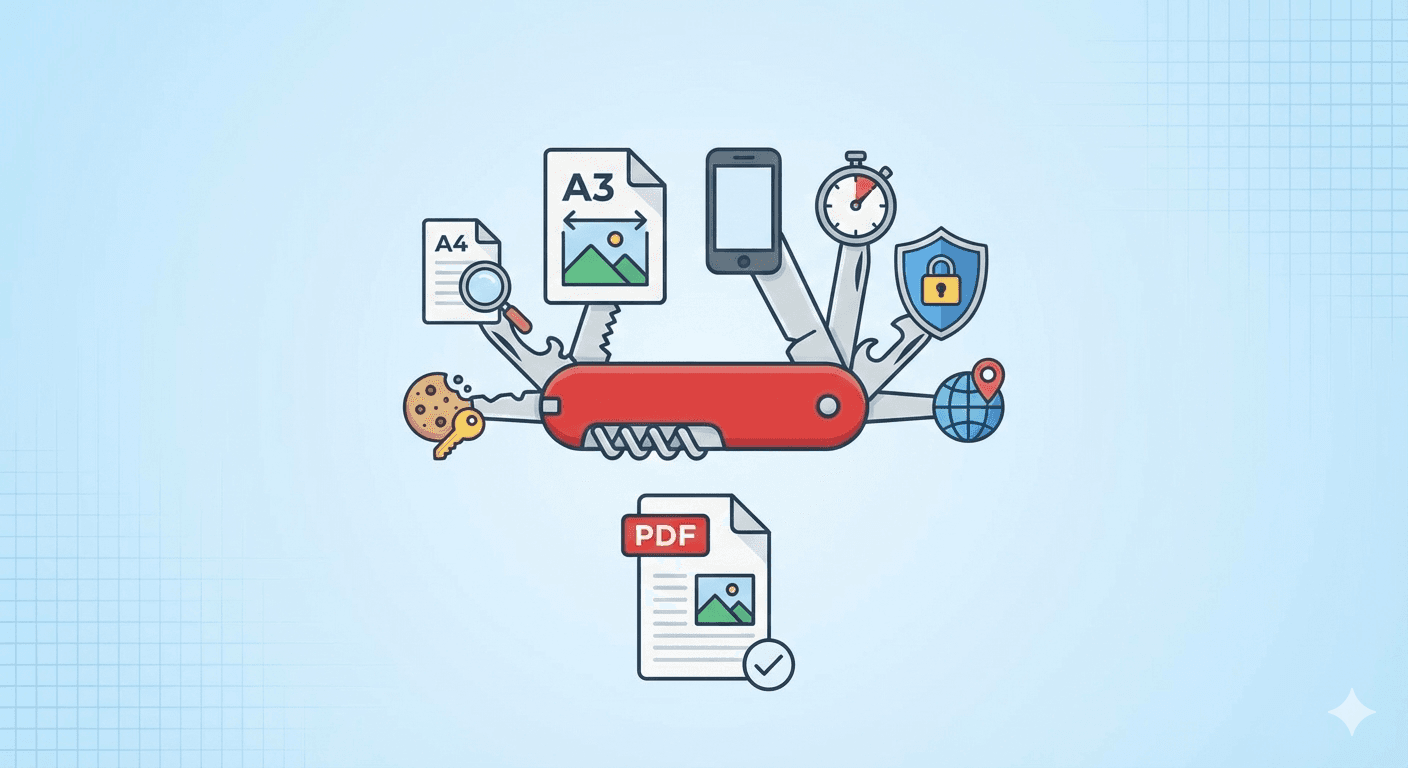
Las Soluciones: Necesitas ajustar tu "Lienzo" (Canvas). La mayoría de las herramientas de PDF tienen por defecto el A4 Vertical, que a menudo es demasiado estrecho para los sitios de escritorio modernos.
- Pasa a Horizontal (Landscape): Simplemente cambiar la Orientación a Horizontal te da un 40% más de ancho. Esto soluciona la mayoría de los diseños "comprimidos" al instante.
- Aumenta a A3: Si Horizontal no es suficiente (para grandes paneles de control o tablas tipo Excel), cambia el Tamaño del Papel a A3. Esto es efectivamente el doble del tamaño de A4.
- El Truco "Móvil": Esta es nuestra arma secreta favorita. ¡En lugar de hacer el papel más ancho, haz la página web más estrecha! Usa nuestra Emulación de Viewport para seleccionar "iPhone 15". El sitio web cambiará a su vista móvil limpia de una sola columna, que se ajusta perfectamente al papel A4.
Análisis Profundo: Aprende exactamente cuándo usar cada tamaño de papel en nuestra guía: A4 vs. A3 vs. Móvil: Cómo Obtener el PDF Perfecto de una Página Web
Problema 2: El PDF está lleno de anuncios, popups y desorden
El Síntoma: Quieres guardar un artículo de 3 páginas, pero obtienes un PDF de 15 páginas lleno de anuncios de barra lateral, modales de "Suscríbete" y banners de cookies.
La Causa: El conversor está capturando elementos destinados a la "interacción" (engagement), no a la lectura.
Las Soluciones:
- Marca "Usar Diseño de Impresión" (Use Print Layout): Asegúrate de que esta casilla esté marcada. Esto activa el modo interno "amigable para impresoras" del sitio web (
@media print), que a menudo oculta menús y anuncios automáticamente. - Habilitar Bloqueo de Contenido: Si el sitio ignora el diseño de impresión, usa nuestras casillas de verificación de Bloqueo de Contenido.
- Bloquear Anuncios: Impide que las redes de anuncios carguen imágenes.
- Bloquear Banners de Cookies: Oculta los popups de GDPR/Privacidad.
- Bloquear Widgets de Chat: Elimina esas burbujas flotantes de "Chatear con Soporte".
Análisis Profundo: Mira la diferencia que hacen estas configuraciones: Cómo Crear un PDF Limpio y sin Anuncios de Cualquier Artículo
Problema 3: El PDF se ve "aburrido" (Faltan colores/fondos)
El Síntoma: El sitio web está en modo oscuro (dark mode) con gráficos geniales, pero el PDF es un documento blanco simple con texto negro.
La Causa: El "Diseño de Impresión" está haciendo su trabajo demasiado bien. Elimina los gráficos de fondo para ahorrar tinta.
La Solución: Si quieres un PDF con "Estilo de Captura de Pantalla" que se vea exactamente como tu pantalla:
- Desmarca "Usar Diseño de Impresión".
- Asegúrate de que "Gráficos de Fondo" esté Marcado.
Esto obliga al navegador a renderizar el diseño visual completo (@media screen) en el PDF.
Análisis Profundo: Comprende la diferencia técnica: ¿Qué es "Usar Diseño de Impresión"? El Secreto para Mejores PDFs
Problema 4: Faltan imágenes o están cargadas a medias
El Síntoma: El texto está allí, pero donde deberían estar las imágenes, solo hay cuadros blancos vacíos o iconos de carga giratorios.
La Causa: Carga Perezosa (Lazy Loading). Los sitios modernos no cargan imágenes hasta que te desplazas hacia ellas. Si el conversor es demasiado rápido, toma la captura antes de que lleguen las imágenes.
La Solución: Utiliza la configuración de Tiempo de Espera (Wait Time). Al agregar una espera de 3 a 5 segundos, obligas al conversor a pausar en la página, permitiendo que los scripts del sitio web se pongan al día y carguen todas las fotos antes de que se genere el PDF. Esto es esencial para noticias y redes sociales.
Análisis Profundo: Soluciona imágenes vacías y páginas cortadas: ¡Mi PDF le Faltan Imágenes! Cómo Arreglar la Carga Perezosa
Problema 5: Necesito archivos "Oficiales" (Fecha, URL, Números de Página)
El Síntoma: Tienes el contenido, pero por razones legales o académicas, necesitas probar cuándo lo guardaste y de dónde provino.
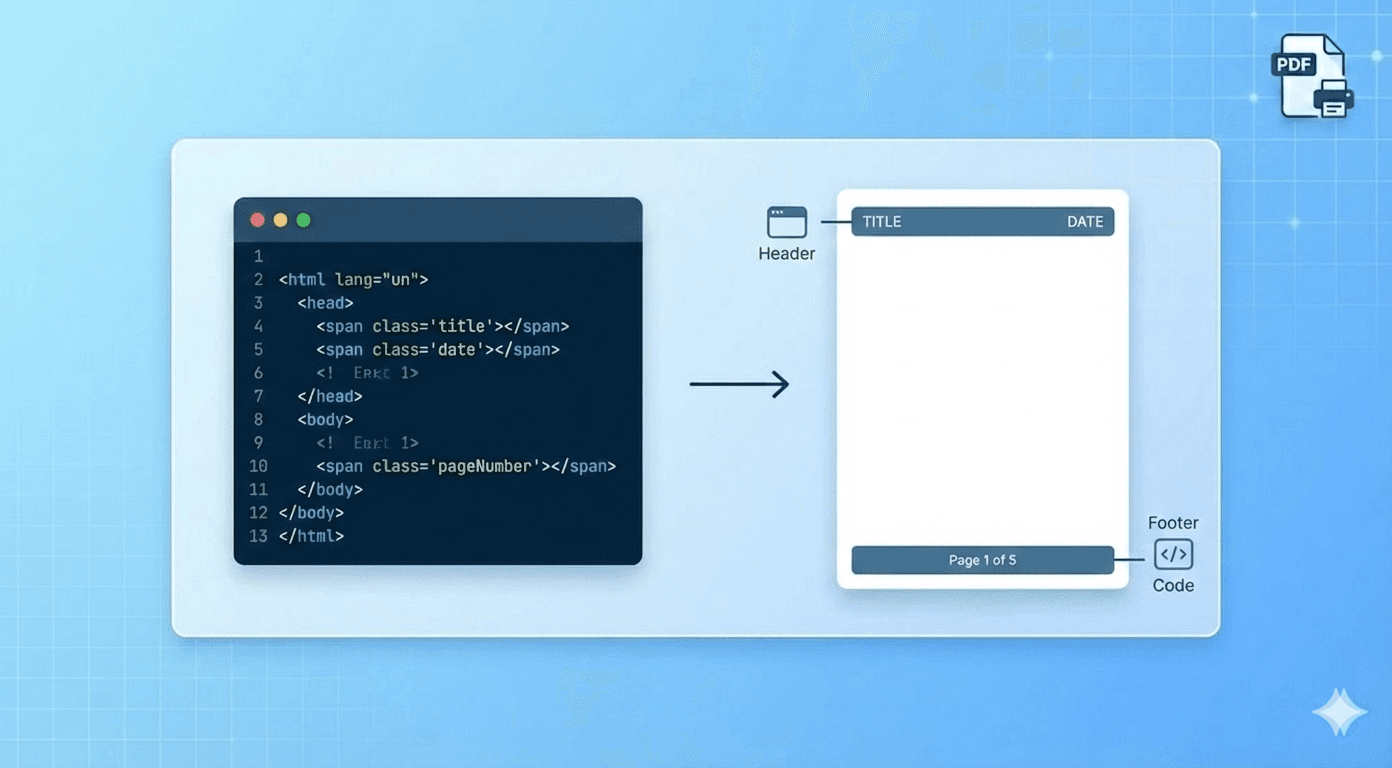
La Solución: Utiliza las opciones de HTML de Encabezado y Pie de Página (Header & Footer). No necesitas ser un programador; puedes usar nuestras sencillas clases de inyección:
<span class='date'></span>agrega la marca de tiempo.<span class='url'></span>agrega el enlace de origen.<span class='pageNumber'></span>agrega la paginación.
Consejo Profesional: ¡Siempre configura tus Márgenes Superior e Inferior a al menos 0.4in para que tus encabezados no se superpongan con el texto!
Análisis Profundo: Obtén plantillas de copiar y pegar para encabezados profesionales: Cómo Agregar Números de Página, Fechas y Títulos a su PDF
Problema 6: No puedo convertir una página privada o con inicio de sesión
El Síntoma: Intentas convertir un recibo o un panel de control, pero el PDF solo muestra la pantalla de "Por favor, Inicia Sesión".
La Causa: El conversor es un "extraño" para el sitio web. No sabe que tú has iniciado sesión.
La Solución:
Usa la función Cookies Iniciales (Initial Cookies).
Al copiar tu cookie session_id de tu navegador y pegarla en nuestra "Configuración Avanzada", puedes prestar tu estado de "Iniciado Sesión" al conversor. Esto le permite evitar la pantalla de login y capturar tus datos privados de forma segura.
Análisis Profundo: Un tutorial paso a paso sobre cómo encontrar tus cookies: Cómo Convertir una Página Web que Requiere un Inicio de Sesión
Problema 7: El sitio web está bloqueado en mi país
El Síntoma: El PDF muestra "Contenido no disponible en su región" o muestra la moneda/idioma incorrectos.
La Solución: Usa Geolocalización y Proxies. Nuestra herramienta te permite simular tu ubicación.
- Geolocalización: Establece el desplegable en "Londres, Reino Unido" o "Tokio, Japón" para engañar al GPS del sitio.
- Configuración Regional (Locale): Establece el código de idioma (por ejemplo,
fr-FR) para obtener el texto correcto. - Proxy: Para bloqueos estrictos, ingresa un Proxy HTTP para enrutar el tráfico a través de un país diferente.
Análisis Profundo: Aprende a viajar por la web virtualmente: Cómo Convertir Páginas Web de Diferentes Países
Bonus: ¿Están seguros mis datos?
Sabemos que si estás convirtiendo recibos o documentos legales, la privacidad es primordial.
- Sin Almacenamiento: Eliminamos tu archivo inmediatamente después de la descarga.
- Sin Monitoreo: Procesamos archivos en contenedores aislados y seguros.
- Sin Rastreo: No agregamos marcas de agua ni píxeles de seguimiento a tus documentos.
Análisis Profundo: Lee nuestra promesa de privacidad completa: ¿Es FreeWebToPDF Seguro? Cómo Protegemos Sus Datos
Lista de Verificación Resumen
Aquí está tu referencia rápida para las configuraciones de conversión perfectas:
| Si deseas... | Cambia estas configuraciones... |
|---|---|
| Leer un artículo limpiamente | Marcar "Usar Diseño de Impresión" + "Bloquear Anuncios" |
| Guardar un recibo/factura | Usar "Cookies Iniciales" (si está detrás de un inicio de sesión) |
| Capturar un diseño visual | Desmarcar "Usar Diseño de Impresión" + Marcar "Fondos" |
| Guardar un panel de control ancho | Papel: "A3" + Orientación: "Horizontal" |
| Guardar un hilo de redes sociales | Viewport: "iPhone 15 Pro" + Tiempo de Espera: "5s" |
¿Listo para probarlo? Ve al Conversor y construye tu PDF perfecto ahora.