Cómo crear un PDF limpio y sin anuncios de cualquier artículo
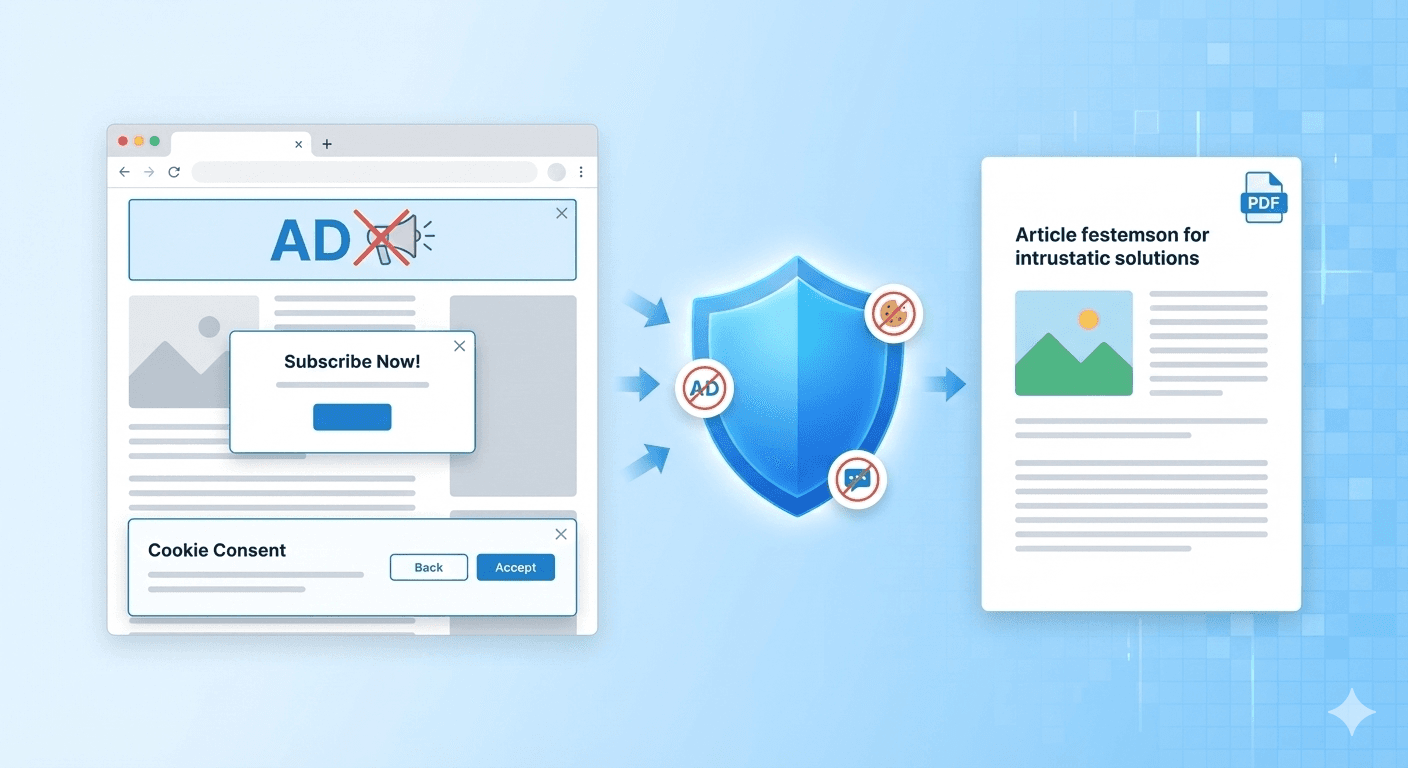
A todos nos ha pasado. Encuentras un artículo excelente, una receta o una guía que quieres guardar para más tarde. Lo conviertes a PDF y el resultado es un desastre.
En lugar de 3 páginas de texto, obtienes 15 páginas de ventanas emergentes de "Suscríbete ahora", avisos de cookies, widgets de chat flotantes y enormes anuncios en la barra lateral. El contenido real queda enterrado.
¿La buena noticia? No tienes que conformarte con PDFs desordenados. Nuestra herramienta tiene funciones integradas diseñadas específicamente para eliminar este desorden. Aquí te explicamos cómo usarlas para crear un documento perfecto y limpio.
Paso 1: El "Interruptor Mágico" (Usar diseño de impresión)
La primera y más poderosa herramienta es la casilla de verificación "Use Print Layout" (Usar diseño de impresión).
La mayoría de los sitios web modernos tienen en realidad dos versiones:
- La versión de pantalla: La versión colorida e interactiva que ves en tu navegador.
- La versión de impresión: Una versión oculta y simplificada codificada específicamente para impresoras.
Por defecto, nuestra herramienta mantiene la casilla "Use Print Layout" MARCADA.
Esto indica al sitio web que queremos la versión apta para impresoras. Los buenos desarrolladores web utilizan esto para ocultar automáticamente las barras de navegación, los colores de fondo y la mayoría de los anuncios.
Consejo Pro: Intenta esto siempre primero. Para el 80% de los sitios de noticias y blogs, esta única configuración es todo lo que necesitas.
Paso 2: La Artillería Pesada (Bloqueo de contenido)
A veces, un sitio web no tiene una buena "Versión de impresión" o fuerza la aparición de anuncios incluso al imprimir. Es entonces cuando necesitas abrir la sección "Content Blocking" (Bloqueo de contenido).
Aquí encontrarás tres potentes casillas de verificación:
1. Block Ads (Bloquear anuncios)
Esto conecta nuestro convertidor a una lista masiva de redes publicitarias conocidas. Evita que las imágenes y los scripts de los anuncios se carguen siquiera.
- Úsalo cuando: Veas grandes espacios en blanco o imágenes de banners interrumpiendo tu texto.
2. Block Cookie Banners (Bloquear avisos de cookies)
Nada arruina un PDF como un banner gigante de "VALORAMOS TU PRIVACIDAD" cubriendo la mitad inferior de cada página. Esta opción intenta identificar y ocultar esos formularios de GDPR y consentimiento de cookies antes de que se realice la captura.
- Úsalo cuando: Un pie de página fijo o una ventana emergente esté bloqueando el texto.
3. Block Chat Widgets (Bloquear widgets de chat)
Las burbujas de chat de atención al cliente son geniales para comprar zapatos, pero terribles para imprimir. A menudo flotan sobre el texto en la esquina inferior derecha. Esta opción los detecta y los elimina.
- Úsalo cuando: Un icono de "¡Chatea con nosotros!" esté cubriendo tu documento.
Paso 3: Uniendo todo
Para obtener el PDF limpio definitivo, aquí está la receta de la "Lectura Perfecta":
- Pega tu URL.
- Asegúrate de que "Use Print Layout" esté MARCADO.
- Abre Content Blocking y marca "Block Ads" y "Block Cookie Banners".
- Haz clic en Convert Now (Convertir ahora).
¿El resultado? Un documento profesional, limpio y centrado en el texto que parece haber sido escrito solo para ti. Sin distracciones, solo contenido.
¿Listo para limpiar tu lista de lectura? Ve a FreeWebToPDF.com y prueba esta configuración en tu próximo artículo.


