¡Faltan imágenes en mi PDF! Cómo solucionar el Lazy Loading y el Scroll Infinito
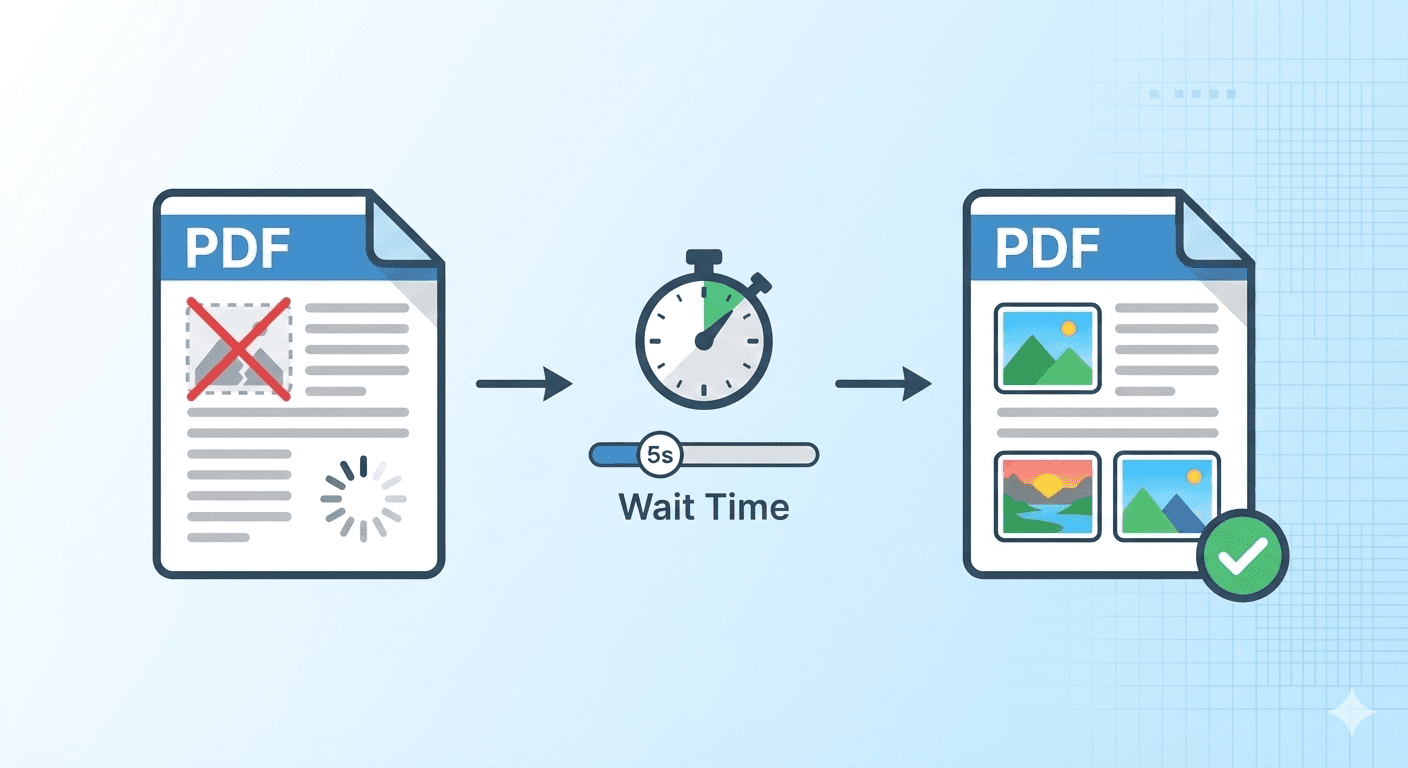
Encontraste la receta perfecta o un tutorial largo y detallado. Pegas la URL, haces clic en "Convertir" y abres tu PDF.
El texto está ahí, pero las imágenes han desaparecido. En su lugar, ves cuadros blancos vacíos o íconos de "cargando" donde deberían estar las fotos. O peor aún, el PDF simplemente se corta a mitad de la página.
¿Falló el convertidor? No exactamente. El sitio web es simplemente más inteligente.
Aquí explicamos por qué sucede esto y la configuración simple que necesitas cambiar para solucionarlo.
La Causa: "Lazy Loading" (Carga Diferida)
Para hacer que los sitios web sean más rápidos, los desarrolladores utilizan una técnica llamada Lazy Loading.
En lugar de cargar cada imagen en el momento en que abres la página (lo cual tardaría una eternidad), el sitio web solo carga las imágenes visibles en tu pantalla. A medida que te desplazas hacia abajo (haces scroll), descarga rápidamente el siguiente grupo de imágenes.
El Problema: Cuando un convertidor de PDF visita la página, captura todo al instante, a menudo antes de que el sitio web se dé cuenta de que necesita cargar esas imágenes inferiores. El resultado es un PDF lleno de espacios vacíos.
La Solución: Añadir un "Tiempo de Espera"
Necesitas decirle al convertidor que vaya más despacio.
Nuestra herramienta tiene una configuración específica para esto llamada Wait Time (s) (Tiempo de Espera).
Cuando añades un tiempo de espera (por ejemplo, 3 o 5 segundos), le estás diciendo a nuestro navegador virtual: "Carga la página, desplázate un poco hacia abajo y luego espera X segundos antes de tomar la foto."
Esta simple pausa le da al script de "Lazy Loading" del sitio web tiempo suficiente para activarse, buscar las imágenes que faltan y renderizarlas por completo.
Cómo hacerlo
- Pega tu URL.
- Haz clic en "Show Options" (Mostrar Opciones).
- Busca Wait Time (s) en la sección "Conversion Settings".
- Configúralo en 3 o 5 segundos.
- Haz clic en Convert Now (Convertir Ahora).
¿Qué pasa con el "Scroll Infinito"?
Algunos sitios web (como Twitter/X, Pinterest o fuentes de noticias) en realidad nunca terminan. Simplemente siguen cargando más contenido a medida que te desplazas.
Si intentas convertir estos sitios, es posible que solo obtengas las 10 primeras publicaciones.
Aumentar el Wait Time también ayuda aquí. Le da a la herramienta más tiempo para activar esos eventos de "cargar más". Sin embargo, ten en cuenta que no puedes guardar una página infinita en un PDF estático. Para estos sitios, recomendamos establecer un tiempo de espera de 5-10 segundos para capturar una buena parte del contenido reciente.
Resumen
Si tu PDF parece "incompleto", simplemente dale más tiempo.
- ¿Faltan imágenes? Prueba con 3 segundos.
- ¿Contenido cortado? Prueba con 5 segundos.
- ¿Aplicación web compleja? Prueba con 10 segundos.
¿Quieres dominar cada configuración? Este truco es solo una parte de nuestro kit de herramientas completo. Lee La Guía Definitiva para Crear el PDF de Página Web Perfecto para aprender a manejar diseños, anuncios y más.


