A4 vs. A3 vs. Móvil: Cómo obtener el PDF perfecto de una página web
¿Alguna vez has convertido una página web a PDF, solo para descubrir que es un desastre? El texto está "comprimido", el lado derecho de la página está cortado o la fuente es ilegiblemente pequeña.
Este es el problema n.º 1 en la conversión de web a PDF, y es causado por un simple conflicto: estás intentando encajar una pantalla de sitio web ancha y responsiva en una hoja de papel estrecha y fija.
No te preocupes, tienes el control total. Nuestra herramienta te ofrece algunas opciones poderosas para resolver esto. Aquí te explicamos cómo elegir la correcta.
El predeterminado: A4 Vertical (Portrait)
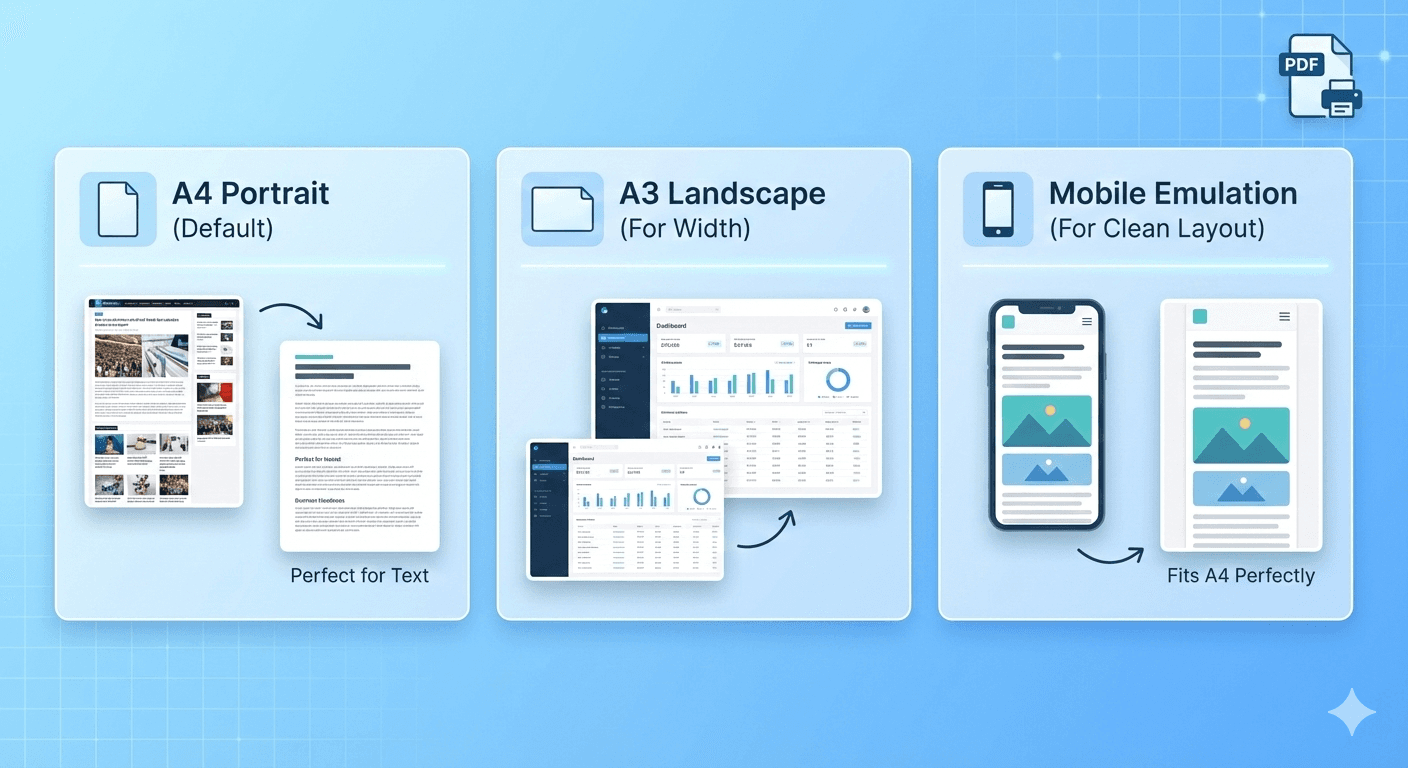
De forma predeterminada, nuestra herramienta está configurada en A4 (Vertical). Este es el estándar global para documentos. Es lo que usa tu impresora doméstica y lo que todo el mundo espera de un "PDF".
Esta configuración es perfecta para el 90% de la web, especialmente para contenido con mucho texto como:
- Artículos de noticias
- Entradas de blog
- Recetas
- Documentación
Cuándo falla: Notarás que el diseño de la página se ve un poco "apretado", o que la barra lateral (sidebar) derecha está cortada.
Solución 1: "Cambia a orientación horizontal"
El problema: Tu página es solo un poquito demasiado ancha. Una barra lateral o una imagen ancha se está cortando.
La solución: Cambia la Orientación (Orientation) a Horizontal (Landscape).
Este es el arreglo más simple. Mantiene el mismo papel A4 pero simplemente lo gira. Este cambio sencillo es a menudo todo lo que necesitas para hacer que un artículo "estrecho" se vea repentinamente perfecto, dándole al contenido espacio para respirar.
- Cómo: En las opciones, ve a Orientation -> Landscape.
Solución 2: "Consigue una hoja de papel más grande"
El problema: Tu página es demasiado ancha. Es un panel financiero, una tabla de datos compleja o un diagrama gigante en el navegador. El modo horizontal no es suficiente.
La solución: Cambia el Tamaño de papel (Paper Size) a A3.
Una página A3 es literalmente dos páginas A4 una al lado de la otra. Te da un espacio de trabajo masivo. Para obtener los mejores resultados, a menudo querrás usar A3 y Horizontal juntos. Esto puede capturar incluso los diseños de sitios más anchos y complejos.
- Cómo: En las opciones, ve a Paper Size -> A3.
Solución 3: "Cambia el sitio web, no el papel"
El problema: El sitio de escritorio es un desastre. Tiene ventanas emergentes, columnas complejas o un diseño extraño que se rompe al imprimir.
La solución: Cambia la Emulación de Viewport a Mobile.
Esta es el "arma secreta" y a menudo la mejor solución.
En lugar de hacer el papel más ancho, esta opción hace que el sitio web sea más estrecho. Le dice al sitio web: "Hola, soy un iPhone 15 Pro". El sitio web envía entonces su hermosa y limpia versión móvil de una sola columna.
Este diseño móvil encajará perfectamente en el papel predeterminado A4 (Vertical).
- Cómo: En las opciones, ve a Viewport Emulation -> iPhone 15 Pro. (¡Y deja el tamaño de papel como A4 Vertical!)
Solución 4: "Elimina el desorden" (La opción más importante)
El problema: El diseño está bien, pero el PDF está lleno de basura: anuncios, banners de cookies, barras de navegación y fondos coloridos. Solo quieres el texto.
La solución: Usa la casilla de verificación "Usar diseño de impresión" (Use Print Layout).
Casi todos los sitios web tienen dos versiones: una versión de "pantalla" (lo que ves) y una versión de "impresión" (lo que ve una impresora). Esta casilla te permite elegir.
-
MARCADO (Predeterminado): Este es el "Modo Artículo". Utiliza el diseño de "impresión" especial y oculto. Este diseño está pensado para ahorrar tinta, por lo que automáticamente elimina anuncios, navegación y fondos, dándote un documento limpio de solo texto.
-
DESMARCADO: Este es el "Modo Captura de Pantalla". Captura el diseño de "pantalla": una copia píxel por píxel del sitio exactamente como lo ves en tu navegador, con todos los colores, barras laterales y fondos incluidos.
Resumen: Tu receta para el PDF perfecto
Usa esta guía para combinar las configuraciones y obtener un resultado perfecto cada vez.
| Si tu objetivo es... | Tus mejores configuraciones son... |
|---|---|
| Un artículo limpio, solo texto | 1. Tamaño de papel: A4 (Portrait) <br> 2. Use Print Layout: MARCADO (Predeterminado) |
| Una "captura de pantalla" exacta del sitio | 1. Tamaño de papel: A4 (Portrait) <br> 2. Use Print Layout: DESMARCADO |
| Un panel ancho o tabla de datos | 1. Tamaño de papel: A3 (Landscape) <br> 2. Use Print Layout: DESMARCADO |
| Una versión móvil limpia del sitio | 1. Viewport: iPhone 15 Pro <br> 2. Tamaño de papel: A4 (Portrait) <br> 3. Use Print Layout: DESMARCADO |
Estás al mando. Al combinar el tamaño del papel, la orientación, el viewport y la opción "Usar diseño de impresión", tienes el poder de crear un PDF perfecto y legible desde cualquier página web.
¿Listo para probarlo? Ve a nuestro Convertidor Gratuito de Web a PDF y prueba estas opciones en tu sitio web favorito.


