Cara Membuat PDF Bersih Bebas Iklan dari Artikel Apa Pun
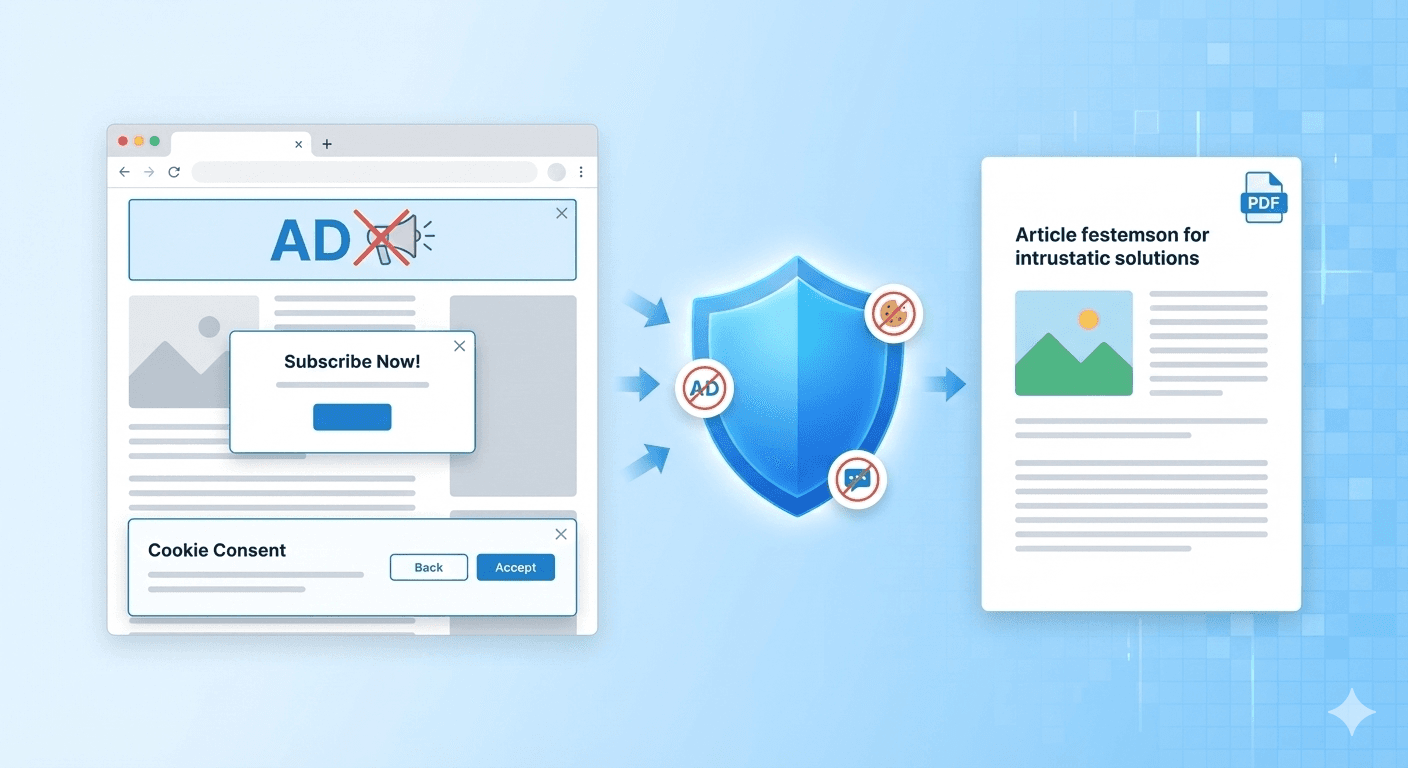
Kita semua pernah mengalaminya. Anda menemukan artikel, resep, atau panduan bagus yang ingin disimpan. Anda mengubahnya menjadi PDF, dan hasilnya kacau balau.
Alih-alih 3 halaman teks yang rapi, Anda mendapatkan 15 halaman berisi popup "Berlangganan Sekarang", banner persetujuan cookie, widget chat melayang, dan iklan sidebar besar. Konten utamanya justru terkubur.
Kabar baiknya? Anda tidak harus menerima PDF yang berantakan. Alat kami memiliki fitur bawaan yang dirancang khusus untuk membersihkan sampah ini. Berikut cara menggunakannya.
Langkah 1: "Tombol Sakti" (Use Print Layout)
Alat pertama dan paling ampuh adalah kotak centang "Use Print Layout".
Sebagian besar situs web modern sebenarnya memiliki dua versi:
- Versi Layar: Versi penuh warna dan interaktif yang Anda lihat di browser.
- Versi Cetak: Versi tersembunyi dan sederhana yang dikodekan khusus untuk printer.
Secara default, alat kami membiarkan kotak "Use Print Layout" DICENTANG.
Ini memberi sinyal ke situs web bahwa kita menginginkan versi yang ramah printer. Pengembang web yang baik menggunakan ini untuk menyembunyikan menu navigasi, warna latar yang boros tinta, dan sebagian besar iklan secara otomatis.
Tips Pro: Selalu coba ini dulu. Untuk 80% situs berita dan blog, pengaturan tunggal ini sudah cukup.
Langkah 2: Fitur Agresif (Content Blocking)
Terkadang, situs web tidak memiliki "Versi Cetak" yang baik, atau sengaja memaksa iklan tetap muncul saat dicetak. Saat itulah Anda perlu membuka bagian "Content Blocking".
Di sini, Anda akan menemukan tiga kotak centang ampuh:
1. Block Ads (Blokir Iklan)
Ini menghubungkan konverter kami ke database jaringan iklan yang dikenal. Ini mencegah gambar dan skrip iklan dimuat sama sekali.
- Gunakan saat: Anda melihat ruang kosong besar (blank space) atau gambar banner memecah teks Anda.
2. Block Cookie Banners (Blokir Banner Cookie)
Tidak ada yang lebih merusak PDF selain banner raksasa "KAMI MENGHARGAI PRIVASI ANDA" yang menutupi bagian bawah setiap halaman. Opsi ini mencoba mengidentifikasi dan menyembunyikan formulir GDPR dan persetujuan cookie tersebut sebelum PDF diambil.
- Gunakan saat: Footer lengket (sticky footer) atau popup menutupi teks.
3. Block Chat Widgets (Blokir Widget Chat)
Gelembung chat "Customer Support" bagus saat belanja, tapi buruk saat dicetak. Mereka sering melayang di atas teks di sudut kanan bawah. Opsi ini menargetkan dan menghapusnya.
- Gunakan saat: Ikon "Chat dengan kami!" menutupi dokumen Anda.
Langkah 3: Menggabungkan Semuanya
Untuk PDF paling bersih, berikut adalah resep "Mode Baca Sempurna":
- Tempel URL Anda.
- Pastikan "Use Print Layout" DICENTANG.
- Buka Content Blocking dan centang "Block Ads" serta "Block Cookie Banners."
- Klik Convert Now.
Hasilnya? Dokumen profesional, bersih, dan fokus pada teks yang terlihat seperti diketik khusus untuk Anda. Tidak ada gangguan, hanya konten.
Siap membersihkan daftar bacaan Anda? Buka FreeWebToPDF.com dan coba pengaturan ini pada artikel Anda berikutnya.


