Panduan Lengkap Membuat PDF Halaman Web yang Sempurna
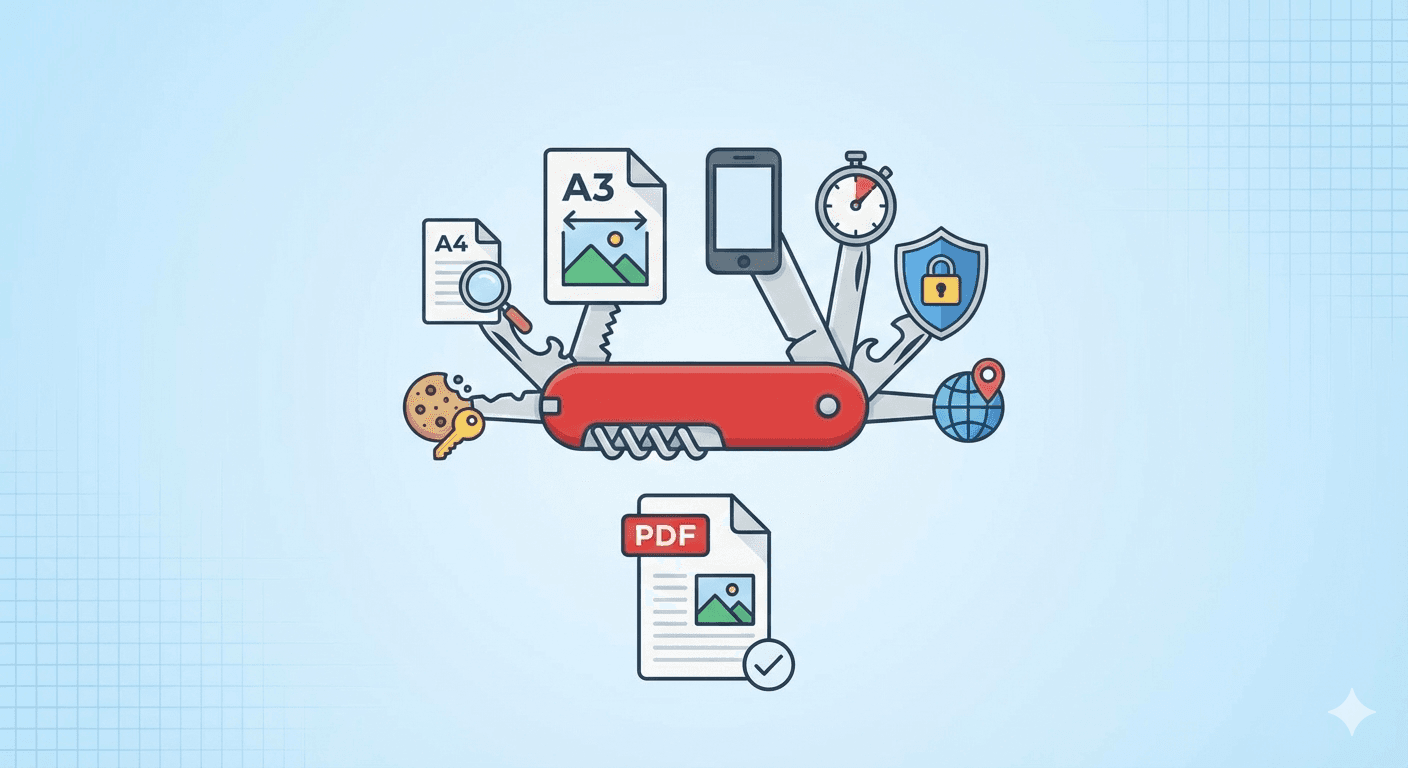
Mengubah halaman web menjadi PDF seharusnya sederhana. Tekan tombol, dapat dokumen.
Namun kenyataannya, web itu berantakan. Situs web itu dinamis, interaktif, dan dibuat untuk layar berbagai ukuran. Sedangkan kertas itu statis, kaku, dan ukurannya tetap.
Ketika Anda mencoba memaksakan yang satu ke yang lain, hasilnya sering rusak. Teks terpotong, gambar hilang, iklan menutupi konten, dan tata letak hancur.
Di FreeWebToPDF.com, kami merancang mesin kami untuk menangani kerumitan ini. Panduan ini adalah referensi lengkap Anda. Baik Anda mahasiswa yang menyimpan bahan riset, pengacara yang mengarsipkan bukti, atau sekadar ingin mencetak resep, panduan ini memecahkan 7 masalah paling umum dalam konversi web-ke-PDF.
Masalah 1: Halaman "Tergencet" atau Terpotong
Gejala: Konten terlihat seperti kolom tipis di tengah halaman, atau sisi kanan tabel/grafik terpotong.
Penyebab: Konflik antara lebar situs web dan lebar kertas.
Solusi: Anda perlu menyesuaikan "Kanvas" Anda. Sebagian besar alat PDF default ke A4 Portrait, yang sering kali terlalu sempit untuk situs desktop modern.
- Gunakan Landscape: Mengubah Orientation ke Landscape memberi Anda ruang 40% lebih lebar. Ini memperbaiki sebagian besar tata letak yang "tergencet" secara instan.
- Perbesar ke A3: Jika Landscape belum cukup (untuk dasbor besar atau tabel Excel), ubah Paper Size menjadi A3. Ukurannya dua kali lipat A4.
- Trik "Seluler": Ini senjata rahasia kami. Alih-alih membuat kertas lebih lebar, buat situs web lebih sempit! Gunakan Viewport Emulation kami dan pilih "iPhone 15." Situs web akan beralih ke tampilan seluler satu kolom yang pas di kertas A4.
Pelajari Lebih Lanjut: Kapan harus menggunakan ukuran kertas yang tepat: A4 vs. A3 vs. Seluler: Cara Mendapatkan PDF Halaman Web yang Sempurna
Masalah 2: PDF Penuh Iklan, Popup, dan Sampah
Gejala: Artikel 3 halaman berubah menjadi PDF 15 halaman yang penuh iklan sidebar, modal "Berlangganan", dan banner cookie.
Penyebab: Konverter menangkap elemen yang dimaksudkan untuk interaksi (klik), bukan untuk dibaca.
Solusi:
- Centang "Use Print Layout": Pastikan kotak ini aktif. Ini memicu mode "ramah-printer" bawaan situs (
@media print), yang biasanya menyembunyikan menu dan iklan otomatis. - Aktifkan Content Blocking: Jika situs mengabaikan print layout, gunakan fitur blokir kami:
- Block Ads: Menghentikan gambar iklan agar tidak dimuat.
- Block Cookie Banners: Menyembunyikan popup GDPR/Privasi.
- Block Chat Widgets: Menghapus gelembung chat support yang mengganggu.
Pelajari Lebih Lanjut: Lihat bedanya menggunakan pengaturan ini: Cara Membuat PDF Bersih dan Bebas Iklan
Masalah 3: PDF Terlihat "Polos" (Warna/Background Hilang)
Gejala: Situs web aslinya mode gelap (dark mode) keren, tetapi PDF-nya putih polos dengan teks hitam.
Penyebab: "Print Layout" bekerja terlalu baik. Ia menghapus grafis latar belakang untuk menghemat tinta printer.
Solusi: Jika Anda ingin PDF "Gaya Screenshot" yang persis seperti tampilan layar:
- Hapus centang "Use Print Layout."
- Pastikan "Background Graphics" Dicentang.
Ini memaksa browser untuk merender desain visual lengkap (@media screen) ke dalam PDF.
Pelajari Lebih Lanjut: Pahami perbedaan teknisnya: Apa itu "Use Print Layout"? Rahasia PDF yang Lebih Baik
Masalah 4: Gambar Hilang atau Loading Terus
Gejala: Teks ada, tetapi gambar hanya berupa kotak putih kosong atau ikon loading.
Penyebab: Lazy Loading. Situs modern tidak memuat gambar sampai Anda menggulir (scroll) ke area gambar tersebut. Jika konverter terlalu cepat, ia memotret sebelum gambar sempat muncul.
Solusi: Gunakan pengaturan Wait Time. Dengan menambahkan jeda 3-5 detik, Anda memaksa konverter untuk diam sebentar di halaman, memberi waktu bagi situs untuk memuat semua foto sebelum PDF dibuat.
Pelajari Lebih Lanjut: Perbaiki gambar kosong: Gambar Hilang di PDF Saya! Cara Memperbaiki Lazy Loading
Masalah 5: Saya Butuh Arsip "Resmi" (Tanggal, URL, Nomor Halaman)
Gejala: Anda butuh bukti legal atau akademik yang menunjukkan kapan halaman disimpan dan dari mana asalnya.
Solusi: Gunakan opsi HTML Header & Footer. Anda tidak perlu jago coding; cukup gunakan class injeksi kami:
<span class='date'></span>menambahkan timestamp.<span class='url'></span>menambahkan link sumber.<span class='pageNumber'></span>menambahkan nomor halaman.
Tips Pro: Selalu atur Margin Atas dan Bawah minimal 0.4in agar header tidak tertimpa teks konten!
Pelajari Lebih Lanjut: Dapatkan templat header profesional (copy-paste): Cara Menambahkan Nomor Halaman, Tanggal, dan Judul ke PDF
Masalah 6: Saya Tidak Bisa Konversi Halaman Privat (Login)
Gejala: Anda mencoba mengonversi resi atau dasbor, tapi PDF hanya menampilkan layar "Silakan Login".
Penyebab: Konverter adalah "orang asing". Ia tidak tahu bahwa Anda sudah login di browser Anda.
Solusi:
Gunakan fitur Initial Cookies.
Dengan menyalin cookie session_id dari browser dan menempelkannya ke "Advanced Settings" kami, Anda "meminjamkan" status login Anda ke konverter. Ini memungkinkannya melewati layar login dengan aman.
Pelajari Lebih Lanjut: Tutorial cara menemukan cookie Anda: Cara Mengonversi Halaman Web yang Butuh Login
Masalah 7: Situs Web Diblokir di Negara Saya
Gejala: PDF menampilkan "Konten tidak tersedia di wilayah Anda" atau mata uang/bahasa yang salah.
Solusi: Gunakan Geolocation dan Proxy.
- Geolocation: Atur lokasi ke "London, UK" atau "Tokyo, Japan" untuk memanipulasi GPS situs.
- Locale: Atur kode bahasa (misal
fr-FR) agar teksnya benar. - Proxy: Untuk blokir ketat, masukkan Proxy HTTP untuk merutekan trafik lewat negara lain.
Pelajari Lebih Lanjut: Cara menjelajah web secara virtual: Cara Mengonversi Halaman Web dari Negara Berbeda
Bonus: Apakah Data Saya Aman?
Kami paham bahwa jika Anda mengonversi resi atau dokumen hukum, privasi adalah segalanya.
- Tanpa Penyimpanan: Kami menghapus file Anda segera setelah diunduh.
- Tanpa Intip: Kami memproses file dalam container yang terisolasi.
- Tanpa Pelacakan: Kami tidak menambahkan watermark atau piksel pelacak ke dokumen Anda.
Pelajari Lebih Lanjut: Baca janji privasi kami: Apakah FreeWebToPDF Aman? Panduan Keamanan Kami
Daftar Periksa (Cheatsheet)
Referensi cepat untuk pengaturan konversi yang sempurna:
| Jika Anda ingin... | Ubah pengaturan ini... |
|---|---|
| Baca artikel dengan bersih | Centang "Use Print Layout" + "Block Ads" |
| Simpan resi/faktur | Gunakan "Initial Cookies" (jika ada login) |
| Tangkap desain visual | Hapus centang "Use Print Layout" + Centang "Backgrounds" |
| Simpan dasbor lebar | Paper: "A3" + Orientation: "Landscape" |
| Simpan thread sosmed | Viewport: "iPhone 15 Pro" + Wait Time: "5s" |
Siap mencobanya? Buka Konverter dan buat PDF sempurna Anda sekarang.


