A4 vs A3 vs Seluler: Cara Mendapatkan PDF Halaman Web yang Sempurna
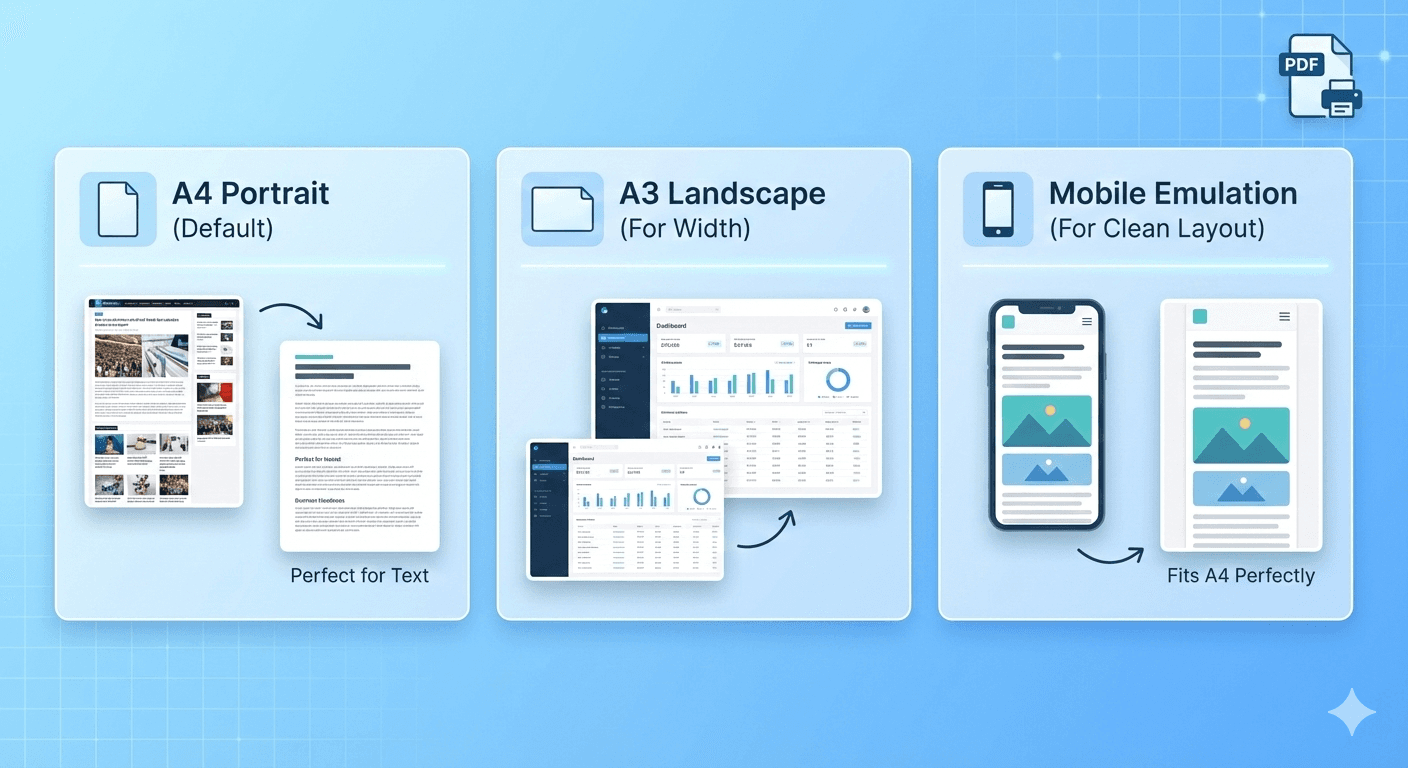
Pernahkah Anda mengubah halaman web menjadi PDF, hanya untuk mendapati hasilnya berantakan? Teksnya "tergencet", sisi kanan halaman terpotong, atau font-nya sangat kecil hingga sulit dibaca.
Ini adalah masalah #1 dalam konversi web-ke-PDF, dan penyebabnya adalah konflik sederhana: Anda mencoba memuat tampilan situs web yang lebar dan responsif ke dalam selembar kertas yang sempit dan kaku.
Jangan khawatir—Anda memegang kendali penuh. Alat kami menyediakan opsi ampuh untuk mengatasi hal ini. Berikut cara memilih opsi yang tepat.
Default: A4 Potret (Portrait)
Secara default, alat kami disetel ke A4 (Portrait). Ini adalah standar global untuk dokumen. Ini adalah ukuran yang digunakan printer rumah Anda dan format standar sebuah "PDF".
Pengaturan ini sempurna untuk 90% web, terutama konten yang kaya teks seperti:
- Artikel berita
- Postingan blog
- Resep
- Dokumentasi
Kapan ini gagal: Anda melihat tata letak halaman tampak sedikit "sempit", atau sidebar (bilah sisi) kanan terpotong.
Solusi 1: "Putar Kertas ke Samping"
Masalahnya: Halaman Anda hanya sedikit terlalu lebar. Sidebar atau gambar lebar terpotong.
Solusinya: Ubah Orientasi (Orientation) menjadi Lanskap (Landscape).
Ini adalah perbaikan paling sederhana. Tetap menggunakan kertas A4 yang sama, tetapi diputar ke samping. Perubahan kecil ini sering kali cukup untuk membuat artikel yang "tergencet" tiba-tiba terlihat pas, memberikan ruang bagi konten untuk bernapas.
- Caranya: Di opsi, buka Orientation -> Landscape.
Solusi 2: "Gunakan Kertas yang Lebih Besar"
Masalahnya: Halaman Anda jauh terlalu lebar. Ini mungkin dasbor keuangan, tabel data yang kompleks, atau diagram raksasa. Mode Lanskap saja tidak cukup.
Solusinya: Ubah Ukuran Kertas (Paper Size) menjadi A3.
Halaman A3 secara harfiah adalah dua halaman A4 yang digabung. Ini memberi Anda kanvas besar untuk bekerja. Untuk hasil terbaik, gunakan A3 dan Landscape secara bersamaan. Ini dapat menangkap tata letak situs yang paling lebar dan kompleks sekalipun.
- Caranya: Di opsi, buka Paper Size -> A3.
Solusi 3: "Ubah Situs Webnya, Bukan Kertasnya"
Masalahnya: Situs versi desktop sangat berantakan. Banyak popup, kolom rumit, atau tata letak aneh yang rusak saat dicetak.
Solusinya: Ubah Emulasi Viewport menjadi Mobile.
Ini adalah "senjata rahasia" dan sering kali menjadi solusi terbaik.
Alih-alih membuat kertas lebih lebar, opsi ini membuat situs web lebih sempit. Ini memberi tahu situs web, "Halo, saya iPhone 15 Pro." Situs web kemudian merespons dengan mengirimkan versi selulernya yang indah, bersih, dan satu kolom.
Tata letak seluler ini akan sangat pas di kertas A4 (Portrait) default.
- Caranya: Di opsi, buka Viewport Emulation -> iPhone 15 Pro. (Dan biarkan ukuran kertas tetap A4 Portrait!)
Solusi 4: "Hilangkan Kekacauan" (Opsi Paling Penting)
Masalahnya: Tata letaknya oke, tetapi PDF penuh sampah: iklan, banner cookie, menu navigasi, dan latar belakang warna-warni. Anda hanya butuh teksnya.
Solusinya: Gunakan kotak centang "Use Print Layout".
Hampir setiap situs web memiliki dua versi: versi "layar" (apa yang Anda lihat) dan versi "cetak" (apa yang dilihat printer). Kotak centang ini memungkinkan Anda memilih.
-
DICENTANG (Default): Ini adalah "Mode Artikel". Ini menggunakan tata letak "cetak" khusus yang tersembunyi di kode situs. Biasanya dirancang untuk menghemat tinta, jadi secara otomatis menghapus iklan, navigasi, dan latar belakang, memberi Anda dokumen bersih yang fokus pada teks.
-
TIDAK DICENTANG: Ini adalah "Mode Screenshot". Ini menangkap tata letak "layar"—salinan akurat dari situs persis seperti yang Anda lihat di browser, lengkap dengan warna, sidebar, dan latar belakang.
Ringkasan: Rumus PDF Sempurna Anda
Gunakan panduan ini untuk mengombinasikan pengaturan demi hasil terbaik.
| Jika Tujuan Anda Adalah... | Pengaturan Terbaik Adalah... |
|---|---|
| Artikel bersih, hanya teks | 1. Paper Size: A4 (Portrait) <br> 2. Use Print Layout: DICENTANG (Default) |
| "Screenshot" situs yang akurat | 1. Paper Size: A4 (Portrait) <br> 2. Use Print Layout: TIDAK DICENTANG |
| Dasbor lebar atau tabel data | 1. Paper Size: A3 (Landscape) <br> 2. Use Print Layout: TIDAK DICENTANG |
| Versi seluler situs yang rapi | 1. Viewport: iPhone 15 Pro <br> 2. Paper Size: A4 (Portrait) <br> 3. Use Print Layout: TIDAK DICENTANG |
Anda yang memegang kendali. Dengan menggabungkan ukuran kertas, orientasi, viewport, dan opsi "Use Print Layout", Anda bisa membuat PDF yang sempurna dan mudah dibaca dari halaman web mana pun.
Siap mencobanya? Buka Konverter Halaman Web ke PDF Gratis kami dan uji opsi ini di situs web favorit Anda.


