Meu PDF está sem imagens! Como corrigir o Lazy Loading e o Scroll Infinito
Você encontrou a receita perfeita ou um tutorial longo e detalhado. Você cola a URL, clica em "Converter" e abre seu PDF.
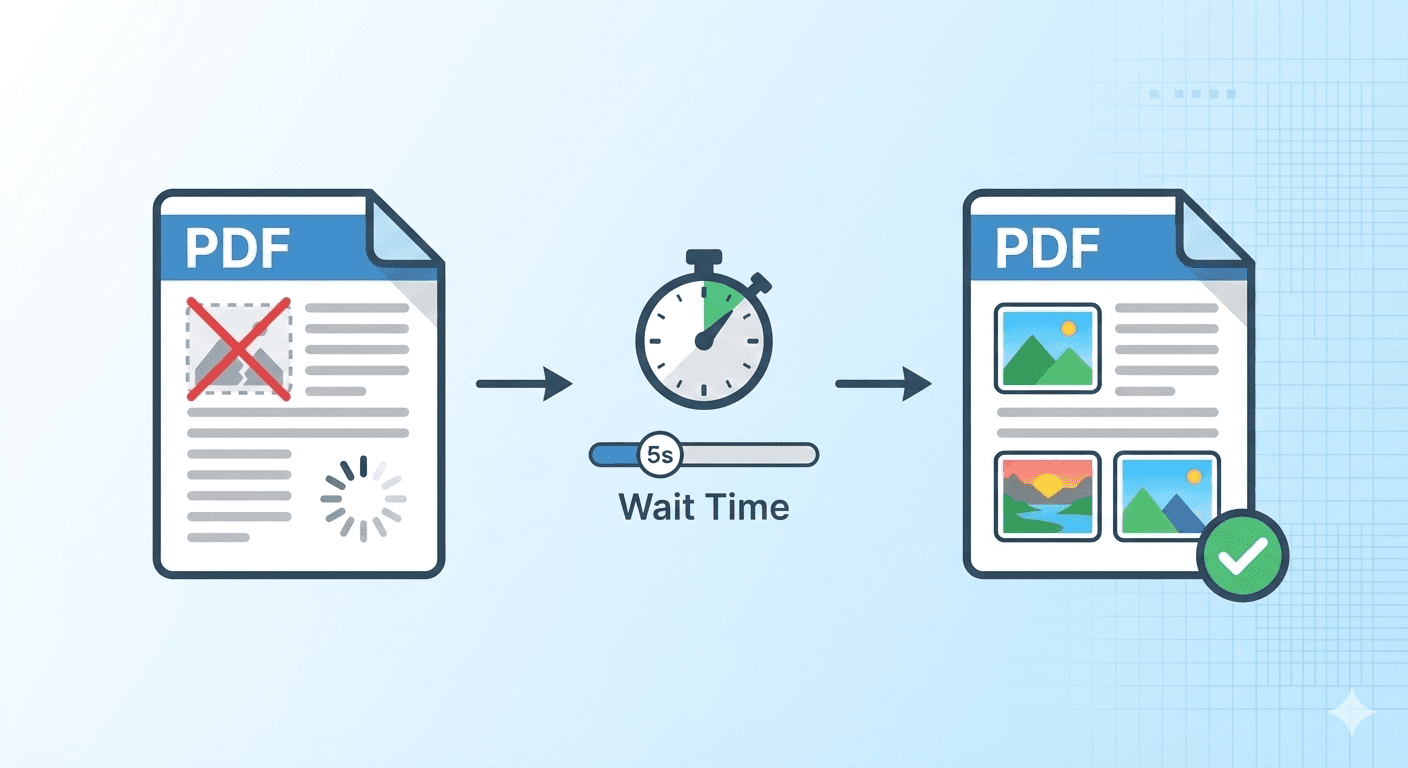
O texto está lá, mas as imagens desapareceram. Em vez disso, você vê caixas brancas vazias ou ícones de "carregando" onde as fotos deveriam estar. Ou pior, o PDF simplesmente corta no meio da página.
O conversor falhou? Não exatamente. O site foi mais esperto que ele.
Aqui está o motivo pelo qual isso acontece e a configuração simples que você precisa alterar para consertar.
O Vilão: "Lazy Loading" (Carregamento sob Demanda)
Para tornar os sites mais rápidos, os desenvolvedores usam uma técnica chamada Lazy Loading.
Em vez de carregar todas as imagens no momento em que você abre a página (o que levaria uma eternidade), o site carrega apenas as imagens visíveis na sua tela. À medida que você rola para baixo (scroll), ele busca rapidamente o próximo lote.
O Problema: Quando um conversor de PDF visita a página, ele captura tudo instantaneamente — muitas vezes antes que o site perceba que precisa carregar as imagens de baixo. O resultado é um PDF cheio de espaços vazios.
A Solução: Adicionar um "Tempo de Espera"
Você precisa dizer ao conversor para ir mais devagar.
Nossa ferramenta tem uma configuração específica para isso chamada Wait Time (s) (Tempo de Espera).
Ao adicionar um tempo de espera (por exemplo, 3 ou 5 segundos), você está dizendo ao nosso navegador virtual: "Carregue a página, role um pouco para baixo e, em seguida, espere X segundos antes de tirar a foto."
Essa simples pausa dá ao script de "Lazy Loading" do site tempo suficiente para acordar, buscar as imagens ausentes e renderizá-las completamente.
Como Fazer
- Cole sua URL.
- Clique em "Show Options" (Mostrar Opções).
- Procure por Wait Time (s) na seção "Conversion Settings".
- Defina como 3 ou 5 segundos.
- Clique em Convert Now (Converter Agora).
E quanto ao "Scroll Infinito"?
Alguns sites (como Twitter/X, Pinterest ou feeds de notícias) nunca terminam realmente. Eles simplesmente continuam carregando mais conteúdo à medida que você rola a página.
Se você tentar converter esses sites, poderá obter apenas as 10 primeiras postagens.
Aumentar o Wait Time também ajuda aqui. Isso dá à ferramenta mais tempo para acionar esses eventos de "carregar mais". No entanto, lembre-se de que você não pode salvar uma página infinita em um PDF estático. Para esses sites, recomendamos definir um tempo de espera de 5 a 10 segundos para capturar uma boa parte do conteúdo recente.
Resumo
Se o seu PDF parecer "inacabado", simplesmente dê mais tempo a ele.
- Imagens Faltando? Tente 3 segundos.
- Conteúdo Cortado? Tente 5 segundos.
- Web App Complexo? Tente 10 segundos.
Quer dominar todas as configurações? Este truque é apenas uma parte do nosso kit de ferramentas completo. Leia O Guia Definitivo para Criar o PDF de Página da Web Perfeito para aprender a lidar com layouts, anúncios e muito mais.


