O Guia Definitivo para Criar o PDF Perfeito de uma Página Web
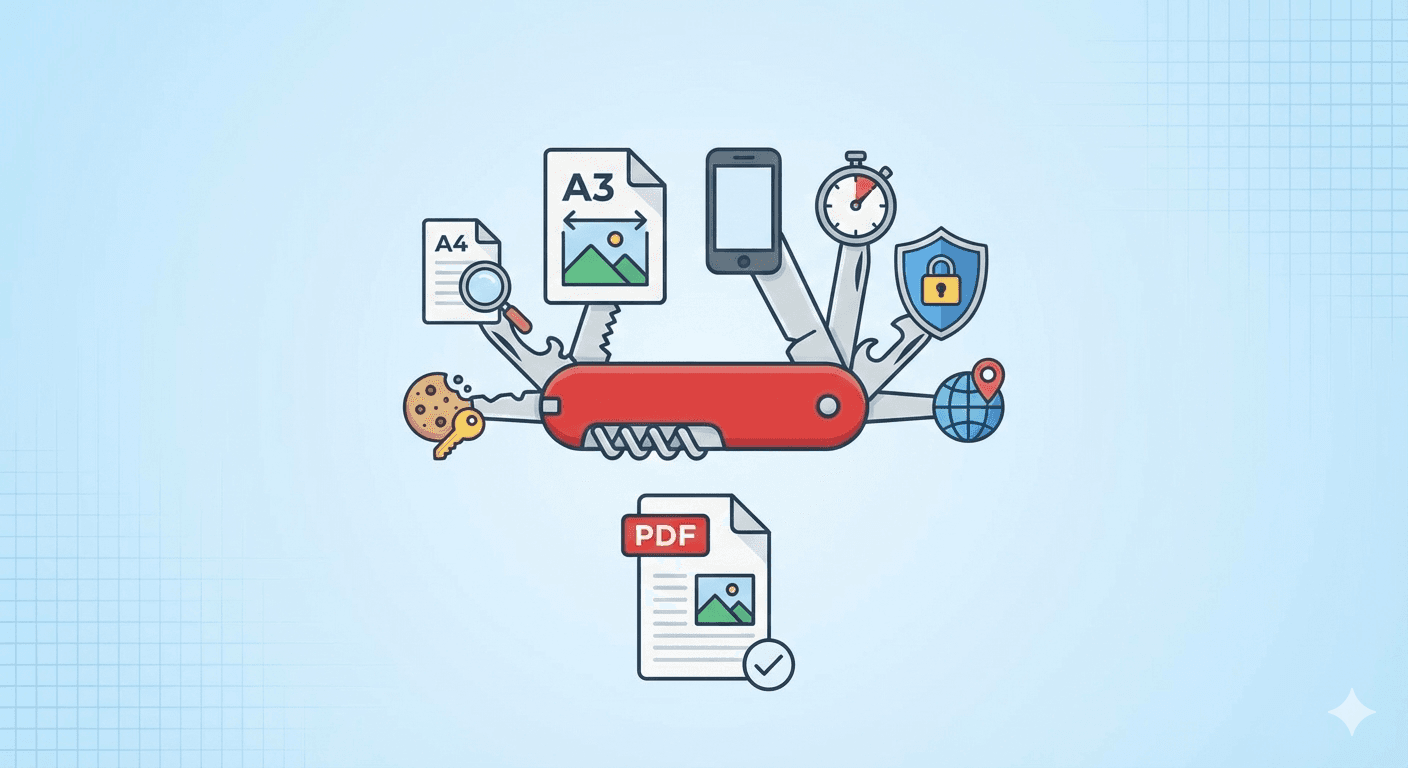
Converter uma página web para PDF deveria ser simples. Você aperta um botão e obtém um documento.
Mas, na realidade, a web é uma bagunça. Sites são dinâmicos, interativos e construídos para telas de todos os tamanhos. O papel é estático, fixo e implacável.
Quando você tenta forçar um no outro, as coisas quebram. O texto é cortado, as imagens desaparecem, os anúncios cobrem o conteúdo e os layouts desmoronam.
Na FreeWebToPDF.com, construímos nosso motor para lidar com essas complexidades. Este guia é o seu manual completo. Seja você um estudante salvando pesquisas, um advogado arquivando evidências ou apenas alguém tentando imprimir uma receita, este guia resolve os 7 problemas mais comuns na conversão de web para PDF.
Problema 1: A Página Está "Amassada" ou Cortada
O Sintoma: O conteúdo parece uma coluna fina no meio da página, ou pior, o lado direito de uma tabela de dados ou gráfico está fatiado.
A Causa: Um conflito entre a largura do site e a largura do papel.
As Soluções: Você precisa ajustar seu "Canvas". A maioria das ferramentas de PDF tem como padrão o A4 Retrato, que é frequentemente muito estreito para sites de desktop modernos.
- Vá para Paisagem (Landscape): Simplesmente mudar a Orientação para Paisagem lhe dá 40% mais largura. Isso corrige a maioria dos layouts "amassados" instantaneamente.
- Aumente para A3: Se Paisagem não for suficiente (para grandes painéis de controle ou tabelas semelhantes a Excel), mude o Tamanho do Papel para A3. Isso é efetivamente o dobro do tamanho do A4.
- O Truque "Mobile": Esta é a nossa arma secreta favorita. Em vez de tornar o papel mais largo, torne o site mais estreito! Use nossa Emulação de Viewport para selecionar "iPhone 15". O site mudará para sua visualização móvel limpa, de coluna única, que se encaixa perfeitamente no papel A4.
Análise Aprofundada: Aprenda exatamente quando usar cada tamanho de papel em nosso guia: A4 vs. A3 vs. Mobile: Como Obter o PDF Perfeito de uma Página Web
Problema 2: O PDF Está Cheio de Anúncios, Popups e Desordem
O Sintoma: Você quer salvar um artigo de 3 páginas, mas obtém um PDF de 15 páginas preenchido com anúncios de barra lateral, modais de "Assinar" e banners de consentimento de cookies.
A Causa: O conversor está capturando elementos destinados ao "engajamento", não à leitura.
As Soluções:
- Marque "Usar Layout de Impressão" (Use Print Layout): Certifique-se de que esta caixa esteja marcada. Isso aciona o modo interno "amigável para impressora" do site (
@media print), que muitas vezes oculta menus e anúncios automaticamente. - Habilite o Bloqueio de Conteúdo: Se o site ignorar o layout de impressão, use nossas caixas de seleção de Bloqueio de Conteúdo.
- Bloquear Anúncios: Impede que redes de anúncios carreguem imagens.
- Bloquear Banners de Cookies: Oculta popups de GDPR/Privacidade.
- Bloquear Widgets de Chat: Remove aquelas bolhas flutuantes de "Chat com Suporte".
Análise Aprofundada: Veja a diferença que essas configurações fazem: Como Criar um PDF Limpo e Sem Anúncios de Qualquer Artigo
Problema 3: O PDF Parece "Sem Graça" (Cores/Fundos Ausentes)
O Sintoma: O site está em modo escuro com gráficos legais, mas o PDF é um documento branco simples com texto preto.
A Causa: O "Layout de Impressão" está fazendo seu trabalho muito bem. Ele remove gráficos de fundo para economizar tinta.
A Solução: Se você quiser um PDF no "Estilo Captura de Tela" (Screenshot Style) que se pareça exatamente com sua tela:
- Desmarque "Usar Layout de Impressão".
- Certifique-se de que "Gráficos de Fundo" esteja Marcado.
Isso força o navegador a renderizar o design visual completo (@media screen) no PDF.
Análise Aprofundada: Entenda a diferença técnica: O Que é "Usar Layout de Impressão"? O Segredo para Melhores PDFs
Problema 4: Imagens Estão Ausentes ou Carregadas pela Metade
O Sintoma: O texto está lá, mas onde as imagens deveriam estar, há apenas caixas brancas vazias ou ícones de carregamento giratórios.
A Causa: Carregamento sob Demanda (Lazy Loading). Sites modernos não carregam imagens até que você role para elas. Se o conversor for muito rápido, ele tira a foto antes que as imagens cheguem.
A Solução: Use a configuração Tempo de Espera (Wait Time). Ao adicionar uma espera de 3 a 5 segundos, você força o conversor a pausar na página, permitindo que os scripts do site se atualizem e carreguem todas as fotos antes que o PDF seja gerado. Isso é essencial para feeds de notícias e mídias sociais.
Análise Aprofundada: Corrija imagens vazias e páginas cortadas: Meu PDF Está Sem Imagens! Como Corrigir o Lazy Loading
Problema 5: Preciso de Arquivos "Oficiais" (Data, URL, Números de Página)
O Sintoma: Você tem o conteúdo, mas por razões legais ou acadêmicas, precisa provar quando o salvou e de onde ele veio.
A Solução: Use as opções de HTML de Cabeçalho e Rodapé (Header & Footer). Você não precisa ser um codificador; você pode usar nossas classes de injeção simples:
<span class='date'></span>adiciona o carimbo de data/hora.<span class='url'></span>adiciona o link de origem.<span class='pageNumber'></span>adiciona a paginação.
Dica Profissional: Sempre defina suas Margens Superior e Inferior para pelo menos 0.4in para que seus cabeçalhos não se sobreponham ao texto!
Análise Aprofundada: Obtenha modelos de copiar e colar para cabeçalhos profissionais: Como Adicionar Números de Página, Datas e Títulos ao Seu PDF
Problema 6: Não Consigo Converter uma Página Privada ou Bloqueada por Login
O Sintoma: Você tenta converter um recibo ou painel de controle, mas o PDF apenas mostra a tela "Faça o Login, Por Favor".
A Causa: O conversor é um "estranho" para o site. Ele não sabe que você está logado.
A Solução:
Use o recurso Cookies Iniciais (Initial Cookies).
Ao copiar seu cookie session_id do seu navegador e colá-lo em nossas "Configurações Avançadas", você pode emprestar seu status de "Logado" ao conversor. Isso permite que ele ignore a tela de login e capture seus dados privados com segurança.
Análise Aprofundada: Um tutorial passo a passo sobre como encontrar seus cookies: Como Converter uma Página Web Que Requer um Login
Problema 7: O Site Está Bloqueado no Meu País
O Sintoma: O PDF mostra "Conteúdo não disponível na sua região" ou exibe a moeda/idioma errados.
A Solução: Use Geolocalização e Proxies. Nossa ferramenta permite que você simule sua localização.
- Geolocalização: Defina o menu suspenso para "Londres, Reino Unido" ou "Tóquio, Japão" para enganar o GPS do site.
- Localidade (Locale): Defina o código do idioma (por exemplo,
fr-FR) para obter o texto correto. - Proxy: Para bloqueios rigorosos, insira um Proxy HTTP para rotear o tráfego através de um país diferente.
Análise Aprofundada: Aprenda a viajar pela web virtualmente: Como Converter Páginas Web de Diferentes Países
Bônus: Meus Dados Estão Seguros?
Sabemos que se você está convertendo recibos ou documentos legais, a privacidade é fundamental.
- Sem Armazenamento: Excluímos seu arquivo imediatamente após o download.
- Sem Espionagem: Processamos arquivos em contêineres isolados e seguros.
- Sem Rastreamento: Não adicionamos marcas d'água ou pixels de rastreamento aos seus documentos.
Análise Aprofundada: Leia nossa promessa de privacidade completa: O FreeWebToPDF É Seguro? Como Protegemos Seus Dados
Lista de Verificação Resumo
Aqui está sua referência rápida para as configurações de conversão perfeitas:
| Se você quiser... | Mude estas configurações... |
|---|---|
| Ler um artigo de forma limpa | Marque "Usar Layout de Impressão" + "Bloquear Anúncios" |
| Salvar um recibo/fatura | Use "Cookies Iniciais" (se estiver atrás de login) |
| Capturar um design visual | Desmarque "Usar Layout de Impressão" + Marque "Fundos" |
| Salvar um painel de controle amplo | Papel: "A3" + Orientação: "Paisagem" |
| Salvar um tópico de mídia social | Viewport: "iPhone 15 Pro" + Tempo de Espera: "5s" |
Pronto para experimentar? Vá para o Conversor e construa seu PDF perfeito agora.


