Como criar um PDF limpo e sem anúncios de qualquer artigo
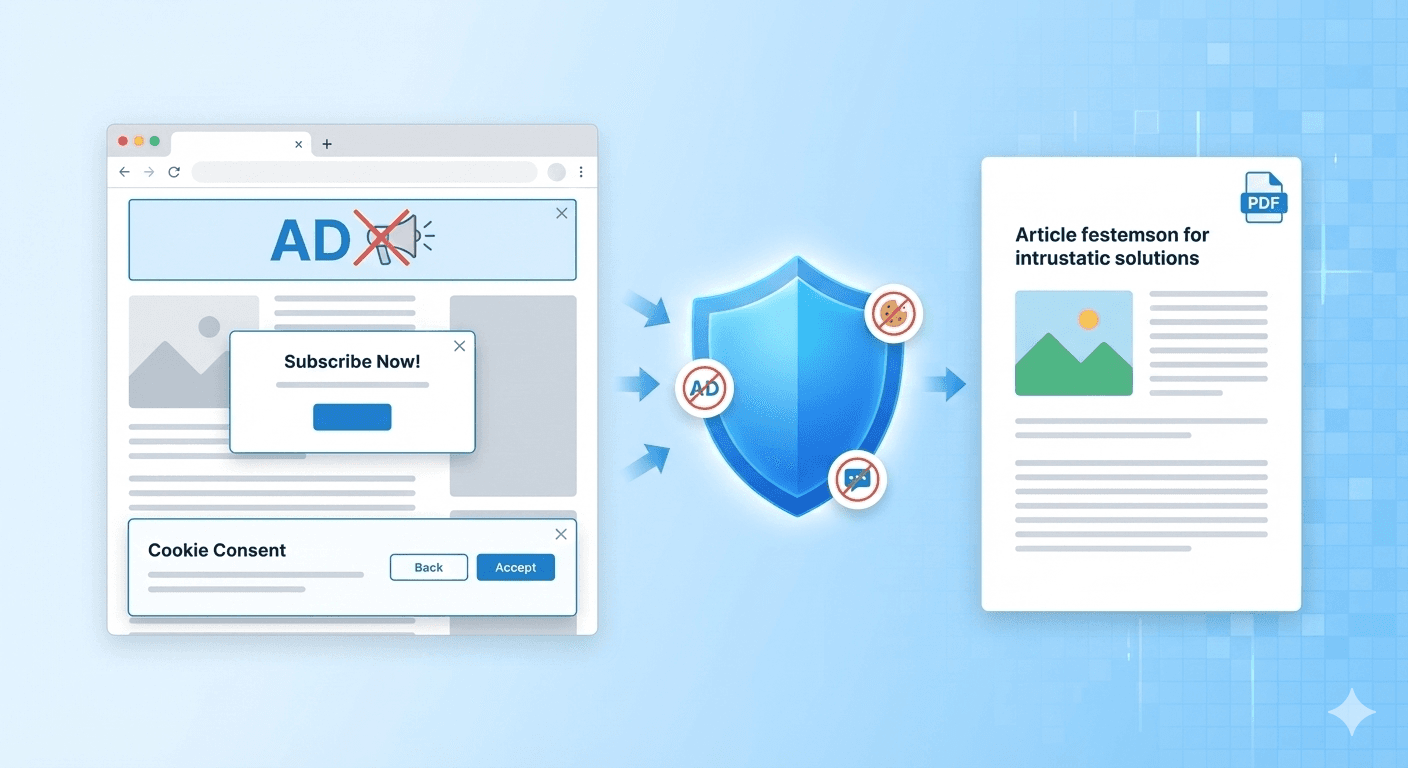
Todos nós já passamos por isso. Você encontra um ótimo artigo, receita ou guia que deseja salvar para mais tarde. Você o converte para PDF e o resultado é um desastre.
Em vez de 3 páginas de texto, você recebe 15 páginas de popups "Assine Agora", banners de consentimento de cookies, widgets de chat flutuantes e anúncios enormes na barra lateral. O conteúdo real fica soterrado.
A boa notícia? Você não precisa se contentar com PDFs bagunçados. Nossa ferramenta possui recursos integrados projetados especificamente para eliminar essa desordem. Veja como usá-los para criar um documento perfeito e limpo.
Passo 1: O "Segredo" (Usar Layout de Impressão)
A primeira e mais poderosa ferramenta é a caixa de seleção "Use Print Layout" (Usar Layout de Impressão).
A maioria dos sites modernos tem, na verdade, duas versões:
- A Versão de Tela: A versão colorida e interativa que você vê no seu navegador.
- A Versão de Impressão: Uma versão oculta e simplificada codificada especificamente para impressoras.
Por padrão, nossa ferramenta mantém a caixa "Use Print Layout" MARCADA.
Isso sinaliza ao site que queremos a versão amigável para impressora. Bons desenvolvedores web usam isso para ocultar automaticamente barras de navegação, cores de fundo e a maioria dos anúncios.
Dica Profissional: Sempre tente isso primeiro. Para 80% dos sites de notícias e blogs, essa única configuração é tudo o que você precisa.
Passo 2: A Artilharia Pesada (Bloqueio de Conteúdo)
Às vezes, um site não tem uma boa "Versão de Impressão" ou força a exibição de anúncios mesmo ao imprimir. É aí que você precisa abrir a seção "Content Blocking" (Bloqueio de Conteúdo).
Aqui, você encontrará três caixas de seleção poderosas:
1. Block Ads (Bloquear Anúncios)
Isso conecta nosso conversor a uma lista enorme de redes de anúncios conhecidas. Impede que imagens e scripts de anúncios sequer sejam carregados.
- Use isso quando: Você vir grandes espaços em branco ou imagens de banner quebrando seu texto.
2. Block Cookie Banners (Bloquear Banners de Cookies)
Nada arruína um PDF como um banner gigante "VALORIZAMOS SUA PRIVACIDADE" cobrindo a metade inferior de cada página. Esta opção tenta identificar e ocultar esses formulários de GDPR e consentimento de cookies antes que a captura seja feita.
- Use isso quando: Um rodapé fixo ou popup estiver bloqueando o texto.
3. Block Chat Widgets (Bloquear Widgets de Chat)
Balões de chat de suporte ao cliente são ótimos para comprar sapatos, mas terríveis para imprimir. Eles geralmente flutuam sobre o texto no canto inferior direito. Esta opção os detecta e remove.
- Use isso quando: Um ícone "Converse conosco!" estiver cobrindo seu documento.
Passo 3: Juntando Tudo
Para o PDF limpo definitivo, aqui está a receita da "Leitura Perfeita":
- Cole seu URL.
- Certifique-se de que "Use Print Layout" esteja MARCADO.
- Abra Content Blocking e marque "Block Ads" e "Block Cookie Banners."
- Clique em Convert Now (Converter Agora).
O resultado? Um documento profissional, limpo e focado no texto que parece ter sido digitado apenas para você. Sem distrações, apenas conteúdo.
Pronto para limpar sua lista de leitura? Vá para FreeWebToPDF.com e experimente essas configurações no seu próximo artigo.


