A4 vs. A3 vs. Mobile: Como obter o PDF perfeito de uma página da web
Você já converteu uma página da web em PDF, apenas para descobrir que ficou uma bagunça? O texto está "espremido", o lado direito da página está cortado ou a fonte está ilegivelmente pequena.
Este é o problema nº 1 na conversão de web para PDF, e é causado por um conflito simples: você está tentando encaixar uma tela de site larga e responsiva em um pedaço de papel estreito e fixo.
Não se preocupe — você está no controle total. Nossa ferramenta oferece algumas opções poderosas para resolver isso. Veja como escolher a opção certa.
O Padrão: A4 Retrato (Portrait)
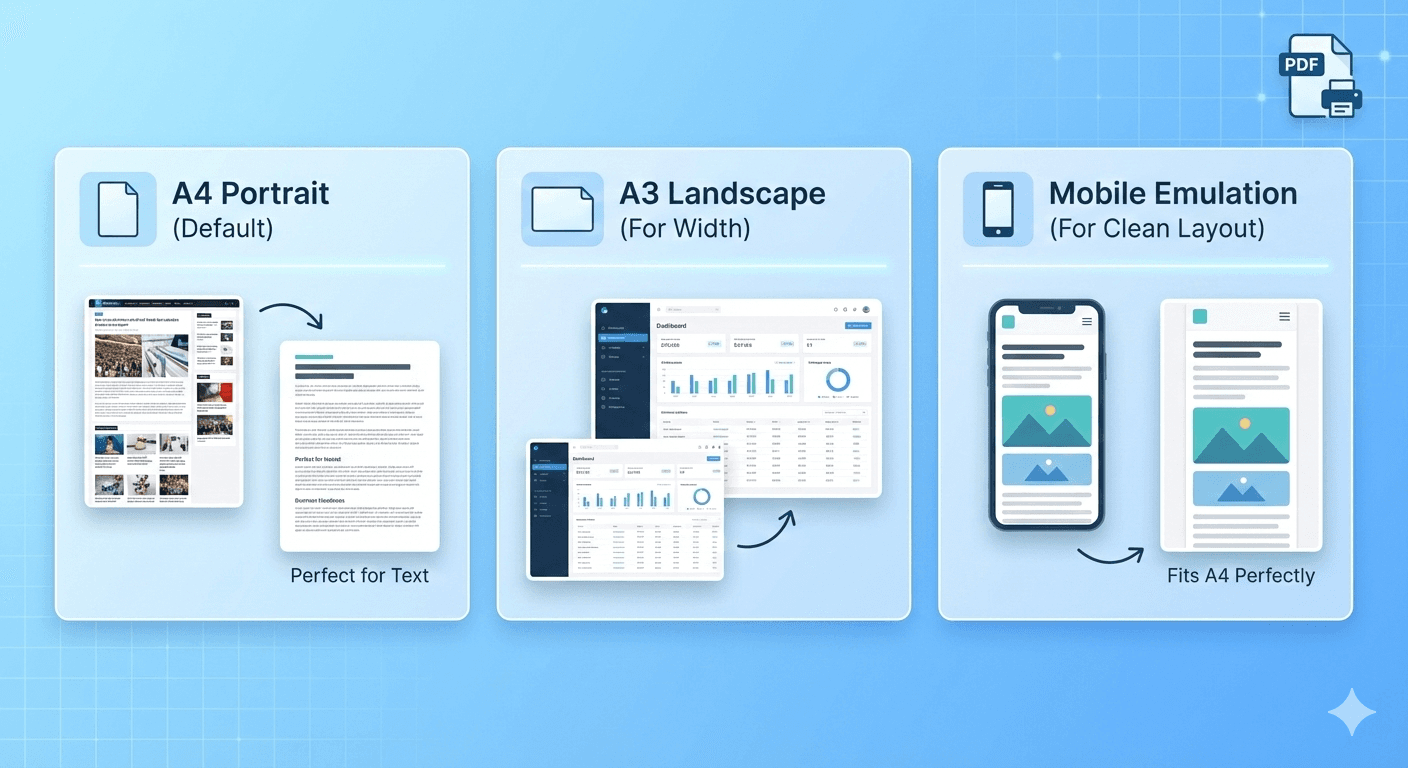
Por padrão, nossa ferramenta está configurada para A4 (Retrato). Este é o padrão global para documentos. É o que sua impressora doméstica usa e o que todos esperam de um "PDF".
Esta configuração é perfeita para 90% da web, especialmente para conteúdo com muito texto, como:
- Artigos de notícias
- Postagens de blog
- Receitas
- Documentação
Quando falha: Você notará que o layout da página parece um pouco "apertado", ou a barra lateral (sidebar) direita está cortada.
Solução 1: "Vire o papel de lado"
O Problema: Sua página é apenas um pouquinho larga demais. Uma barra lateral ou imagem larga está sendo cortada.
A Solução: Mude a Orientação (Orientation) para Paisagem (Landscape).
Esta é a correção mais simples. Ela mantém o mesmo papel A4, mas apenas o vira de lado. Essa mudança simples é frequentemente tudo o que você precisa para fazer um artigo "espremido" parecer repentinamente perfeito, dando ao conteúdo espaço para respirar.
- Como: Nas opções, vá para Orientation -> Landscape.
Solução 2: "Arrume um papel maior"
O Problema: Sua página é muito larga. É um painel financeiro, uma tabela de dados complexa ou um diagrama gigante no navegador. O modo Paisagem não é suficiente.
A Solução: Mude o Tamanho do Papel (Paper Size) para A3.
Uma página A3 é literalmente duas páginas A4 lado a lado. Isso lhe dá uma tela enorme para trabalhar. Para obter os melhores resultados, você geralmente vai querer usar A3 e Paisagem juntos. Isso pode capturar até os layouts de site mais largos e complexos.
- Como: Nas opções, vá para Paper Size -> A3.
Solução 3: "Mude o site, não o papel"
O Problema: O site para desktop é uma bagunça. Tem popups, colunas complexas ou um layout estranho que quebra ao imprimir.
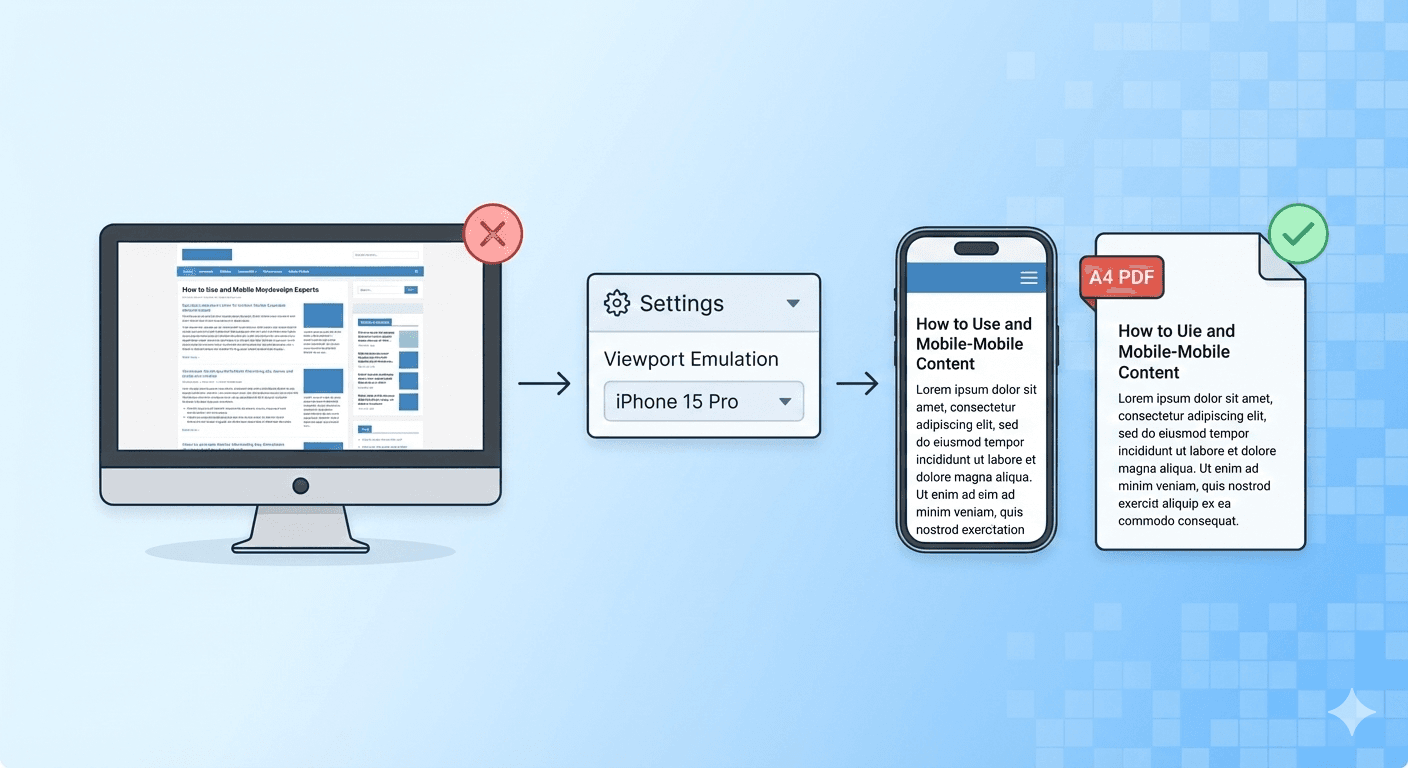
A Solução: Mude a Emulação de Viewport para Mobile.
Esta é a "arma secreta" e muitas vezes a melhor solução.
Em vez de tornar o papel mais largo, esta opção torna o site mais estreito. Ela diz ao site: "Olá, eu sou um iPhone 15 Pro". O site então envia de volta sua versão móvel bonita, limpa e de coluna única.
Este layout móvel caberá perfeitamente no papel A4 (Retrato) padrão.
- Como: Nas opções, vá para Viewport Emulation -> iPhone 15 Pro. (E deixe o tamanho do papel como A4 Retrato!)
Solução 4: "Remova a bagunça" (A opção mais importante)
O Problema: O layout está bom, mas o PDF está cheio de lixo: anúncios, banners de cookies, barras de navegação e fundos coloridos. Você só quer o texto.
A Solução: Use a caixa de seleção "Usar Layout de Impressão" (Use Print Layout).
Quase todo site tem duas versões: uma versão de "tela" (o que você vê) e uma versão de "impressão" (o que uma impressora vê). Esta caixa de seleção permite que você escolha.
-
MARCADO (Padrão): Este é o "Modo Artigo". Ele usa o layout de "impressão" especial e oculto. Este layout foi projetado para economizar tinta, então ele automaticamente remove anúncios, navegação e fundos, oferecendo um documento limpo apenas com texto.
-
DESMARCADO: Este é o "Modo Screenshot". Ele captura o layout de "tela" — uma cópia pixel por pixel do site exatamente como você o vê no navegador, com todas as cores, barras laterais e fundos incluídos.
Resumo: Sua receita para o PDF perfeito
Use este guia para combinar as configurações para um resultado perfeito sempre.
| Se seu objetivo é... | Suas melhores configurações são... |
|---|---|
| Um artigo limpo, apenas texto | 1. Tamanho do Papel: A4 (Portrait) <br> 2. Use Print Layout: MARCADO (Padrão) |
| Uma "screenshot" exata do site | 1. Tamanho do Papel: A4 (Portrait) <br> 2. Use Print Layout: DESMARCADO |
| Um painel largo ou tabela de dados | 1. Tamanho do Papel: A3 (Landscape) <br> 2. Use Print Layout: DESMARCADO |
| Uma versão móvel limpa do site | 1. Viewport: iPhone 15 Pro <br> 2. Tamanho do Papel: A4 (Portrait) <br> 3. Use Print Layout: DESMARCADO |
Você está no comando. Ao combinar tamanho do papel, orientação, viewport e a opção "Usar Layout de Impressão", você tem o poder de criar um PDF perfeito e legível de qualquer página da web.
Pronto para tentar? Vá para o nosso Conversor Gratuito de Web para PDF e teste essas opções em seu site favorito.