A4 vs. A3 vs. Mobil: So erhalten Sie das perfekte Webseiten-PDF
Haben Sie schon einmal eine Webseite in ein PDF umgewandelt, nur um festzustellen, dass es ein einziges Chaos ist? Der Text ist "zusammengequetscht", die rechte Seite ist abgeschnitten oder die Schrift ist unleserlich klein.
Dies ist das Problem Nr. 1 bei der Konvertierung von Web zu PDF, und es wird durch einen einfachen Konflikt verursacht: Sie versuchen, einen breiten, responsiven Webseiten-Bildschirm auf ein schmales, festes Blatt Papier zu pressen.
Keine Sorge – Sie haben die volle Kontrolle. Unser Tool bietet Ihnen einige leistungsstarke Optionen, um dieses Problem zu lösen. Hier erfahren Sie, wie Sie die richtige Einstellung wählen.
Der Standard: A4 Hochformat (Portrait)
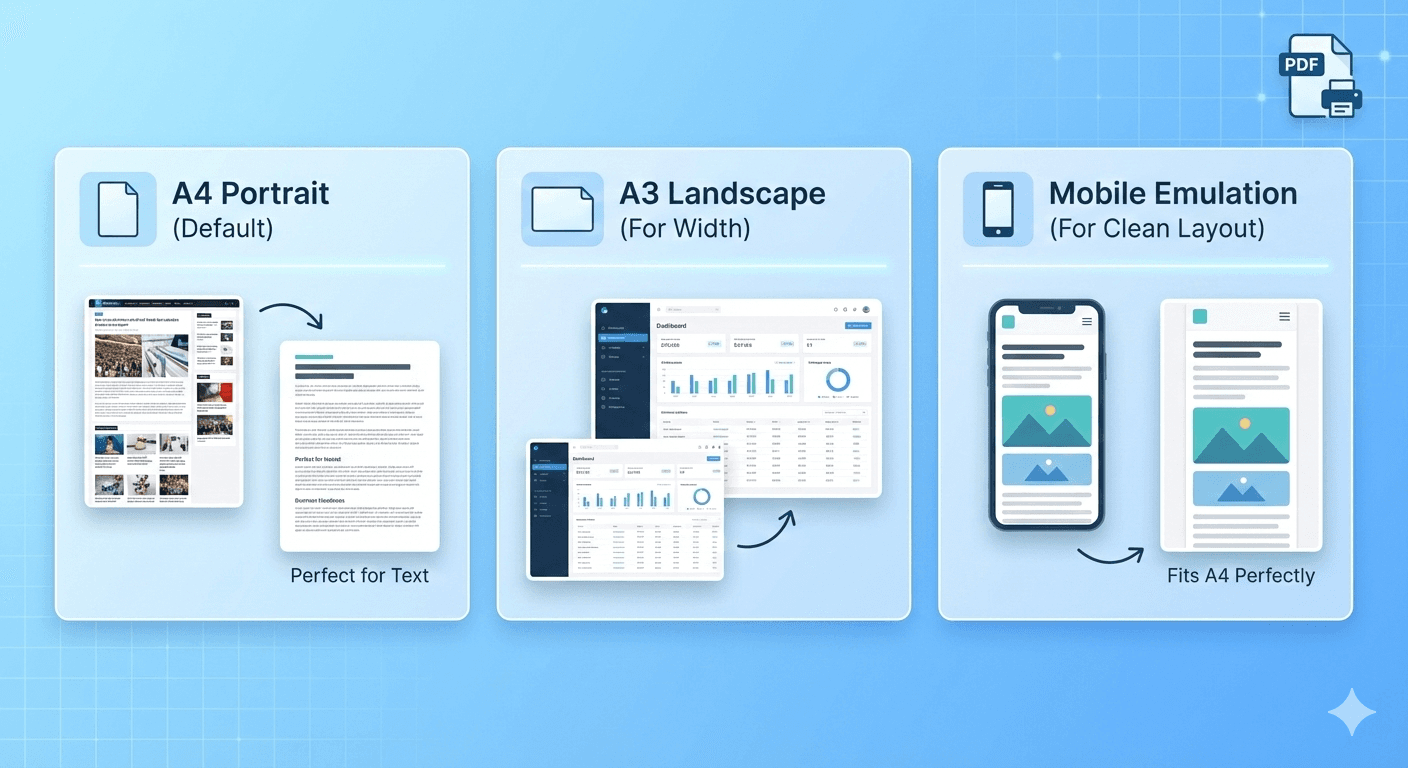
Standardmäßig ist unser Tool auf A4 (Hochformat) eingestellt. Dies ist der weltweite Standard für Dokumente. Es ist das Format, das Ihr Drucker zu Hause verwendet und das jeder von einem "PDF" erwartet.
Diese Einstellung ist perfekt für 90% des Internets, insbesondere für textlastige Inhalte wie:
- Nachrichtenartikel
- Blogbeiträge
- Rezepte
- Dokumentationen
Wann es scheitert: Sie werden bemerken, dass das Seitenlayout etwas "gequetscht" aussieht oder die rechte Seitenleiste (Sidebar) abgeschnitten ist.
Lösung 1: "Das Papier querlegen"
Das Problem: Ihre Seite ist nur ein kleines bisschen zu breit. Eine Seitenleiste oder ein breites Bild wird abgeschnitten.
Die Lösung: Ändern Sie die Ausrichtung (Orientation) auf Querformat (Landscape).
Dies ist die einfachste Lösung. Sie behalten das gleiche A4-Papier bei, drehen es aber einfach auf die Seite. Diese simple Änderung ist oft alles, was nötig ist, damit ein "gequetschter" Artikel plötzlich perfekt aussieht und dem Inhalt Raum zum Atmen gibt.
- Wie: Gehen Sie in den Optionen zu Ausrichtung -> Landscape.
Lösung 2: "Nehmen Sie ein größeres Blatt Papier"
Das Problem: Ihre Seite ist viel zu breit. Es handelt sich um ein Finanz-Dashboard, eine komplexe Datentabelle oder ein riesiges Diagramm im Browser. Das Querformat reicht nicht aus.
Die Lösung: Ändern Sie die Papiergröße (Paper Size) auf A3.
Eine A3-Seite besteht buchstäblich aus zwei A4-Seiten nebeneinander. Das gibt Ihnen eine riesige Arbeitsfläche. Für beste Ergebnisse sollten Sie oft A3 und Querformat zusammen verwenden. Dies kann selbst die breitesten und komplexesten Webseiten-Layouts erfassen.
- Wie: Gehen Sie in den Optionen zu Papiergröße -> A3.
Lösung 3: "Ändern Sie die Webseite, nicht das Papier"
Das Problem: Die Desktop-Webseite ist einfach chaotisch. Sie hat Popups, komplexe Spalten oder ein seltsames Layout, das beim Drucken kaputtgeht.
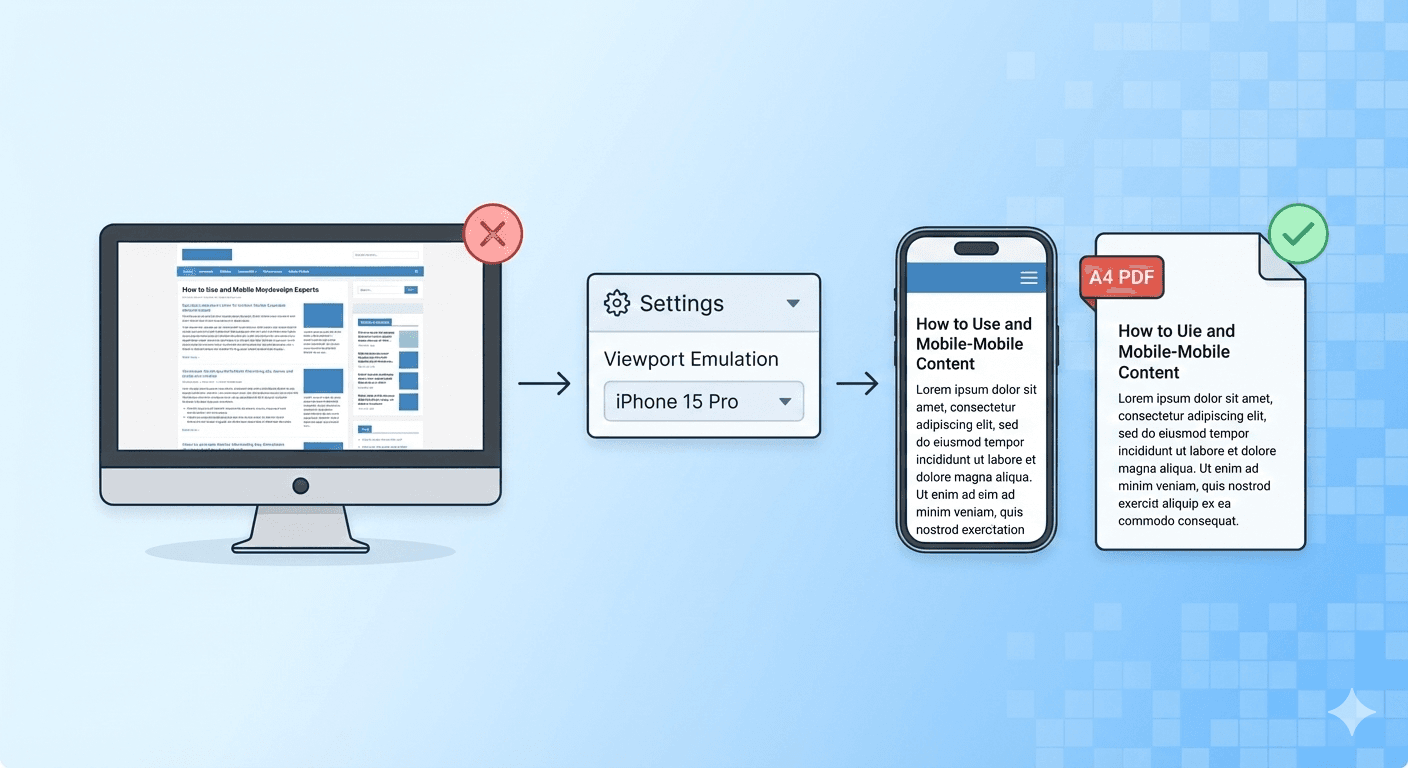
Die Lösung: Ändern Sie die Viewport-Emulation auf Mobile.
Dies ist die "Geheimwaffe" und oft die beste Lösung.
Anstatt das Papier breiter zu machen, macht diese Option die Webseite schmaler. Sie sagt der Webseite: "Hallo, ich bin ein iPhone 15 Pro." Die Webseite sendet dann ihre schöne, saubere, einspaltige mobile Version zurück.
Dieses mobile Layout passt perfekt auf das standardmäßige A4 (Hochformat) Papier.
- Wie: Gehen Sie in den Optionen zu Viewport Emulation -> iPhone 15 Pro. (Und lassen Sie die Papiergröße auf A4 Hochformat!)
Lösung 4: "Das Chaos beseitigen" (Die wichtigste Option)
Das Problem: Das Layout ist in Ordnung, aber das PDF ist voller Müll: Werbung, Cookie-Banner, Navigationsleisten und bunte Hintergründe. Sie wollen nur den Text.
Die Lösung: Verwenden Sie das Kontrollkästchen "Drucklayout verwenden" (Use Print Layout).
Fast jede Webseite hat zwei Versionen: eine "Bildschirm"-Version (was Sie sehen) und eine "Druck"-Version (was ein Drucker sieht). Mit diesem Kontrollkästchen können Sie wählen.
-
AKTIVIERT (Standard): Dies ist der "Artikel-Modus". Er verwendet das spezielle, versteckte "Drucklayout". Dieses Layout wurde entwickelt, um Tinte zu sparen, daher entfernt es automatisch Werbung, Navigation und Hintergründe und liefert Ihnen ein sauberes Dokument, das nur den Text enthält.
-
DEAKTIVIERT: Dies ist der "Screenshot-Modus". Er erfasst das "Bildschirm"-Layout – eine pixelgenaue Kopie der Seite, genau so, wie Sie sie in Ihrem Browser sehen, inklusive aller Farben, Seitenleisten und Hintergründe.
Zusammenfassung: Ihr Rezept für das perfekte PDF
Nutzen Sie diesen Leitfaden, um die Einstellungen für ein perfektes Ergebnis zu kombinieren.
| Wenn Ihr Ziel ist... | Sind Ihre besten Einstellungen... |
|---|---|
| Ein sauberer Artikel (nur Text) | 1. Papiergröße: A4 (Portrait) <br> 2. Drucklayout verwenden: AKTIVIERT (Standard) |
| Ein pixelgenauer "Screenshot" der Seite | 1. Papiergröße: A4 (Portrait) <br> 2. Drucklayout verwenden: DEAKTIVIERT |
| Ein breites Dashboard oder eine Datentabelle | 1. Papiergröße: A3 (Landscape) <br> 2. Drucklayout verwenden: DEAKTIVIERT |
| Eine saubere mobile Version der Seite | 1. Viewport: iPhone 15 Pro <br> 2. Papiergröße: A4 (Portrait) <br> 3. Drucklayout verwenden: DEAKTIVIERT |
Sie sitzen am Steuer. Durch die Kombination von Papiergröße, Ausrichtung, Viewport und der Option "Drucklayout verwenden" haben Sie die Macht, ein perfektes, lesbares PDF von jeder Webseite zu erstellen.
Bereit, es auszuprobieren? Gehen Sie zu unserem kostenlosen Webseiten-zu-PDF-Konverter und testen Sie diese Optionen auf Ihrer Lieblingswebseite.