Der Ultimative Leitfaden zur Erstellung des Perfekten Webseiten-PDFs
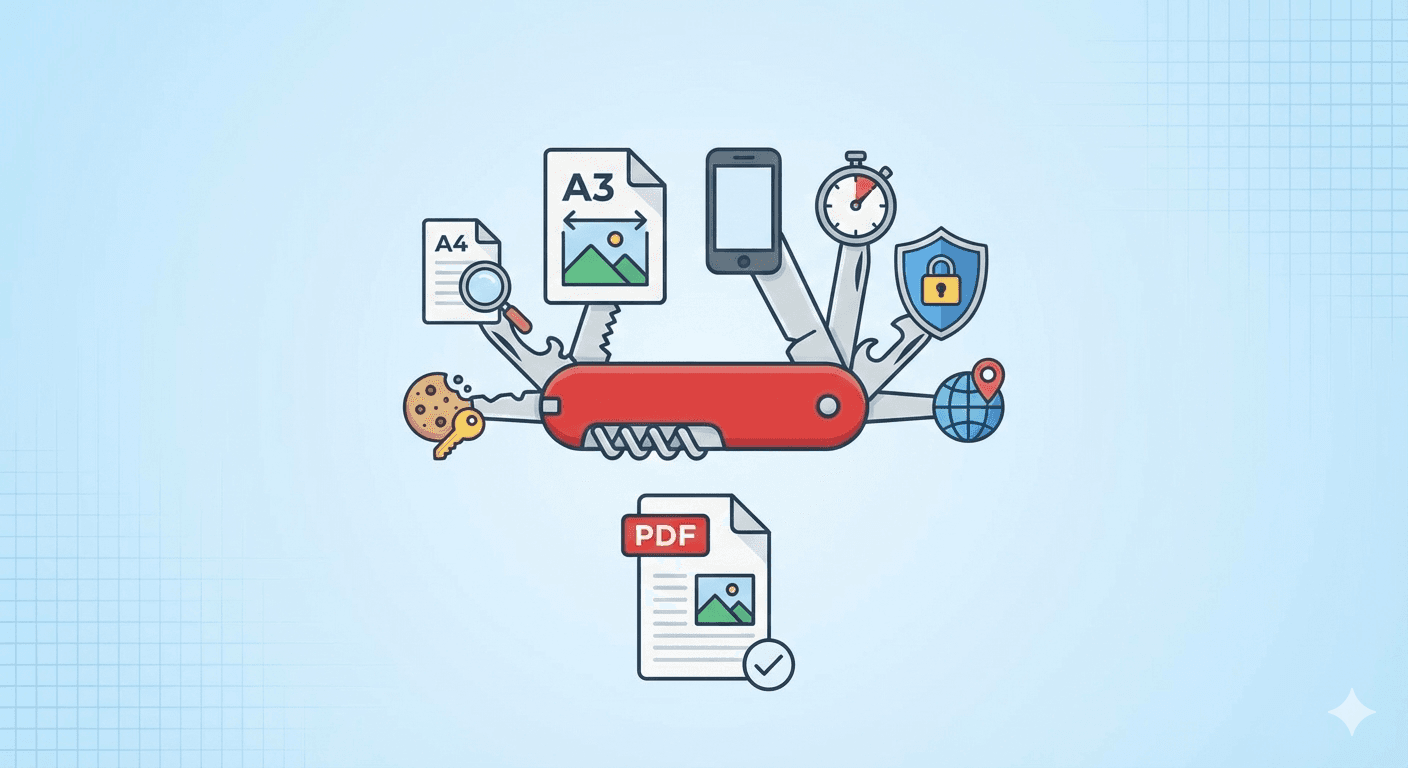
Die Konvertierung einer Webseite in ein PDF sollte einfach sein. Man drückt einen Knopf und erhält ein Dokument.
Aber in Wirklichkeit ist das Web chaotisch. Websites sind dynamisch, interaktiv und für Bildschirme aller Größen konzipiert. Papier ist statisch, fixiert und starr.
Wenn Sie versuchen, das eine auf das andere zu übertragen, gehen Dinge schief. Text wird abgeschnitten, Bilder verschwinden, Werbung verdeckt den Inhalt und Layouts zerfallen.
Bei FreeWebToPDF.com haben wir unsere Engine so gebaut, dass sie diese Komplexitäten bewältigt. Dieser Leitfaden ist Ihr vollständiges Handbuch. Egal, ob Sie Student sind und Recherchen speichern, Anwalt sind und Beweismittel archivieren oder einfach nur jemand sind, der ein Rezept ausdrucken möchte, dieser Leitfaden löst die 7 häufigsten Probleme bei der Web-zu-PDF-Konvertierung.
Problem 1: Die Seite ist "gequetscht" oder abgeschnitten
Das Symptom: Der Inhalt sieht aus wie eine schmale Spalte in der Mitte der Seite, oder schlimmer noch, die rechte Seite einer Datentabelle oder eines Diagramms ist abgeschnitten.
Die Ursache: Ein Konflikt zwischen der Breite der Website und der Breite des Papiers.
Die Lösungen: Sie müssen Ihre Arbeitsfläche (Canvas) anpassen. Die meisten PDF-Tools verwenden standardmäßig A4 Hochformat, was für moderne Desktop-Sites oft zu schmal ist.
- Querformat wählen: Allein die Umstellung der Ausrichtung auf Querformat (Landscape) gibt Ihnen 40% mehr Breite. Dies behebt die meisten "gequetschten" Layouts sofort.
- Größe auf A3 erhöhen: Wenn Querformat nicht ausreicht (für große Dashboards oder Excel-ähnliche Tabellen), ändern Sie die Papiergröße auf A3. Dies entspricht effektiv der doppelten Größe von A4.
- Der "Mobile"-Trick: Das ist unsere beliebteste Geheimwaffe. Anstatt das Papier breiter zu machen, machen Sie die Website schmaler! Verwenden Sie unsere Viewport-Emulation, um "iPhone 15" auszuwählen. Die Website wechselt zu ihrer sauberen, einspaltigen mobilen Ansicht, die perfekt auf A4-Papier passt.
Im Detail: Erfahren Sie genau, wann Sie welche Papiergröße verwenden sollten, in unserem Leitfaden: A4 vs. A3 vs. Mobile: So erhalten Sie das perfekte Webseiten-PDF
Problem 2: Das PDF ist voller Werbung, Pop-ups und Unordnung
Das Symptom: Sie möchten einen 3-seitigen Artikel speichern, erhalten aber ein 15-seitiges PDF, das mit Seitenleisten-Anzeigen, "Abonnieren"-Modals und Cookie-Zustimmungs-Bannern gefüllt ist.
Die Ursache: Der Konverter erfasst Elemente, die für "Engagement" und nicht für das Lesen gedacht sind.
Die Lösungen:
- "Drucklayout verwenden" prüfen: Stellen Sie sicher, dass dieses Kästchen aktiviert ist. Es löst den internen "druckerfreundlichen" Modus der Website (
@media print) aus, der Menüs und Werbung oft automatisch ausblendet. - Inhaltsblockierung aktivieren: Wenn die Seite das Drucklayout ignoriert, verwenden Sie unsere Kontrollkästchen für die Inhaltsblockierung.
- Werbung blockieren: Verhindert, dass Anzeigennetzwerke Bilder laden.
- Cookie-Banner blockieren: Blendet GDPR/Datenschutz-Pop-ups aus.
- Chat-Widgets blockieren: Entfernt die schwebenden "Chat mit Support"-Blasen.
Im Detail: Sehen Sie den Unterschied, den diese Einstellungen machen: So erstellen Sie ein sauberes, werbefreies PDF aus jedem Artikel
Problem 3: Das PDF sieht "Langweilig" aus (Fehlende Farben/Hintergründe)
Das Symptom: Die Website ist im Dark Mode mit coolen Grafiken, aber das PDF ist ein schlichtes weißes Dokument mit schwarzem Text.
Die Ursache: Das "Drucklayout" macht seine Arbeit zu gut. Es entfernt Hintergrundgrafiken, um Tinte zu sparen.
Die Lösung: Wenn Sie ein PDF im "Screenshot-Stil" wünschen, das genau wie Ihr Bildschirm aussieht:
- Deaktivieren Sie "Drucklayout verwenden".
- Stellen Sie sicher, dass "Hintergrundgrafiken" Aktiviert ist.
Dies zwingt den Browser, das vollständige visuelle Design (@media screen) auf dem PDF zu rendern.
Im Detail: Verstehen Sie den technischen Unterschied: Was ist "Drucklayout verwenden"? Das Geheimnis besserer PDFs
Problem 4: Bilder fehlen oder sind nur halb geladen
Das Symptom: Der Text ist vorhanden, aber dort, wo die Bilder sein sollten, gibt es nur leere weiße Kästchen oder drehende Lade-Symbole.
Die Ursache: Lazy Loading (Nachladen bei Bedarf). Moderne Websites laden Bilder erst, wenn Sie zu ihnen scrollen. Wenn der Konverter zu schnell ist, macht er das Bild, bevor die Bilder ankommen.
Die Lösung: Verwenden Sie die Einstellung Wartezeit (Wait Time). Durch das Hinzufügen einer 3-5-sekündigen Wartezeit zwingen Sie den Konverter, auf der Seite zu pausieren, damit die Skripte der Website aufholen und alle Fotos laden können, bevor das PDF generiert wird. Dies ist unerlässlich für News-Feeds und soziale Medien.
Im Detail: Beheben Sie leere Bilder und abgeschnittene Seiten: Mein PDF hat fehlende Bilder! So beheben Sie Lazy Loading
Problem 5: Ich benötige "Offizielle" Archive (Datum, URL, Seitenzahlen)
Das Symptom: Sie haben den Inhalt, aber aus rechtlichen oder akademischen Gründen müssen Sie beweisen, wann Sie ihn gespeichert haben und woher er stammt.
Die Lösung: Verwenden Sie die Header & Footer HTML-Optionen. Sie müssen kein Programmierer sein; Sie können unsere einfachen Injektionsklassen verwenden:
<span class='date'></span>fügt den Zeitstempel hinzu.<span class='url'></span>fügt den Quell-Link hinzu.<span class='pageNumber'></span>fügt die Paginierung hinzu.
Pro-Tipp: Setzen Sie Ihre oberen und unteren Ränder (Margins) immer auf mindestens 0.4in, damit Ihre Kopf- und Fußzeilen den Text nicht überlappen!
Im Detail: Holen Sie sich Copy-and-Paste-Vorlagen für professionelle Kopfzeilen: So fügen Sie Seitenzahlen, Daten und Titel zu Ihrem PDF hinzu
Problem 6: Ich kann keine private oder Anmelde-gesperrte Seite konvertieren
Das Symptom: Sie versuchen, eine Quittung oder ein Dashboard zu konvertieren, aber das PDF zeigt nur den Bildschirm "Bitte melden Sie sich an".
Die Ursache: Der Konverter ist ein "Fremder" für die Website. Er weiß nicht, dass Sie angemeldet sind.
Die Lösung:
Verwenden Sie die Funktion Initial Cookies.
Indem Sie Ihr session_id-Cookie aus Ihrem Browser kopieren und in unsere "Erweiterte Einstellungen" einfügen, können Sie dem Konverter Ihren "Angemeldet"-Status leihen. Dies ermöglicht es ihm, den Anmeldebildschirm zu umgehen und Ihre privaten Daten sicher zu erfassen.
Im Detail: Eine Schritt-für-Schritt-Anleitung zum Finden Ihrer Cookies: So konvertieren Sie eine Webseite, die eine Anmeldung erfordert
Problem 7: Die Website ist in meinem Land blockiert
Das Symptom: Das PDF zeigt "Inhalt in Ihrer Region nicht verfügbar" oder zeigt die falsche Währung/Sprache.
Die Lösung: Verwenden Sie Geoblocking-Umgehung und Proxies. Unser Tool ermöglicht es Ihnen, Ihren Standort vorzutäuschen.
- Geolocation: Stellen Sie das Dropdown-Menü auf "London, UK" oder "Tokio, Japan" ein, um das GPS der Website zu täuschen.
- Locale: Stellen Sie den Sprachcode (z. B.
fr-FR) ein, um den korrekten Text zu erhalten. - Proxy: Für strikte Blockierungen geben Sie einen HTTP-Proxy ein, um den Traffic durch ein anderes Land zu leiten.
Im Detail: Lernen Sie, virtuell durch das Web zu reisen: So konvertieren Sie Webseiten aus verschiedenen Ländern
Bonus: Sind Meine Daten Sicher?
Wir wissen, dass Datenschutz an erster Stelle steht, wenn Sie Quittungen oder juristische Dokumente konvertieren.
- Keine Speicherung: Wir löschen Ihre Datei sofort nach dem Download.
- Kein Ausspionieren: Wir verarbeiten Dateien in isolierten, sicheren Containern.
- Kein Tracking: Wir fügen Ihren Dokumenten keine Wasserzeichen oder Tracking-Pixel hinzu.
Im Detail: Lesen Sie unser vollständiges Datenschutzversprechen: Ist FreeWebToPDF sicher? Wie wir Ihre Daten schützen
Zusammenfassende Checkliste
Hier ist Ihre Kurzübersicht für die perfekten Konvertierungseinstellungen:
| Wenn Sie möchten... | Ändern Sie diese Einstellungen... |
|---|---|
| Einen Artikel sauber lesen | "Drucklayout verwenden" ankreuzen + "Werbung blockieren" ankreuzen |
| Eine Quittung/Rechnung speichern | "Initial Cookies" verwenden (wenn hinter Anmeldung) |
| Ein visuelles Design erfassen | "Drucklayout verwenden" abwählen + "Hintergründe" ankreuzen |
| Ein breites Dashboard speichern | Papier: "A3" + Ausrichtung: "Querformat" |
| Einen Social-Media-Thread speichern | Viewport: "iPhone 15 Pro" + Wartezeit: "5s" |
Bereit zum Ausprobieren? Gehen Sie zum Konverter und erstellen Sie jetzt Ihr perfektes PDF.


