Bilder fehlen im PDF! So beheben Sie Lazy Loading und Infinite Scroll
Sie haben das perfekte Rezept oder ein langes, ausführliches Tutorial gefunden. Sie fügen die URL ein, klicken auf "Konvertieren" und öffnen Ihr PDF.
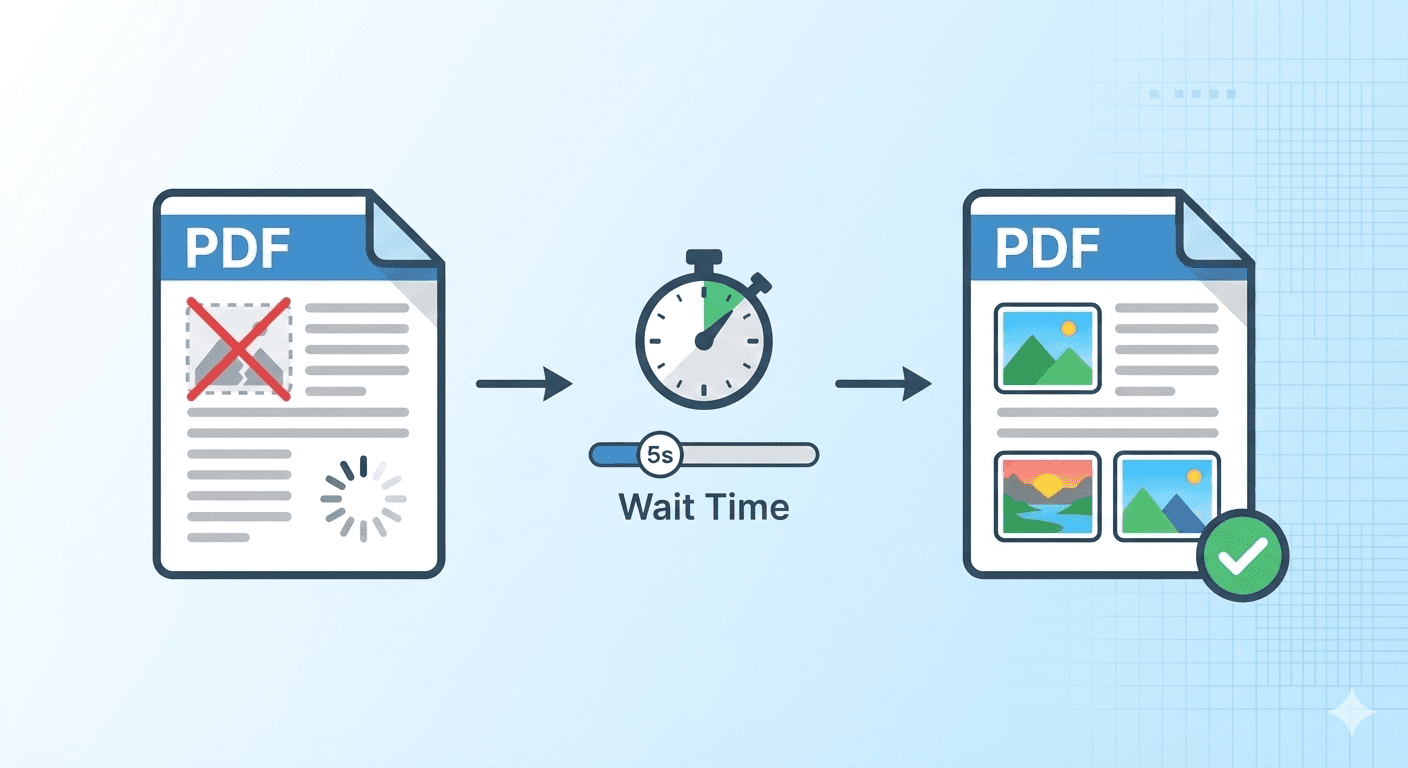
Der Text ist da, aber die Bilder sind weg. Stattdessen sehen Sie leere weiße Kästen oder "Lade-Symbole", wo eigentlich Fotos sein sollten. Oder noch schlimmer: Das PDF bricht einfach in der Mitte der Seite ab.
Hat der Konverter versagt? Nicht ganz. Die Webseite hat ihn überlistet.
Hier erfahren Sie, warum das passiert und welche einfache Einstellung Sie ändern müssen, um das Problem zu beheben.
Der Übeltäter: "Lazy Loading" (Nachladen bei Bedarf)
Um Webseiten schneller zu machen, verwenden Entwickler eine Technik namens Lazy Loading.
Anstatt jedes einzelne Bild sofort zu laden, wenn Sie die Seite öffnen (was ewig dauern würde), lädt die Webseite nur die Bilder, die auf Ihrem Bildschirm sichtbar sind. Wenn Sie nach unten scrollen, werden die nächsten Bilder schnell nachgeladen.
Das Problem: Wenn ein PDF-Konverter die Seite besucht, erfasst er alles sofort – oft bevor die Webseite erkannt hat, dass sie die unteren Bilder laden muss. Das Ergebnis ist ein PDF voller leerer Platzhalter.
Die Lösung: Eine "Wartezeit" hinzufügen
Sie müssen dem Konverter sagen, dass er langsamer machen soll.
Unser Tool hat dafür eine spezielle Einstellung namens Wait Time (s) (Wartezeit).
Wenn Sie eine Wartezeit hinzufügen (z. B. 3 oder 5 Sekunden), sagen Sie unserem virtuellen Browser: "Lade die Seite, scrolle ein wenig nach unten und warte dann X Sekunden, bevor du das Bild machst."
Diese einfache Pause gibt dem "Lazy Loading"-Skript der Webseite genug Zeit, aufzuwachen, die fehlenden Bilder abzurufen und sie vollständig darzustellen.
So geht's
- Fügen Sie Ihre URL ein.
- Klicken Sie auf "Show Options" (Optionen anzeigen).
- Suchen Sie nach Wait Time (s) im Bereich "Conversion Settings".
- Stellen Sie es auf 3 oder 5 Sekunden ein.
- Klicken Sie auf Convert Now (Jetzt konvertieren).
Was ist mit "Infinite Scroll" (Endloses Scrollen)?
Manche Webseiten (wie Twitter/X, Pinterest oder Nachrichten-Feeds) enden eigentlich nie. Sie laden einfach immer mehr Inhalte nach, während Sie scrollen.
Wenn Sie versuchen, diese zu konvertieren, erhalten Sie möglicherweise nur die obersten 10 Beiträge.
Auch hier hilft das Erhöhen der Wartezeit. Es gibt dem Tool mehr Zeit, diese "Mehr laden"-Ereignisse auszulösen. Bedenken Sie jedoch, dass Sie keine unendliche Seite in einem statischen PDF speichern können. Für diese Seiten empfehlen wir eine Wartezeit von 5-10 Sekunden, um einen guten Teil der aktuellen Inhalte zu erfassen.
Zusammenfassung
Wenn Ihr PDF "unfertig" aussieht, geben Sie ihm einfach mehr Zeit.
- Fehlende Bilder? Versuchen Sie 3 Sekunden.
- Abgeschnittener Inhalt? Versuchen Sie 5 Sekunden.
- Komplexe Web-App? Versuchen Sie 10 Sekunden.
Möchten Sie jede Einstellung meistern? Dieser Trick ist nur ein Teil unseres kompletten Toolkits. Lesen Sie Der ultimative Leitfaden zur Erstellung des perfekten Webseiten-PDFs, um zu erfahren, wie Sie mit Layouts, Werbung und mehr umgehen.