So erstellen Sie ein sauberes, werbefreies PDF aus jedem Artikel
Wir kennen das alle. Sie finden einen tollen Artikel, ein Rezept oder eine Anleitung, die Sie für später speichern möchten. Sie wandeln es in ein PDF um, und das Ergebnis ist eine Katastrophe.
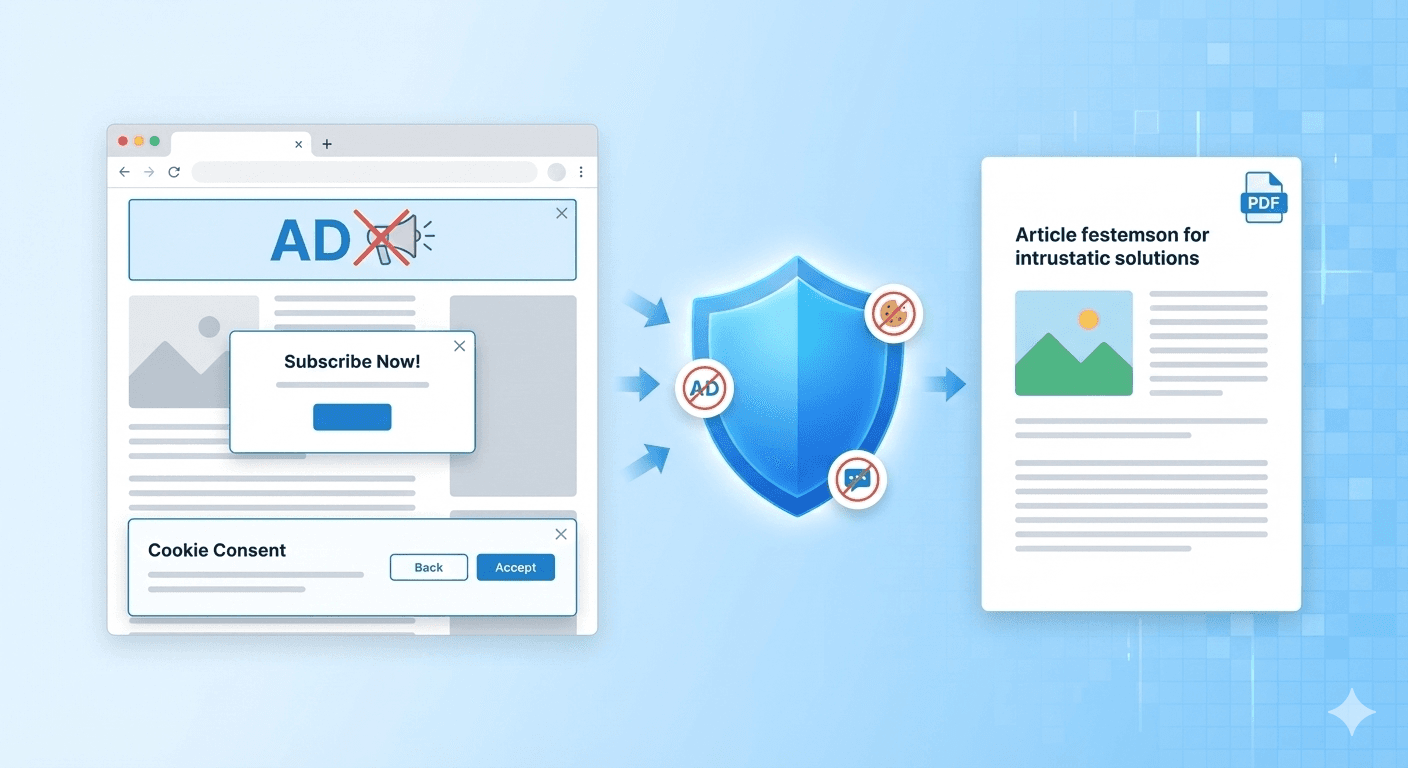
Statt 3 Seiten Text erhalten Sie 15 Seiten mit „Jetzt abonnieren“-Popups, Cookie-Zustimmungsbannern, schwebenden Chat-Widgets und riesigen Seitenleisten-Anzeigen. Der eigentliche Inhalt ist vergraben.
Die gute Nachricht? Sie müssen sich nicht mit chaotischen PDFs zufrieden geben. Unser Tool verfügt über integrierte Funktionen, die speziell dafür entwickelt wurden, diesen unnötigen Inhalt zu entfernen. Hier erfahren Sie, wie Sie sie nutzen, um ein perfektes, aufgeräumtes Dokument zu erstellen.
Schritt 1: Der „Magische Schalter“ (Drucklayout verwenden)
Das erste und mächtigste Werkzeug ist das Kontrollkästchen „Use Print Layout“ (Drucklayout verwenden).
Die meisten modernen Websites haben tatsächlich zwei Versionen:
- Die Bildschirm-Version: Die bunte, interaktive Version, die Sie in Ihrem Browser sehen.
- Die Druck-Version: Eine versteckte, vereinfachte Version, die speziell für Drucker codiert wurde.
Standardmäßig lässt unser Tool das Kästchen „Use Print Layout“ AKTIVIERT.
Dies signalisiert der Website, dass wir die druckerfreundliche Version wünschen. Gute Webentwickler nutzen dies, um Navigationsleisten, Hintergrundfarben und die meisten Anzeigen automatisch auszublenden.
Profi-Tipp: Versuchen Sie dies immer zuerst. Bei 80 % der Nachrichtenseiten und Blogs ist diese eine Einstellung alles, was Sie brauchen.
Schritt 2: Die schwere Artillerie (Inhalt blockieren)
Manchmal hat eine Website keine gute „Druckversion“ oder erzwingt das Erscheinen von Werbung auch beim Drucken. Dann müssen Sie den Abschnitt „Content Blocking“ (Inhalte blockieren) öffnen.
Hier finden Sie drei leistungsstarke Kontrollkästchen:
1. Block Ads (Werbung blockieren)
Dies verbindet unseren Konverter mit einer riesigen Liste bekannter Werbenetzwerke. Es verhindert, dass Werbebilder und Skripte überhaupt geladen werden.
- Verwenden Sie dies, wenn: Sie große weiße Flächen oder Bannerbilder sehen, die Ihren Text unterbrechen.
2. Block Cookie Banners (Cookie-Banner blockieren)
Nichts ruiniert ein PDF so sehr wie ein riesiges Banner mit der Aufschrift „WIR SCHÄTZEN IHRE PRIVATSPHÄRE“, das die untere Hälfte jeder Seite verdeckt. Diese Option versucht, diese DSGVO- und Cookie-Zustimmungsformulare zu identifizieren und auszublenden, bevor der Screenshot erstellt wird.
- Verwenden Sie dies, wenn: Eine fixierte Fußzeile oder ein Popup den Text blockiert.
3. Block Chat Widgets (Chat-Widgets blockieren)
Kundensupport-Chatblasen sind toll beim Schuhkauf, aber schrecklich beim Drucken. Sie schweben oft über dem Text in der unteren rechten Ecke. Diese Option zielt auf sie ab und entfernt sie.
- Verwenden Sie dies, wenn: Ein „Chatten Sie mit uns!“-Symbol Ihr Dokument verdeckt.
Schritt 3: Alles zusammenfügen
Für das ultimative, aufgeräumte PDF ist hier das Rezept für „Perfektes Lesen“:
- Fügen Sie Ihre URL ein.
- Stellen Sie sicher, dass „Use Print Layout“ AKTIVIERT ist.
- Öffnen Sie Content Blocking und aktivieren Sie „Block Ads“ und „Block Cookie Banners“.
- Klicken Sie auf Convert Now (Jetzt konvertieren).
Das Ergebnis? Ein professionelles, sauberes, textorientiertes Dokument, das aussieht, als wäre es nur für Sie getippt worden. Keine Ablenkungen, nur Inhalt.
Bereit, Ihre Leseliste aufzuräumen? Gehen Sie zu FreeWebToPDF.com und probieren Sie diese Einstellungen bei Ihrem nächsten Artikel aus.