So konvertieren Sie eine Webseite, die eine Anmeldung erfordert
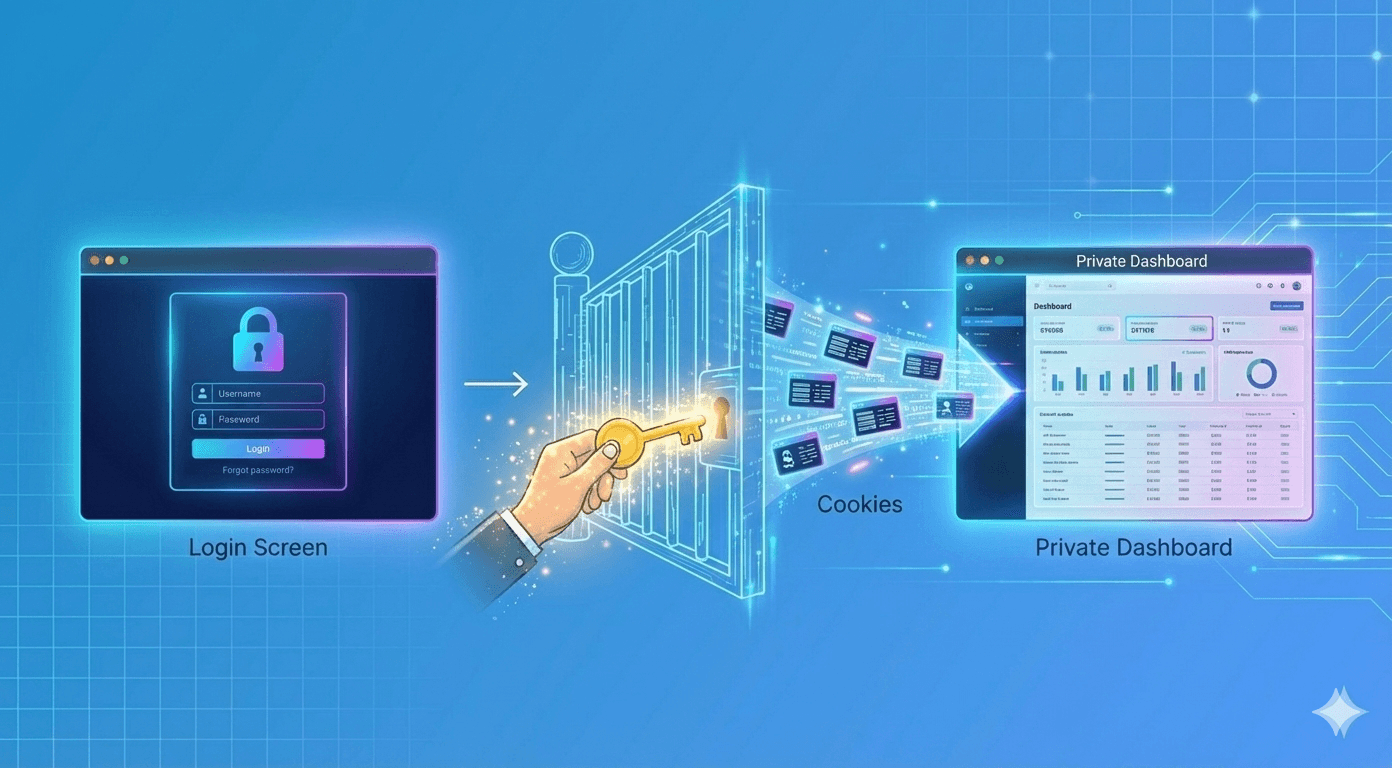
Sie fügen die URL für Ihren Kontoauszug, Ihr SaaS-Dashboard oder einen kostenpflichtigen Kurs ein. Sie klicken auf "Konvertieren".
Aber wenn Sie das PDF öffnen, sehen Sie Ihren Inhalt nicht. Sie sehen nur den Anmeldebildschirm.
Warum passiert das? Und noch wichtiger, wie beheben Sie das?
Die Lösung ist eine leistungsstarke, fortschrittliche Funktion in unserem Tool namens Initial Cookies. Hier ist Ihre Schritt-für-Schritt-Anleitung zur Verwendung.
Warum der Konverter Ihre Seite nicht "sehen" kann
Wenn Sie sich bei einer Website anmelden (wie Facebook oder Ihre E-Mail), speichert die Website einen kleinen digitalen Ausweis in Ihrem Browser. Dies wird als Session Cookie (Sitzungs-Cookie) bezeichnet. Es sagt der Website: "Ich bin's! Ich bin bereits eingeloggt."
Unser PDF-Konverter ist jedoch ein anderer Browser. Es ist wie ein Fremder, der versucht, in Ihr Haus zu gehen. Die Website erkennt ihn nicht, also stoppt sie den Konverter an der Vordertür (dem Anmeldebildschirm).
Um dies zu beheben, müssen Sie Ihren "Ausweis" (das Cookie) an den Konverter ausleihen.
So erhalten Sie Ihr Session Cookie (Chrome/Edge)
Das klingt technisch, dauert aber nur 30 Sekunden. Sie müssen den spezifischen Text finden, der beweist, dass Sie eingeloggt sind.
- Loggen Sie sich auf Ihrem eigenen Computer auf der Website ein, die Sie erfassen möchten.
- Klicken Sie mit der rechten Maustaste irgendwo auf die Seite und wählen Sie Untersuchen (oder drücken Sie
F12). - Klicken Sie in dem sich öffnenden Bereich auf den Reiter Anwendung (möglicherweise müssen Sie auf die Pfeile
>>klicken, um ihn zu sehen). - Erweitern Sie in der linken Seitenleiste Cookies und klicken Sie auf die Website-URL.
- Suchen Sie nach einem Cookie namens
session_id,connect.sid,PHPSESSIDoder ähnlich. (Dies variiert je nach Seite). - Kopieren Sie den Namen und den Wert.
So verwenden Sie die Funktion "Initial Cookies"
Nun, da Sie den Geheimcode haben, geben Sie ihn an unser Tool weiter.
- Gehen Sie zu FreeWebToPDF.com und fügen Sie die URL der privaten Seite ein.
- Klicken Sie auf "Show Options" und scrollen Sie nach unten zu Advanced Settings.
- Suchen Sie das Textfeld Initial Cookies.
- Fügen Sie Ihr Cookie in diesem Format ein:
name=wert.
Beispiel:
Wenn der Cookie-Name session_id und der Wert xyz123 ist, würden Sie eingeben:
session_id=xyz123
Wenn Sie mehrere Cookies benötigen, trennen Sie diese durch ein Semikolon:
session_id=xyz123; user_pref=darkmode
- Klicken Sie auf Convert Now.
Das Ergebnis
Unser Konverter sendet dieses Cookie zusammen mit seiner Anfrage. Die Website wird denken: "Oh, du bist es!" und den Konverter direkt zum Dashboard durchlassen. Ihr PDF wird den privaten Inhalt genau so erfassen, wie Sie ihn sehen.
Sicherheitshinweis: Cookies sind sensible Daten. Sie fungieren als Ihr Passwort für diese Sitzung. Teilen Sie Ihre Cookies niemals mit Personen, denen Sie nicht vertrauen. Unser Tool verarbeitet alles sicher, aber seien Sie vorsichtig, wenn Sie Screenshots Ihrer Einstellungen teilen!
Zusammenfassung
Lassen Sie sich nicht von einem Anmeldebildschirm davon abhalten, Ihre Daten zu archivieren. Mit der Funktion Initial Cookies können Sie fast jede private Webseite in einen dauerhaften PDF-Datensatz verwandeln.
Möchten Sie weitere fortgeschrittene Tools meistern? Erfahren Sie, wie Sie Ihr Layout anpassen, Werbung blockieren und Seitenzahlen hinzufügen in Der ultimative Leitfaden zur Erstellung des perfekten Webseiten-PDFs.