So speichern Sie die mobile Version einer Website als PDF
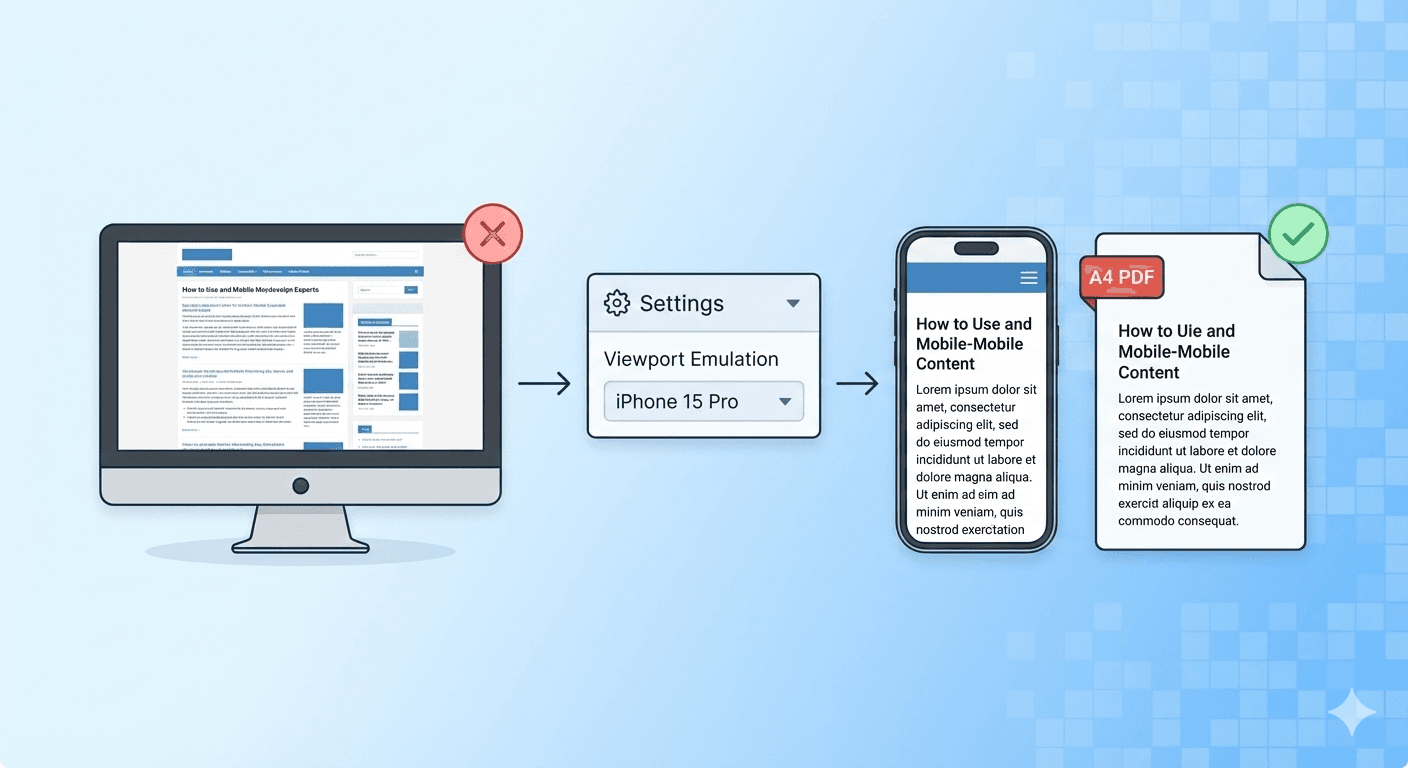
Haben Sie schon einmal versucht, eine Webseite in ein PDF umzuwandeln, nur um festzustellen, dass der Text winzig ist? Oder vielleicht hatte die Seite drei verschiedene Spalten, und alle wurden chaotisch zusammengequetscht?
Das passiert, weil Sie versuchen, eine Desktop-Website zu drucken. Desktop-Seiten sind breit, komplex und für große Monitore konzipiert. Sie passen einfach nicht gut auf ein schmales Blatt Papier.
Aber es gibt eine Lösung: Erfassen Sie stattdessen die mobile Seite.
Mobile Websites sind für schmale, vertikale Bildschirme konzipiert. Sie verwenden großen Text, einspaltige Layouts und eine einfache Navigation.
Raten Sie mal, was noch schmal und vertikal ist? A4-Papier.
Hier erfahren Sie, wie Sie unseren Konverter dazu zwingen, die mobile Version einer Website für ein perfektes, lesbares PDF zu erfassen.
Der "Viewport-Emulation"-Trick
Sie müssen dazu nicht Ihr Telefon benutzen. Sie können es direkt von Ihrem Desktop-Browser aus mit unserer Viewport-Emulation-Funktion tun.
Diese Funktion sagt unserer Konvertierungs-Engine, sie solle "so tun", als wäre sie ein bestimmtes Smartphone (wie ein iPhone 15 oder Pixel 8). Wenn die Website dies erkennt, liefert sie automatisch das saubere mobile Layout.
Schritt-für-Schritt-Anleitung
- Fügen Sie Ihre URL in den Konverter ein.
- Klicken Sie auf "Show Options" (Optionen anzeigen), um die Einstellungen einzublenden.
- Suchen Sie den Abschnitt "Viewport Emulation".
- Klicken Sie auf das Dropdown-Menü (dort steht normalerweise "Desktop (1920x1080)").
- Wählen Sie ein mobiles Gerät aus, wie z.B. iPhone 15 Pro oder Samsung Galaxy S23.
- Wichtig: Lassen Sie die "Paper Size" (Papiergröße) auf A4 und die Ausrichtung auf Portrait (Hochformat).
- Klicken Sie auf Convert Now (Jetzt konvertieren).
Warum ist das besser als der "Desktop-Modus"?
Wenn Sie zu einem mobilen Ansichtsbereich (Viewport) wechseln, passieren drei magische Dinge:
- Textgröße nimmt zu: Mobile Seiten verwenden im Verhältnis zur Bildschirmbreite größere Schriftgrößen. Auf einem PDF bedeutet das, dass Sie den Text tatsächlich lesen können, ohne die Augen zusammenzukneifen.
- Einspaltiges Layout: Die verwirrenden Seitenleisten und mehrspaltigen Raster verschwinden. Alles ist in einer sauberen Linie gestapelt und wird von oben nach unten gelesen.
- Kein "abgeschnittener" Inhalt: Da die mobile Seite so konzipiert ist, dass sie niemals breiter als der Bildschirm ist, haben Sie keine Probleme mit Inhalten, die über den Seitenrand hinausragen.
Wann sollten Sie das verwenden?
Wir empfehlen den "Mobile Viewport"-Trick für:
- Rezepte: Diese sehen auf Mobilgeräten oft viel sauberer aus.
- Nachrichtenartikel: Es entfernt die Seitenleisten und konzentriert sich auf die Geschichte.
- Social-Media-Threads: Twitter/X- und LinkedIn-Threads sehen in ihrer mobilen Ansicht viel natürlicher aus.
Möchten Sie mehr über Layout-Tricks erfahren? Dies ist nur eine Möglichkeit, ein fehlerhaftes PDF zu reparieren. Schauen Sie sich Den ultimativen Leitfaden zur Erstellung des perfekten Webseiten-PDFs an, um weitere Expertentipps zu A4 vs. A3, Ausrichtung und mehr zu erhalten.


