Comprendre l'option « Utiliser la mise en page d’impression » pour vos PDF
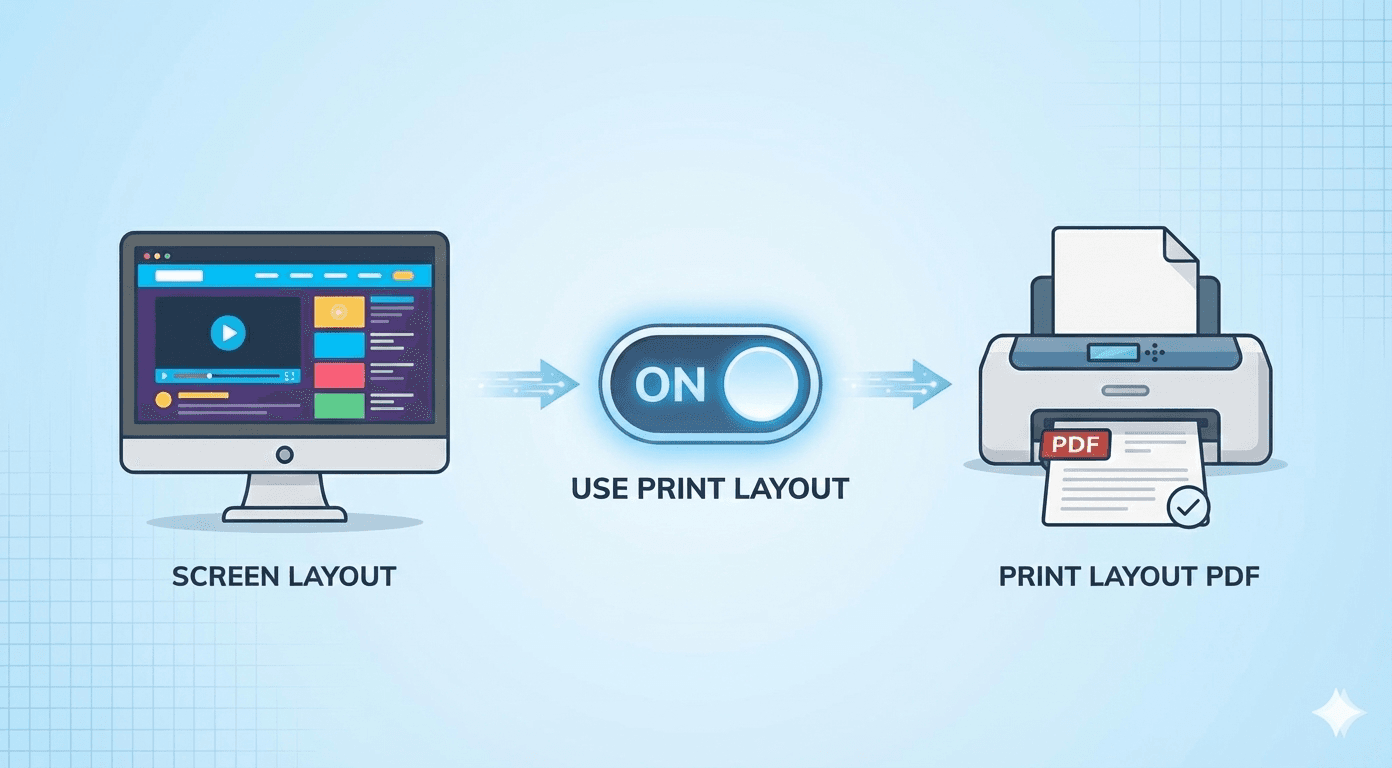
Vous collez une URL dans notre convertisseur. La page web a un fond sombre, une barre de navigation bleu vif et une vidéo qui passe dans le coin.
Mais lorsque vous cliquez sur « Convertir », le PDF résultant a un fond blanc, du texte noir et la vidéo a disparu.
Que s’est-il passé ? L’outil est-il en panne ?
Non, il a fait exactement ce qu’il était censé faire. Il a utilisé la Mise en page d’impression. Comprendre cette fonctionnalité cachée est la clé pour maîtriser la conversion du web en PDF.
Deux Versions, Un Seul Site Web
Presque tous les sites web modernes ont deux « apparences » différentes qu’ils peuvent adopter, selon le support de lecture.
1. La Version Écran (@media screen)
C’est ce que vous voyez dans votre navigateur web. Elle est conçue pour :
- L’interactivité : Boutons, effets de survol et menus.
- L’engagement : Couleurs vives, images d’arrière-plan et vidéos pour maintenir votre intérêt.
- La navigation : Barres latérales et pieds de page pour vous aider à cliquer.
2. La Version Impression (@media print)
Il s’agit d’un ensemble spécial d’instructions cachées dans le code du site web. Il indique à une imprimante comment économiser de l’encre et du papier. Elle est conçue pour :
- La lisibilité : Contraste élevé (texte noir sur fond blanc).
- L’efficacité : Masque les barres de navigation, les publicités et les grandes images d’arrière-plan.
- Le support statique : Masque les vidéos et les formulaires interactifs.
Comment Notre Outil Vous Donne le Contrôle
La plupart des convertisseurs devinent simplement celle que vous voulez. FreeWebToPDF.com vous donne le choix avec la case à cocher « Utiliser la mise en page d’impression ».
Option A : Cochée (Par Défaut)
« Je veux lire ceci plus tard. »
Lorsque cette option est cochée, nous disons au site web : « Nous sommes une imprimante. » Le site web passe à sa Version Impression.
- Idéal pour : Articles, recettes, reçus et billets de blog.
- Résultat : Un document propre et d’apparence professionnelle.
Option B : Décochée
« Je veux enregistrer exactement ce que je vois. »
Lorsque vous décochez cette case, nous forçons le site web à continuer d'utiliser sa Version Écran, même si nous le mettons dans un PDF.
- Idéal pour : Capturer des défauts d'affichage, enregistrer de l’inspiration de conception, ou conserver une « preuve » de l’apparence exacte d’un site à un moment donné.
- Résultat : Une copie pixel-parfaite de la fenêtre du navigateur, y compris les arrière-plans colorés et les barres latérales.
Lequel Devriez-vous Utiliser ?
- 90 % du temps : Gardez « Utiliser la mise en page d’impression » COCHÉ. Cela économise de l’encre (si vous imprimez plus tard) et rend le texte beaucoup plus facile à lire.
- 10 % du temps : Si la version « Impression » semble défectueuse, ou si vous voulez spécifiquement les graphiques et les couleurs d’arrière-plan, DÉCOCHEZ la case.
Voulez-vous voir la différence vous-même ? Allez sur FreeWebToPDF.com, décochez la case et voyez comment votre site web préféré change !