A4, A3 ou Mobile : Guide des formats pour un PDF web parfait
Vous avez déjà converti une page web en PDF, pour découvrir que c'est un désordre total ? Le texte est compressé, le côté droit de la page est coupé ou la police est illisible tant elle est petite.
C'est le problème n°1 de la conversion web vers PDF, et il est causé par un conflit simple : vous essayez de faire tenir un écran de site web large et réactif sur une feuille de papier étroite et fixe.
Ne vous inquiétez pas, vous avez le contrôle total. Notre outil vous offre des options puissantes pour résoudre ce problème. Voici comment choisir la bonne.
Le réglage par défaut : A4 Portrait
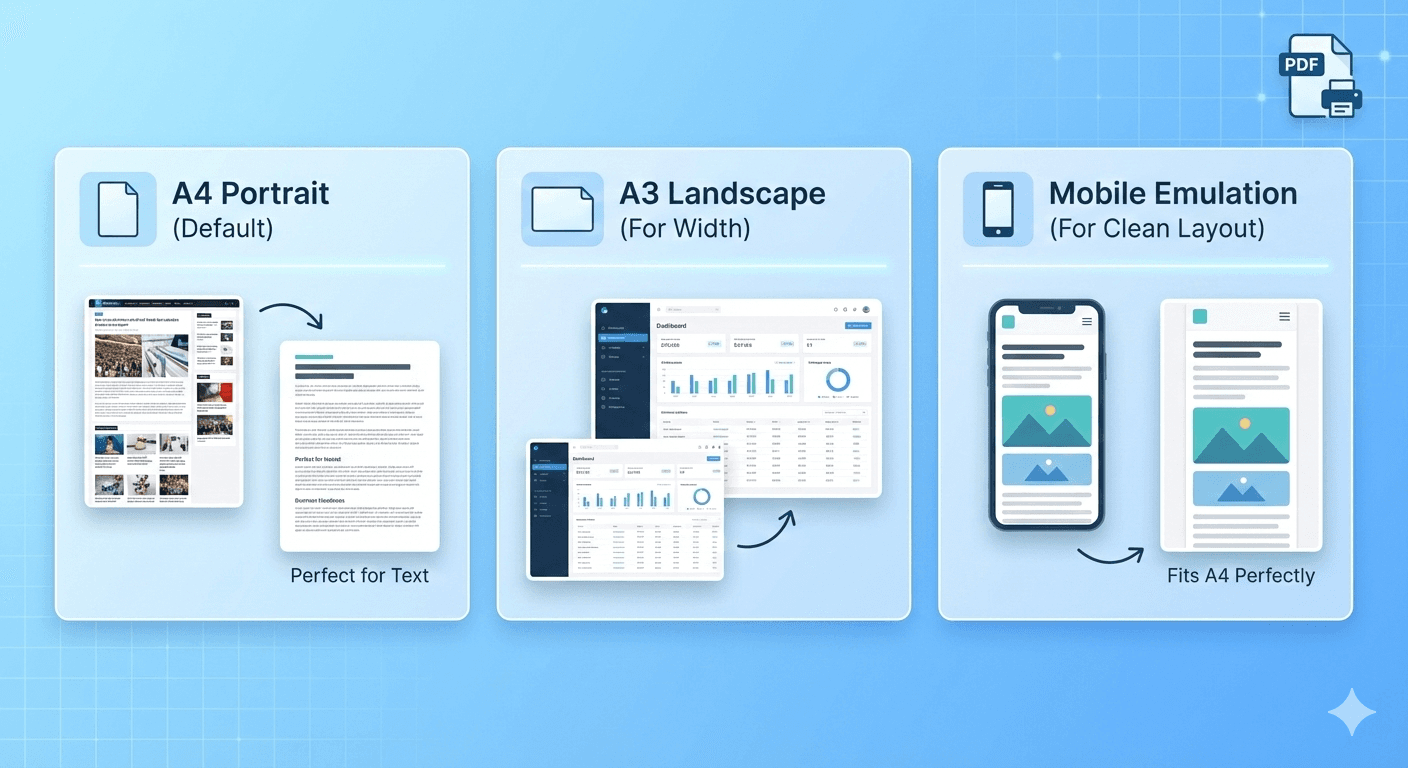
Par défaut, notre outil est réglé sur A4 (Portrait). C'est la norme mondiale pour les documents. C'est ce que votre imprimante domestique utilise et ce que tout le monde attend d'un "PDF".
Ce réglage est parfait pour 90 % du web, en particulier pour les contenus riches en texte comme :
- Les articles d'actualité
- Les articles de blog
- Les recettes
- La documentation
Quand ça échoue : Vous remarquerez que la mise en page semble un peu "tassée" ou que la barre latérale (sidebar) de droite est coupée.
Solution 1 : "Changer l'orientation en Paysage"
Le problème : Votre page est juste un tout petit peu trop large. Une barre latérale ou une image large est coupée.
La solution : Changez l'Orientation en Paysage (Landscape).
C'est la correction la plus simple. On garde le même papier A4 mais on le tourne simplement sur le côté. Ce changement simple est souvent tout ce qu'il faut pour qu'un article "écrasé" devienne soudainement parfait, donnant au contenu de l'espace pour respirer.
- Comment faire : Dans les options, allez dans Orientation -> Paysage.
Solution 2 : "Prendre une feuille de papier plus grande"
Le problème : Votre page est beaucoup trop large. C'est un tableau de bord financier, un tableau de données complexe ou un diagramme géant dans le navigateur. Le mode Paysage ne suffit pas.
La solution : Changez la Taille du papier (Paper Size) en A3.
Une page A3 correspond littéralement à deux pages A4 côte à côte. Cela vous donne une toile immense pour travailler. Pour de meilleurs résultats, vous voudrez souvent utiliser A3 et Paysage ensemble. Cela permet de capturer même les mises en page de sites les plus larges et les plus complexes.
- Comment faire : Dans les options, allez dans Taille du papier -> A3.
Solution 3 : "Changer le site web, pas le papier"
Le problème : Le site en version bureau (desktop) est un désordre. Il y a des popups, des colonnes complexes ou une mise en page étrange qui se brise à l'impression.
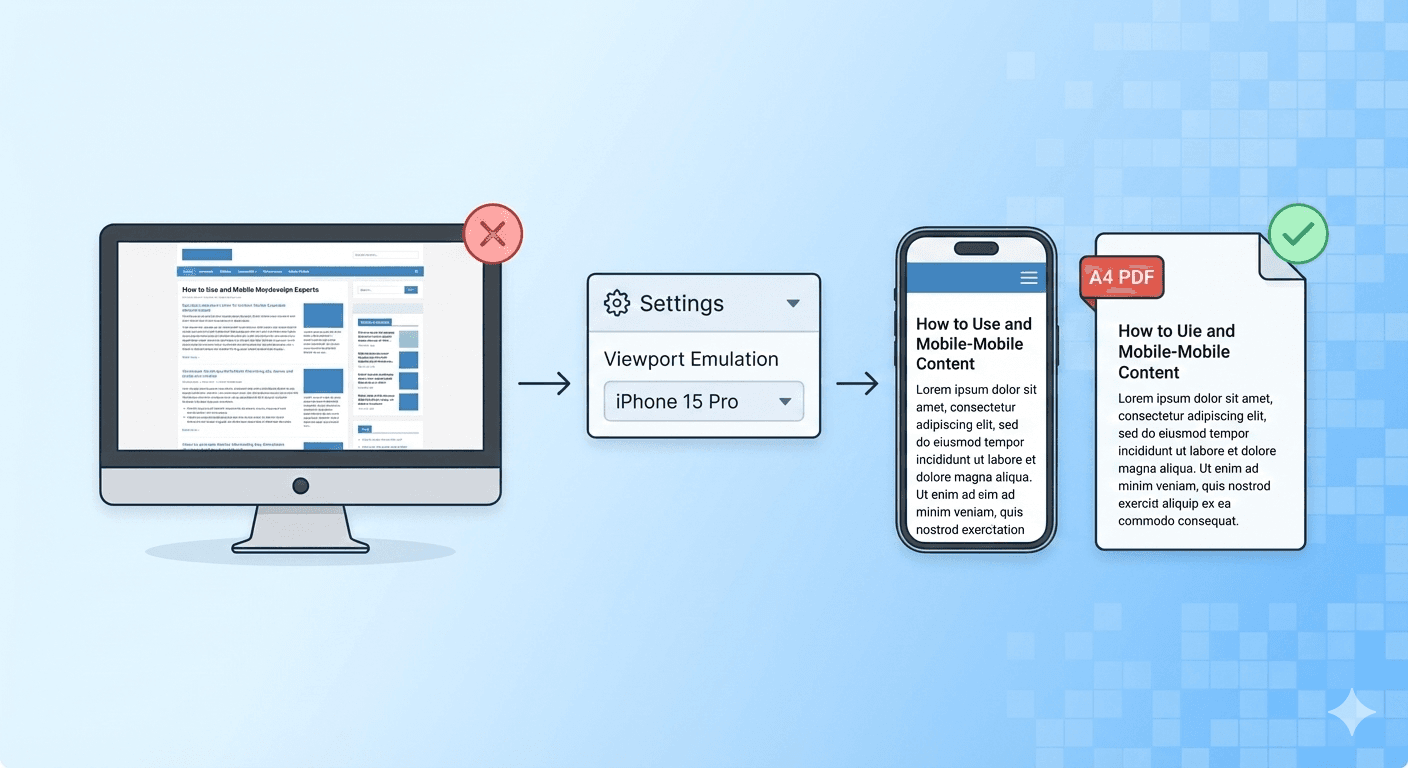
La solution : Changez l'Émulation Viewport sur Mobile.
C'est "l'astuce ultime" et souvent la meilleure solution.
Au lieu d'élargir le papier, cette option rend le site web plus étroit. Elle dit au site web : "Bonjour, je suis un iPhone 15 Pro". Le site web renvoie alors sa version mobile, belle, propre et sur une seule colonne.
Cette mise en page mobile s'adaptera parfaitement au papier A4 (Portrait) par défaut.
- Comment faire : Dans les options, allez dans Émulation Viewport -> iPhone 15 Pro. (Et laissez la taille du papier sur A4 Portrait !)
Solution 4 : "Supprimer l'encombrement" (L'option la plus importante)
Le problème : La mise en page est bonne, mais le PDF est plein de déchets : publicités, bannières de cookies, barres de navigation et arrière-plans colorés. Vous ne voulez que le texte.
La solution : Utilisez la case à cocher "Utiliser la mise en page d'impression" (Use Print Layout).
Presque tous les sites web ont deux versions : une version "écran" (ce que vous voyez) et une version "impression" (ce qu'une imprimante voit). Cette case vous permet de choisir.
-
COCHÉE (Par défaut) : C'est le "Mode Article". Il utilise la mise en page spéciale et cachée pour l'impression. Cette mise en page est conçue pour économiser de l'encre, elle supprime donc automatiquement les publicités, la navigation et les arrière-plans, vous donnant un document propre contenant uniquement du texte.
-
DÉCOCHÉE : C'est le "Mode Capture d'écran". Il capture la mise en page "écran" — une copie au pixel près du site exactement tel que vous le voyez dans votre navigateur, avec toutes les couleurs, les barres latérales et les arrière-plans inclus.
Résumé : Votre recette pour un PDF parfait
Utilisez ce guide pour combiner les réglages afin d'obtenir un résultat parfait à chaque fois.
| Si votre objectif est... | Vos meilleurs réglages sont... |
|---|---|
| Un article propre, texte uniquement | 1. Taille du papier : A4 (Portrait) <br> 2. Utiliser la mise en page d'impression : COCHÉE (Défaut) |
| Un rendu fidèle à l'écran | 1. Taille du papier : A4 (Portrait) <br> 2. Utiliser la mise en page d'impression : DÉCOCHÉE |
| Un large tableau de bord ou de données | 1. Taille du papier : A3 (Paysage) <br> 2. Utiliser la mise en page d'impression : DÉCOCHÉE |
| Une version mobile propre du site | 1. Viewport : iPhone 15 Pro <br> 2. Taille du papier : A4 (Portrait) <br> 3. Utiliser la mise en page d'impression : DÉCOCHÉE |
Vous êtes aux commandes. En combinant la taille du papier, l'orientation, le viewport et l'option "Utiliser la mise en page d'impression", vous avez le pouvoir de créer un PDF parfait et lisible à partir de n'importe quelle page web.
Prêt à essayer ? Allez sur notre convertisseur gratuit de page Web en PDF et testez ces options sur votre site web préféré.