Le Guide Ultime pour convertir une page Web en PDF (2025)
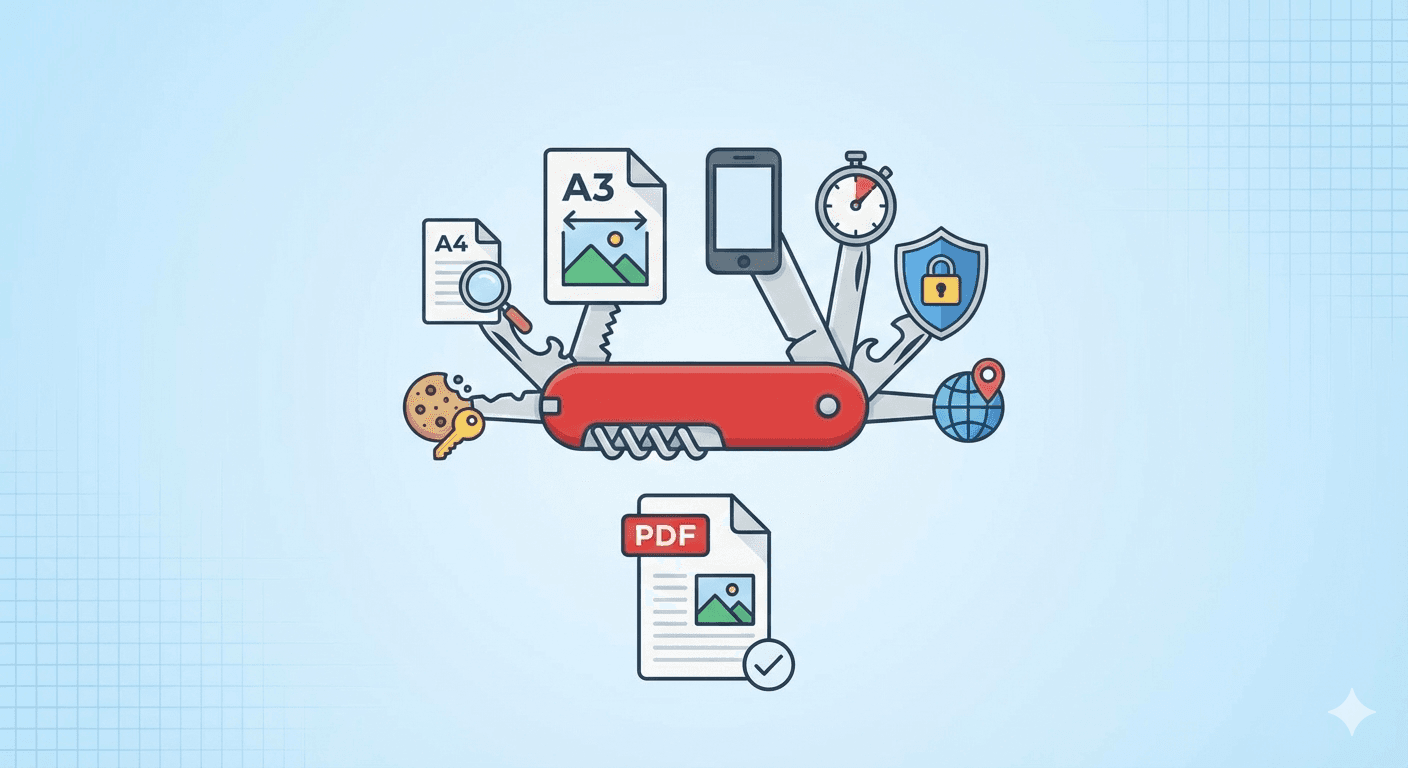
Convertir une page web en PDF devrait être simple. Vous appuyez sur un bouton et vous obtenez un document.
Mais en réalité, le web est désordonné. Les sites web sont dynamiques, interactifs et conçus pour des écrans de toutes tailles. Le papier est statique, fixe et rigide.
Lorsque vous essayez de forcer l'un sur l'autre, des problèmes surviennent. Le texte est coupé, les images disparaissent, les publicités couvrent le contenu et les mises en page s'effondrent.
Chez FreeWebToPDF.com, nous avons conçu notre moteur pour gérer ces complexités. Ce guide est votre manuel complet. Que vous soyez un étudiant sauvegardant des recherches, un avocat archivant des preuves ou simplement quelqu'un essayant d'imprimer une recette, ce guide résout les 7 problèmes les plus courants de la conversion de web en PDF.
Problème 1 : La Page est "Compressée" ou Coupée
Le Symptôme : Le contenu ressemble à une colonne mince au milieu de la page, ou pire, le côté droit d'un tableau de données ou d'un graphique est coupé.
La Cause : Un conflit entre la largeur du site web et la largeur du papier.
Les Solutions : Vous devez ajuster votre "Zone d'impression". La plupart des outils PDF utilisent par défaut le format A4 Portrait, qui est souvent trop étroit pour les sites de bureau modernes.
- Passer en Paysage (Landscape) : Simplement changer l'Orientation en Paysage vous donne 40 % de largeur supplémentaire. Cela résout instantanément la plupart des mises en page "écrasées".
- Passer à l'A3 : Si le Paysage ne suffit pas (pour les grands tableaux de bord ou les tableaux de données), changez le Format de Papier en A3. C'est effectivement le double de la taille du A4.
- L'Astuce "Mobile" : C'est notre arme secrète préférée. Au lieu de rendre le papier plus large, rendez le site web plus étroit ! Utilisez notre Émulation de Fenêtre d'Affichage (Viewport Emulation) pour sélectionner "iPhone 15". Le site web passera à sa vue mobile propre, à une seule colonne, qui s'adapte parfaitement au papier A4.
Analyse Approfondie : Apprenez exactement quand utiliser chaque format de papier dans notre guide : A4 vs. A3 vs. Mobile : Comment Obtenir le PDF Parfait d’une Page Web
Problème 2 : Le PDF est Rempli de Publicités, Popups et Encombrement
Le Symptôme : Vous voulez sauvegarder un article de 3 pages, mais vous obtenez un PDF de 15 pages rempli de publicités latérales, de modales "S'abonner" et de bannières de consentement aux cookies.
La Cause : Le convertisseur capture des éléments destinés à l'"engagement", pas à la lecture.
Les Solutions :
- Cochez "Utiliser la Mise en Page d'Impression" (Use Print Layout) : Assurez-vous que cette case est cochée. Elle déclenche le mode interne "adapté à l'impression" du site web (
@media print), qui masque souvent automatiquement les menus et les publicités. - Activez le Blocage de Contenu : Si le site ignore la mise en page d'impression, utilisez nos cases à cocher de Blocage de Contenu.
- Bloquer les Publicités : Empêche les réseaux publicitaires de charger des images.
- Bloquer les Bannières de Cookies : Masque les popups GDPR/Confidentialité.
- Bloquer les Widgets de Chat : Supprime ces bulles flottantes de "Discuter avec le Support".
Analyse Approfondie : Voyez la différence que ces paramètres font : Comment Créer un PDF Propre et Sans Publicité à Partir de N'importe Quel Article
Problème 3 : Le PDF a l'Air "Ennuyeux" (Couleurs/Arrière-plans Manquants)
Le Symptôme : Le site web est en mode sombre avec des graphismes sympas, mais le PDF est un simple document blanc avec du texte noir.
La Cause : La "Mise en Page d'Impression" fait trop bien son travail. Elle supprime les graphiques d'arrière-plan pour économiser l'encre.
La Solution : Si vous voulez un PDF de "Style Capture d'Écran" qui ressemble exactement à votre écran :
- Décochez "Utiliser la Mise en Page d'Impression".
- Assurez-vous que "Graphiques d'Arrière-plan" est Coché.
Cela force le navigateur à afficher la conception visuelle complète (@media screen) sur le PDF.
Analyse Approfondie : Comprenez la différence technique : Qu'est-ce que "Utiliser la Mise en Page d'Impression" ? Le Secret pour de Meilleurs PDFs
Problème 4 : Les Images Manquent ou sont à Moitié Chargées
Le Symptôme : Le texte est là, mais à la place des images, il n'y a que des boîtes blanches vides ou des icônes de chargement qui tournent.
La Cause : Chargement Paresseux (Lazy Loading). Les sites modernes ne chargent les images que lorsque vous faites défiler jusqu'à elles. Si le convertisseur est trop rapide, il prend la photo avant l'arrivée des images.
La Solution : Utilisez le paramètre Temps d'Attente (Wait Time). En ajoutant une attente de 3 à 5 secondes, vous forcez le convertisseur à faire une pause sur la page, permettant aux scripts du site web de rattraper leur retard et de charger toutes les photos avant la génération du PDF. Ceci est essentiel pour les fils d'actualité et les réseaux sociaux.
Analyse Approfondie : Corrigez les images vides et les pages coupées : Mon PDF Manque d’Images ! Comment Réparer le Chargement Paresseux
Problème 5 : J'ai Besoin d'Archives "Officielles" (Date, URL, Numéros de Page)
Le Symptôme : Vous avez le contenu, mais pour des raisons légales ou académiques, vous devez prouver quand vous l'avez sauvegardé et d'où il provient.
La Solution : Utilisez les options HTML d'En-tête et de Pied de Page (Header & Footer). Vous n'avez pas besoin d'être un codeur ; vous pouvez utiliser nos classes d'injection simples :
<span class='date'></span>ajoute l'horodatage.<span class='url'></span>ajoute le lien source.<span class='pageNumber'></span>ajoute la pagination.
Conseil de Pro : Réglez toujours vos Marges Supérieures et Inférieures à au moins 10mm (environ 0.4in) pour que vos en-têtes ne chevauchent pas le texte !
Analyse Approfondie : Obtenez des modèles de copier-coller pour des en-têtes professionnels : Comment Ajouter des Numéros de Page, des Dates et des Titres à Votre PDF
Problème 6 : Je Ne Peux Pas Convertir une Page Privée ou Verrouillée par Connexion
Le Symptôme : Vous essayez de convertir un reçu ou un tableau de bord, mais le PDF affiche simplement l'écran "Veuillez Vous Connecter".
La Cause : Le convertisseur est un "étranger" pour le site web. Il ne sait pas que vous êtes connecté.
La Solution :
Utilisez la fonction Cookies Initiaux (Initial Cookies).
En copiant votre cookie session_id depuis votre navigateur et en le collant dans nos "Paramètres Avancés", vous pouvez prêter votre statut "Connecté" au convertisseur. Cela lui permet de contourner l'écran de connexion et de capturer vos données privées en toute sécurité.
Analyse Approfondie : Un tutoriel étape par étape sur la façon de trouver vos cookies : Comment Convertir une Page Web Qui Nécessite une Connexion
Problème 7 : Le Site Web est Bloqué dans Mon Pays
Le Symptôme : Le PDF affiche "Contenu non disponible dans votre région" ou affiche la mauvaise devise/langue.
La Solution : Utilisez la Géolocalisation et les Proxys. Notre outil vous permet de simuler votre emplacement.
- Géolocalisation : Réglez la liste déroulante sur "Londres, Royaume-Uni" ou "Tokyo, Japon" pour tromper le GPS du site.
- Paramètres Régionaux (Locale) : Définissez le code de langue (par exemple,
fr-FR) pour obtenir le texte correct. - Proxy : Pour les blocages stricts, entrez un Proxy HTTP pour acheminer le trafic via un pays différent.
Analyse Approfondie : Apprenez à voyager virtuellement sur le web : Comment Convertir des Pages Web de Différents Pays
Bonus : Mes Données Sont-elles en Sécurité ?
Nous savons que si vous convertissez des reçus ou des documents légaux, la confidentialité est primordiale.
- Pas de Stockage : Nous supprimons votre fichier immédiatement après le téléchargement.
- Pas d'Espionnage : Nous traitons les fichiers dans des conteneurs isolés et sécurisés.
- Pas de Suivi : Nous n'ajoutons pas de filigranes ou de pixels de suivi à vos documents.
Analyse Approfondie : Lisez notre promesse de confidentialité complète : FreeWebToPDF est-il Sûr ? Comment Nous Protégeons Vos Données
Liste de Vérification Résumé
Voici votre référence rapide pour les paramètres de conversion parfaits :
| Si vous voulez... | Changez ces paramètres... |
|---|---|
| Lire un article proprement | Cochez "Utiliser la Mise en Page d'Impression" + "Bloquer les Publicités" |
| Sauvegarder un reçu/une facture | Utilisez "Cookies Initiaux" (si derrière une connexion) |
| Capturer une conception visuelle | Décochez "Utiliser la Mise en Page d'Impression" + Cochez "Arrière-plans" |
| Sauvegarder un tableau de bord large | Papier : "A3" + Orientation : "Paysage" |
| Sauvegarder un fil de discussion sur les réseaux sociaux | Fenêtre d'Affichage : "iPhone 15 Pro" + Temps d'Attente : "5s" |
Prêt à essayer ? Allez au Convertisseur et créez votre PDF parfait maintenant.


