Comment créer un PDF propre, lisible et sans publicité
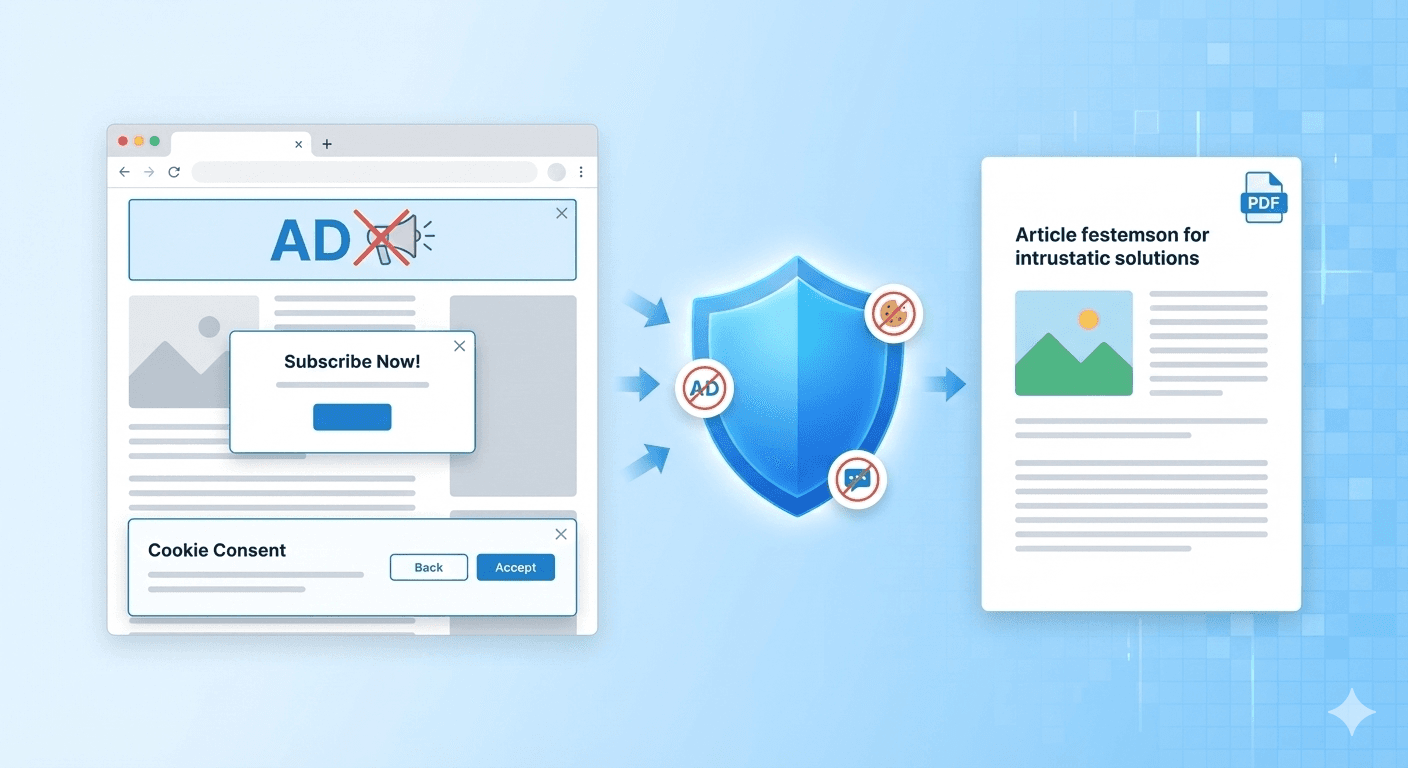
Nous sommes tous passés par là. Vous trouvez un article génial, une recette ou un guide que vous souhaitez conserver pour plus tard. Vous le convertissez en PDF, et le résultat est un désastre.
Au lieu de 3 pages de texte, vous obtenez 15 pages de popups "Abonnez-vous maintenant", de bannières de consentement aux cookies, de widgets de chat flottants et d'énormes publicités latérales. Le contenu réel est enseveli.
La bonne nouvelle ? Vous n'avez pas à vous contenter de PDF désordonnés. Notre outil possède des fonctionnalités intégrées conçues spécifiquement pour éliminer ce désordre. Voici comment les utiliser pour créer un document parfait et propre.
Étape 1 : L'interrupteur magique (Utiliser la mise en page d'impression)
Le premier outil, et le plus puissant, est la case à cocher "Use Print Layout" (Utiliser la mise en page d'impression).
La plupart des sites web modernes ont en réalité deux versions :
- La version écran : La version colorée et interactive que vous voyez dans votre navigateur.
- La version impression : Une version cachée et simplifiée, codée spécifiquement pour les imprimantes.
Par défaut, notre outil laisse la case "Use Print Layout" COCHÉE.
Cela signale au site web que nous voulons la version adaptée à l'impression. Les bons développeurs web utilisent cela pour masquer automatiquement les barres de navigation, les couleurs d'arrière-plan et la plupart des publicités.
Astuce de pro : Essayez toujours cela en premier. Pour 80 % des sites d'actualités et des blogs, ce seul paramètre suffit.
Étape 2 : Les grands moyens (Blocage de contenu)
Parfois, un site web n'a pas de bonne "Version impression", ou il force l'affichage des publicités même lors de l'impression. C'est là que vous devez ouvrir la section "Content Blocking" (Blocage de contenu).
Ici, vous trouverez trois cases à cocher puissantes :
1. Block Ads (Bloquer les publicités)
Cela connecte notre convertisseur à une liste massive de réseaux publicitaires connus. Cela empêche les images et les scripts publicitaires de se charger.
- Utilisez ceci lorsque : Vous voyez de grands espaces blancs ou des bannières publicitaires coupant votre texte.
2. Block Cookie Banners (Bloquer les bannières de cookies)
Rien ne détériore plus un PDF qu'un bandeau géant "NOUS ACCORDONS DE L'IMPORTANCE À VOTRE VIE PRIVÉE" couvrant la moitié inférieure de chaque page. Cette option tente d'identifier et de masquer ces formulaires RGPD et de consentement aux cookies avant la capture.
- Utilisez ceci lorsque : Un pied de page collant ou un popup bloque le texte.
3. Block Chat Widgets (Bloquer les widgets de chat)
Les bulles de chat du service client sont super pour acheter des chaussures, mais terribles pour l'impression. Elles flottent souvent au-dessus du texte dans le coin inférieur droit. Cette option les cible et les supprime.
- Utilisez ceci lorsque : Une icône "Discutez avec nous !" couvre votre document.
Étape 3 : Tout assembler
Pour le PDF propre ultime, voici la recette de la "Lecture Parfaite" :
- Collez votre URL.
- Assurez-vous que "Use Print Layout" est COCHÉ.
- Ouvrez Content Blocking et cochez "Block Ads" et "Block Cookie Banners".
- Cliquez sur Convert Now (Convertir maintenant).
Le résultat ? Un document professionnel, propre et centré sur le texte, qui semble avoir été tapé juste pour vous. Pas de distractions, juste du contenu.
Prêt à nettoyer votre liste de lecture ? Allez sur FreeWebToPDF.com et essayez ces paramètres sur votre prochain article.


