Images manquantes dans votre PDF ? Corriger le Lazy Loading et le défilement infini
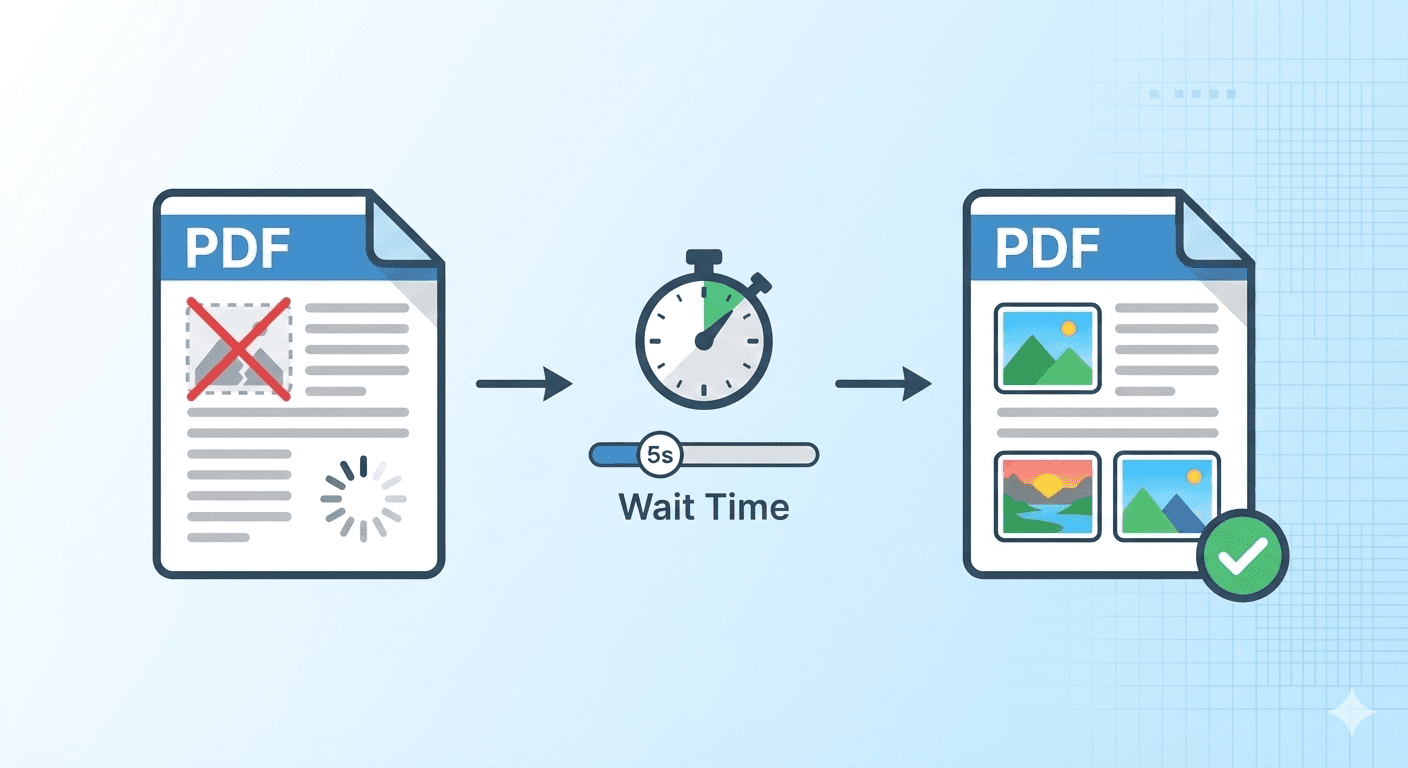
Vous avez trouvé la recette parfaite ou un tutoriel long et détaillé. Vous collez l'URL, cliquez sur "Convertir" et ouvrez votre PDF.
Le texte est là, mais les images ont disparu. À la place, vous voyez des cadres blancs vides ou des icônes de "chargement" là où les photos devraient être. Ou pire, le PDF se coupe simplement au milieu de la page.
Le convertisseur a-t-il échoué ? Pas exactement. Le site web a simplement bloqué la conversion.
Voici pourquoi cela se produit et le paramètre simple que vous devez modifier pour corriger le problème.
Le Coupable : Le "Lazy Loading" (Chargement Différé)
Pour rendre les sites web plus rapides, les développeurs utilisent une technique appelée Lazy Loading.
Au lieu de charger chaque image au moment où vous ouvrez la page (ce qui prendrait une éternité), le site web ne charge que les images visibles sur votre écran. Au fur et à mesure que vous faites défiler la page vers le bas, il récupère rapidement le lot suivant.
Le Problème : Lorsqu'un convertisseur PDF visite la page, il capture la page instantanément — souvent avant que le site web ne réalise qu'il doit charger ces images du bas. Le résultat est un PDF rempli d'espaces vides.
La Solution : Ajouter un "Temps d'Attente"
Vous devez dire au convertisseur de ralentir.
Notre outil possède un paramètre spécifique pour cela appelé Wait Time (s) (Temps d'attente).
Lorsque vous ajoutez un temps d'attente (par exemple, 3 ou 5 secondes), vous dites à notre navigateur virtuel : "Charge la page, fais défiler un peu vers le bas, puis attends X secondes avant de prendre la photo."
Cette simple pause donne au script de "Lazy Loading" du site web suffisamment de temps pour s'exécuter, récupérer les images manquantes et les afficher complètement.
Comment faire
- Collez votre URL.
- Cliquez sur "Show Options" (Afficher les options).
- Recherchez Wait Time (s) dans la section "Conversion Settings".
- Réglez-le sur 3 ou 5 secondes.
- Cliquez sur Convert Now (Convertir maintenant).
Qu'en est-il du "Défilement Infini" ?
Certains sites web (comme Twitter/X, Pinterest ou les fils d'actualité) ne se terminent jamais vraiment. Ils continuent simplement à charger plus de contenu à mesure que vous faites défiler.
Si vous essayez de convertir ces sites, vous risquez de n'obtenir que les 10 premiers messages.
Augmenter le Wait Time aide ici aussi. Cela donne à l'outil plus de temps pour déclencher ces événements "charger plus". Cependant, gardez à l'esprit que vous ne pouvez pas enregistrer une page infinie dans un PDF statique. Pour ces sites, nous recommandons de définir un temps d'attente de 5 à 10 secondes pour capturer une bonne partie du contenu récent.
Résumé
Si votre PDF semble "inachevé", donnez-lui simplement plus de temps.
- Images manquantes ? Essayez 3 secondes.
- Contenu coupé ? Essayez 5 secondes.
- Application web complexe ? Essayez 10 secondes.
Vous voulez maîtriser tous les paramètres ? Cette astuce n'est qu'une partie de notre boîte à outils complète. Lisez Le guide ultime pour créer le PDF de page web parfait pour apprendre à gérer les mises en page, les publicités et plus encore.


