Convertir une page Web nécessitant une connexion (mot de passe)
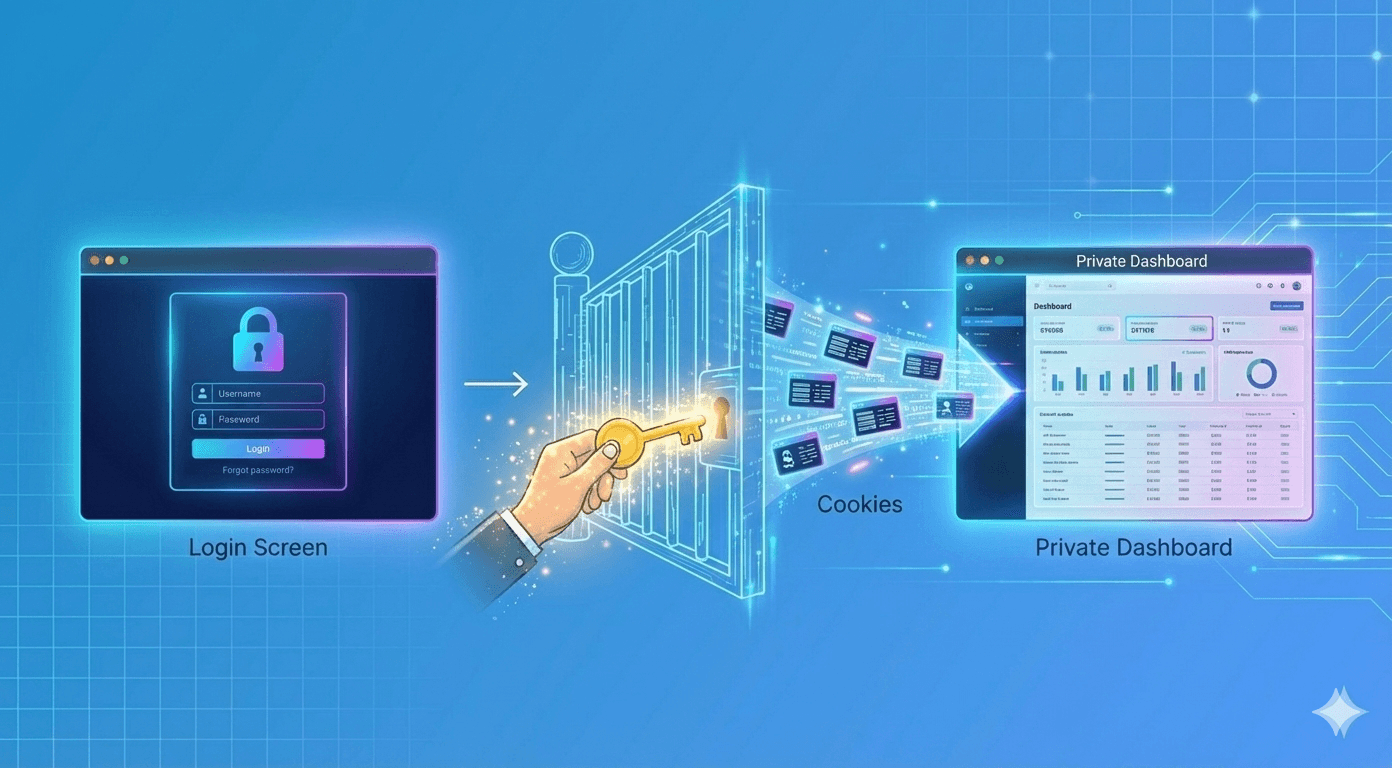
Vous collez l'URL de votre relevé bancaire, de votre tableau de bord SaaS ou d'un cours payant. Vous cliquez sur "Convertir".
Mais lorsque vous ouvrez le PDF, vous ne voyez pas votre contenu. Vous voyez juste l'Écran de Connexion.
Pourquoi cela arrive-t-il ? Et surtout, comment le réparer ?
La solution est une fonctionnalité puissante et avancée de notre outil appelée Initial Cookies. Voici votre guide étape par étape pour l'utiliser.
Pourquoi le convertisseur ne peut pas "voir" votre page
Lorsque vous vous connectez à un site Web (comme Facebook ou votre e-mail), le site enregistre une petite carte d'identité numérique sur votre navigateur. C'est ce qu'on appelle un Cookie de Session. Il dit au site Web : "C'est moi ! Je suis déjà connecté."
Cependant, notre convertisseur PDF est un navigateur différent. C'est comme un étranger essayant d'entrer chez vous. Le site Web ne reconnaît pas le convertisseur et le redirige vers la page de connexion.
Pour résoudre ce problème, vous devez prêter votre "carte d'identité" (le cookie) au convertisseur.
Comment obtenir votre Cookie de Session (Chrome/Edge)
Cela semble technique, mais cela ne prend que 30 secondes. Vous devez trouver le texte spécifique qui prouve que vous êtes connecté.
- Connectez-vous au site Web que vous souhaitez capturer sur votre propre ordinateur.
- Faites un clic droit n'importe où sur la page et sélectionnez Inspecter (ou appuyez sur
F12). - Dans le panneau qui s'ouvre, cliquez sur l'onglet Application (vous devrez peut-être cliquer sur les flèches
>>pour le voir). - Dans la barre latérale gauche, développez Cookies et cliquez sur l'URL du site Web.
- Cherchez un cookie nommé
session_id,connect.sid,PHPSESSID, ou similaire. (Cela varie selon le site). - Copiez le Nom (Name) et la Valeur (Value).
Comment utiliser la fonctionnalité "Initial Cookies"
Maintenant que vous avez le code secret, passez-le à notre outil.
- Allez sur FreeWebToPDF.com et collez l'URL de la page privée.
- Cliquez sur "Show Options" et faites défiler jusqu'à Advanced Settings.
- Trouvez la zone de texte Initial Cookies.
- Collez votre cookie dans ce format :
nom=valeur.
Exemple :
Si le nom du cookie est session_id et la valeur est xyz123, vous taperez :
session_id=xyz123
Si vous avez besoin de plusieurs cookies, séparez-les par un point-virgule :
session_id=xyz123; user_pref=darkmode
- Cliquez sur Convert Now.
Le Résultat
Notre convertisseur enverra ce cookie avec sa requête. Le site Web pensera : "Oh, c'est toi !" et laissera passer le convertisseur directement vers le tableau de bord. Votre PDF capturera le contenu privé exactement comme vous le voyez.
Avertissement de sécurité : Les cookies sont des données sensibles. Ils agissent comme votre mot de passe pour cette session. Ne partagez jamais vos cookies avec des personnes en qui vous n'avez pas confiance. Notre outil traite tout de manière sécurisée, mais soyez prudent lorsque vous partagez des captures d'écran de vos paramètres !
Résumé
Ne laissez pas un écran de connexion vous empêcher d'archiver vos données. Avec la fonctionnalité Initial Cookies, vous pouvez transformer presque n'importe quelle page Web privée en un enregistrement PDF permanent.
Vous voulez maîtriser des outils plus avancés ? Apprenez à personnaliser votre mise en page, bloquer les publicités et ajouter des numéros de page dans Le guide ultime pour créer le PDF de page Web parfait.


