Comment enregistrer la version mobile d'un site web en PDF
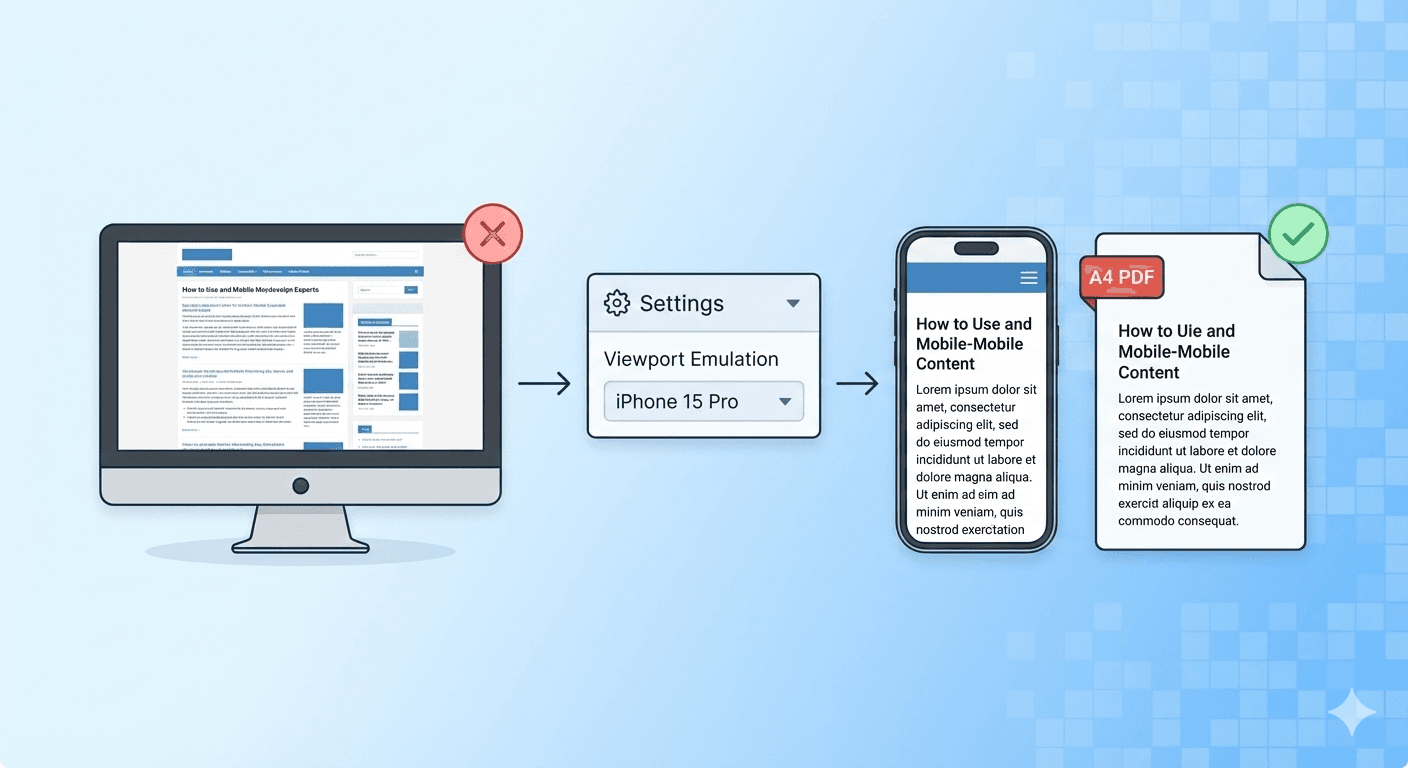
Avez-vous déjà essayé de convertir une page web en PDF, pour découvrir que le texte était minuscule ? Ou peut-être que la page avait trois colonnes différentes, et qu'elles se sont toutes retrouvées compressées dans un désordre illisible ?
Cela se produit parce que vous essayez d'imprimer une Version Ordinateur (Desktop). Les sites conçus pour ordinateur sont larges, complexes et pensés pour de grands écrans. Ils ne s'adaptent tout simplement pas bien à une feuille de papier étroite.
Mais il existe une solution : Capturez plutôt le site mobile.
Les sites web mobiles sont conçus pour des écrans étroits et verticaux. Ils utilisent de gros caractères, des mises en page à une seule colonne et une navigation simple.
Savez-vous ce qui est également étroit et vertical ? Le papier A4.
Voici comment forcer notre convertisseur à capturer la version mobile de n'importe quel site web pour obtenir un PDF parfait et lisible.
L'astuce de l' "Émulation du Viewport"
Vous n'avez pas besoin d'utiliser votre téléphone pour faire cela. Vous pouvez le faire directement depuis votre navigateur de bureau en utilisant notre fonctionnalité d'Émulation du Viewport.
Cette fonctionnalité indique à notre moteur de conversion de "faire semblant" d'être un smartphone spécifique (comme un iPhone 15 ou un Pixel 8). Lorsque le site web voit cela, il fournit automatiquement la mise en page mobile épurée.
Guide étape par étape
- Collez votre URL dans le convertisseur.
- Cliquez sur "Show Options" (Afficher les options) pour révéler les paramètres.
- Localisez la section "Viewport Emulation".
- Cliquez sur le menu déroulant (il indique généralement "Desktop (1920x1080)").
- Sélectionnez un appareil mobile, tel que iPhone 15 Pro ou Samsung Galaxy S23.
- Important : Laissez la "Paper Size" (Taille du papier) sur A4 et l'Orientation sur Portrait.
- Cliquez sur Convert Now (Convertir maintenant).
Pourquoi est-ce mieux que le "Mode Bureau" ?
Lorsque vous passez à un viewport mobile, trois choses magiques se produisent :
- La taille du texte augmente : Les sites mobiles utilisent des tailles de police plus grandes par rapport à la largeur de l'écran. Sur un PDF, cela signifie que vous pouvez réellement lire le texte sans plisser les yeux.
- Mise en page à une colonne : Les barres latérales confuses et les grilles à plusieurs colonnes disparaissent. Tout est empilé en une ligne propre, se lisant de haut en bas.
- Pas de contenu "coupé" : Comme le site mobile est conçu pour ne jamais être plus large que l'écran, vous n'aurez pas de problèmes de contenu dépassant du bord de la page.
Quand devriez-vous utiliser cela ?
Nous recommandons l'astuce du "Mobile Viewport" pour :
- Les recettes : Elles paraissent souvent beaucoup plus propres sur mobile.
- Les articles d'actualité : Cela supprime les barres latérales et se concentre sur l'histoire.
- Les fils de réseaux sociaux : Les fils Twitter/X et LinkedIn paraissent beaucoup plus naturels dans leur vue mobile.
Vous voulez en savoir plus sur les astuces de mise en page ? Ce n'est qu'une façon de réparer un PDF défectueux. Consultez Le guide ultime pour créer le PDF de page web parfait pour plus de conseils d'experts sur A4 vs A3, l'orientation, et plus encore.


