लॉगिन की आवश्यकता वाले वेबपेज को कन्वर्ट कैसे करें
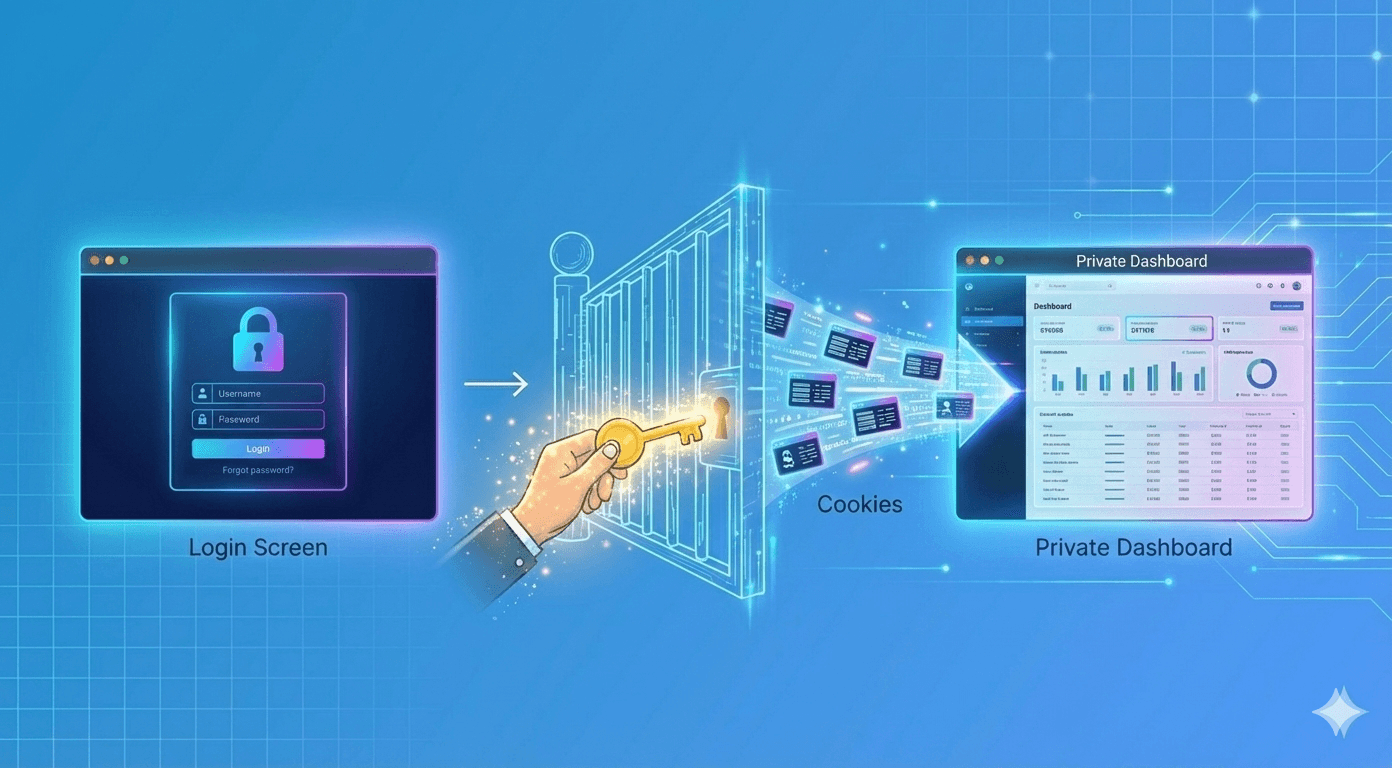
आप अपने बैंक स्टेटमेंट, अपने SaaS डैशबोर्ड, या किसी पेड कोर्स का URL पेस्ट करते हैं। आप "Convert" पर क्लिक करते हैं।
लेकिन जब आप PDF खोलते हैं, तो आपको अपना कंटेंट नहीं दिखता। आपको केवल लॉगिन स्क्रीन दिखाई देती है।
ऐसा क्यों होता है? और इससे भी महत्वपूर्ण बात, आप इसे कैसे ठीक कर सकते हैं?
इसका समाधान हमारे टूल में मौजूद एक शक्तिशाली, एडवांस्ड फीचर है जिसे Initial Cookies कहा जाता है। इसे इस्तेमाल करने के लिए यहाँ आपका स्टेप-बाय-स्टेप गाइड है।
कनवर्टर आपके पेज को "देख" क्यों नहीं पाता
जब आप किसी वेबसाइट (जैसे Facebook या आपके ईमेल) में लॉग इन करते हैं, तो वेबसाइट आपके ब्राउज़र पर एक छोटा डिजिटल आईडी कार्ड सेव करती है। इसे Session Cookie (सेशन कुकी) कहा जाता है। यह वेबसाइट को बताता है, "यह मैं हूँ! मैं पहले से लॉग इन हूँ।"
हालाँकि, हमारा PDF कनवर्टर एक अलग ब्राउज़र है। यह एक अजनबी (stranger) की तरह है जो आपके घर में घुसने की कोशिश कर रहा है। वेबसाइट इसे नहीं पहचानती, इसलिए यह कनवर्टर को सामने के दरवाजे (लॉगिन स्क्रीन) पर रोक देती है।
इसे ठीक करने के लिए, आपको अपना "आईडी कार्ड" (कुकी) कनवर्टर को उधार देना होगा।
अपनी Session Cookie कैसे प्राप्त करें (Chrome/Edge)
यह तकनीकी लग सकता है, लेकिन इसमें केवल 30 सेकंड लगते हैं। आपको वह विशिष्ट टेक्स्ट खोजने की आवश्यकता है जो यह साबित करता है कि आप लॉग इन हैं।
- अपने कंप्यूटर पर उस वेबसाइट में लॉग इन करें जिसे आप कैप्चर करना चाहते हैं।
- पेज पर कहीं भी राइट-क्लिक करें और Inspect चुनें (या
F12दबाएं)। - जो पैनल खुलता है, उसमें Application टैब पर क्लिक करें (इसे देखने के लिए आपको
>>तीरों पर क्लिक करना पड़ सकता है)। - बाएं साइडबार में, Cookies का विस्तार करें और वेबसाइट के URL पर क्लिक करें।
session_id,connect.sid,PHPSESSID, या इसी तरह के नाम वाली कुकी की तलाश करें। (यह साइट के अनुसार अलग-अलग होता है)।- Name और Value को कॉपी करें।
"Initial Cookies" फीचर का उपयोग कैसे करें
अब जब आपके पास सीक्रेट कोड है, तो इसे हमारे टूल को दें।
- FreeWebToPDF.com पर जाएं और प्राइवेट पेज का URL पेस्ट करें।
- "Show Options" पर क्लिक करें और Advanced Settings तक नीचे स्क्रॉल करें।
- Initial Cookies टेक्स्ट बॉक्स खोजें।
- अपनी कुकी को इस फॉर्मेट में पेस्ट करें:
name=value।
उदाहरण:
यदि कुकी का नाम session_id है और वैल्यू xyz123 है, तो आप टाइप करेंगे:
session_id=xyz123
यदि आपको एक से अधिक कुकीज़ की आवश्यकता है, तो उन्हें सेमीकोलन (;) से अलग करें:
session_id=xyz123; user_pref=darkmode
- Convert Now पर क्लिक करें।
परिणाम
हमारा कनवर्टर अपनी रिक्वेस्ट के साथ उस कुकी को भेजेगा। वेबसाइट सोचेगी, "ओह, यह तुम हो!" और कनवर्टर को सीधे डैशबोर्ड तक जाने देगी। आपका PDF प्राइवेट कंटेंट को ठीक वैसे ही कैप्चर करेगा जैसा आप उसे देखते हैं।
सुरक्षा नोट: कुकीज़ संवेदनशील डेटा होती हैं। वे उस सेशन के लिए आपके पासवर्ड की तरह कार्य करती हैं। अपनी कुकीज़ उन लोगों के साथ कभी साझा न करें जिन पर आप भरोसा नहीं करते हैं। हमारा टूल सब कुछ सुरक्षित रूप से प्रोसेस करता है, लेकिन अपनी सेटिंग्स के स्क्रीनशॉट साझा करते समय सावधान रहें!
सारांश
लॉगिन स्क्रीन को अपना डेटा आर्काइव करने से रोकने न दें। Initial Cookies फीचर के साथ, आप लगभग किसी भी प्राइवेट वेबपेज को स्थायी PDF रिकॉर्ड में बदल सकते हैं।
क्या आप और अधिक एडवांस्ड टूल्स में महारत हासिल करना चाहते हैं? अपने लेआउट को कस्टमाइज़ करना, विज्ञापनों को ब्लॉक करना और पेज नंबर जोड़ना सीखें परफेक्ट वेबपेज PDF बनाने के लिए अल्टीमेट गाइड में।


