"Use Print Layout" क्या है? बेहतर PDF का रहस्य
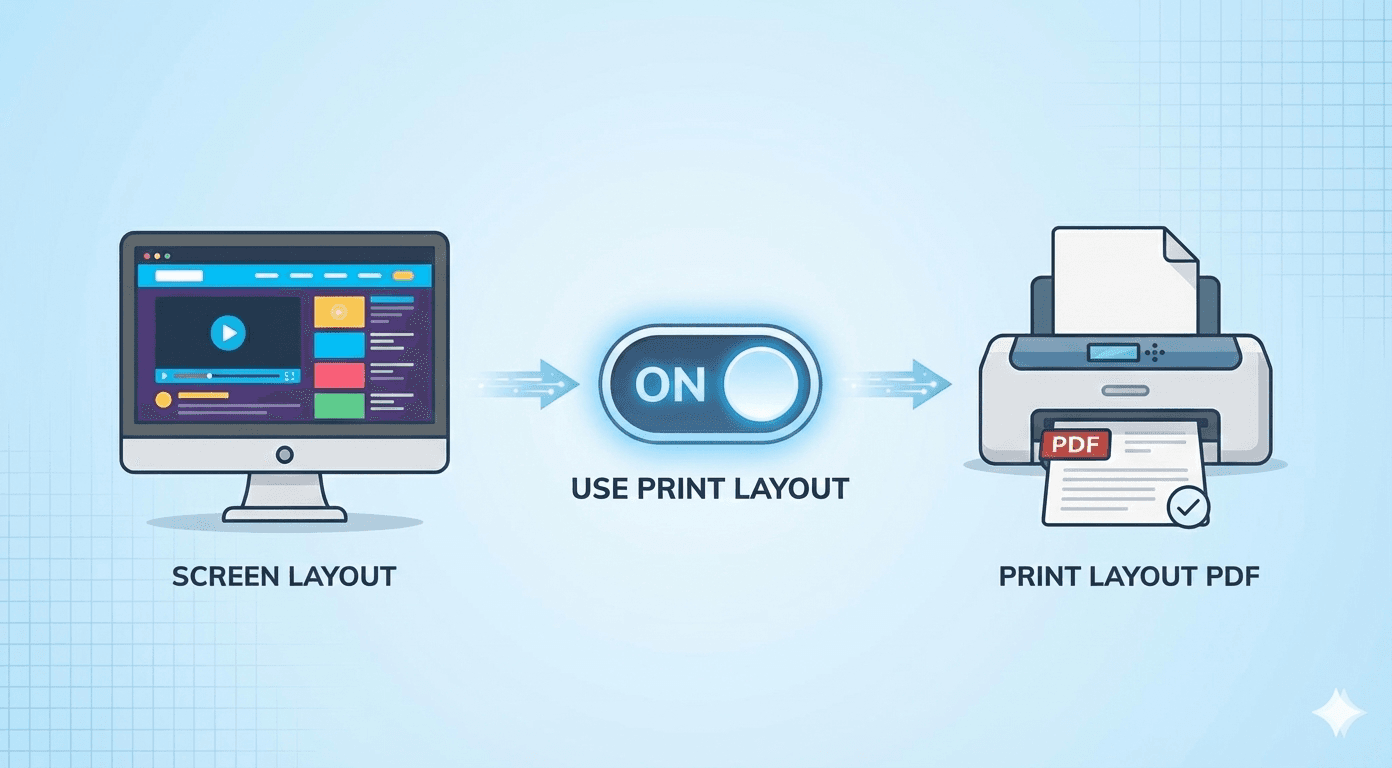
आप हमारे कनवर्टर में एक URL पेस्ट करते हैं। वेबपेज में एक डार्क बैकग्राउंड, एक चमकीली नीली नेविगेशन बार, और कोने में एक वीडियो चल रहा है।
लेकिन जब आप "कन्वर्ट करें" पर क्लिक करते हैं, तो परिणामी PDF में सफेद बैकग्राउंड, काला टेक्स्ट होता है, और वीडियो गायब हो जाता है।
क्या हुआ? क्या टूल टूट गया?
नहीं—इसने ठीक वही किया जो इसे करना चाहिए था। इसने प्रिंट लेआउट का उपयोग किया। इस छिपी हुई सुविधा को समझना वेब-टू-पीडीएफ रूपांतरण में महारत हासिल करने की कुंजी है।
दो रूप, एक वेबसाइट
लगभग हर आधुनिक वेबसाइट के दो अलग-अलग "रूप" (modes) होते हैं, यह इस बात पर निर्भर करता है कि कौन इसे देख रहा है।
1. स्क्रीन मोड (@media screen)
यह वह है जो आप अपने वेब ब्राउज़र में देखते हैं। इसे इसके लिए डिज़ाइन किया गया है:
- इंटरएक्टिविटी: बटन, हॉवर इफ़ेक्ट और मेनू।
- एंगेजमेंट (जुड़ाव): आपको रुचि बनाए रखने के लिए चमकीले रंग, बैकग्राउंड इमेज और वीडियो।
- नेविगेशन: आपको क्लिक करने में मदद करने के लिए साइडबार और फुटर।
2. प्रिंट मोड (@media print)
यह वेबसाइट के कोड में छिपा हुआ निर्देशों का एक विशेष सेट है। यह एक प्रिंटर को बताता है कि स्याही (ink) और कागज कैसे बचाएं। इसे इसके लिए डिज़ाइन किया गया है:
- पठनीयता (Readability): हाई कंट्रास्ट (सफेद बैकग्राउंड पर काला टेक्स्ट)।
- दक्षता: नेविगेशन बार, विज्ञापन और बड़ी बैकग्राउंड इमेज को छुपाता है।
- स्थिरता: वीडियो और इंटरैक्टिव फ़ॉर्म को छुपाता है।
हमारा टूल आपको कैसे नियंत्रण देता है
अधिकांश कनवर्टर केवल यह अनुमान लगाते हैं कि आप कौन सा चाहते हैं। FreeWebToPDF.com आपको "Use Print Layout" चेकबॉक्स के साथ एक विकल्प देता है।
विकल्प A: चेक किया गया (डिफ़ॉल्ट)
"मैं इसे बाद में पढ़ना चाहता हूँ।"
जब इसे चेक किया जाता है, तो हम वेबसाइट से कहते हैं, "हम एक प्रिंटर हैं।" वेबसाइट अपने प्रिंट मोड में बदल जाती है।
- इसके लिए सबसे अच्छा: लेख, रेसिपी, रसीदें और ब्लॉग पोस्ट।
- परिणाम: एक साफ, प्रोफेशनल दिखने वाला दस्तावेज़।
विकल्प B: अनचेक किया गया
"मैं ठीक वही सेव करना चाहता हूँ जो मैं देख रहा हूँ।"
जब आप इस बॉक्स को अनचेक करते हैं, तो हम वेबसाइट को उसके स्क्रीन मोड में रहने के लिए मजबूर करते हैं, भले ही हम इसे एक PDF में डाल रहे हों।
- इसके लिए सबसे अच्छा: विज़ुअल बग को कैप्चर करना, डिज़ाइन आइडियाज सेव करना, या किसी विशिष्ट क्षण में एक साइट कैसी दिखती थी, इसका "सबूत" रखना।
- परिणाम: ब्राउज़र विंडो की एक पिक्सेल-परफेक्ट कॉपी, जिसमें रंगीन बैकग्राउंड और साइडबार शामिल हैं।
आपको किसका उपयोग करना चाहिए?
- 90% समय: "Use Print Layout" को चेक किया हुआ रखें। यह स्याही बचाता है (यदि आप इसे बाद में प्रिंट करते हैं) और टेक्स्ट को पढ़ना बहुत आसान बनाता है।
- 10% समय: यदि "प्रिंट" संस्करण टूटा हुआ दिखता है, या यदि आप विशेष रूप से बैकग्राउंड ग्राफिक्स और रंग चाहते हैं, तो इसे अनचेक करें।
क्या आप खुद अंतर देखना चाहते हैं? FreeWebToPDF.com पर जाएँ, बॉक्स को अनचेक करें, और देखें कि आपकी पसंदीदा वेबसाइट कैसे बदलती है!


