A4 बनाम A3 बनाम मोबाइल: परफेक्ट वेबपेज PDF कैसे प्राप्त करें
क्या आपने कभी किसी वेबपेज को PDF में बदला है, और पाया कि वह पूरी तरह से बिखरा हुआ है? टेक्स्ट "दबा हुआ" (squished) है, पेज का दाहिना हिस्सा कट गया है, या फॉन्ट इतना छोटा है कि पढ़ा ही नहीं जा रहा।
वेब-टू-PDF (Web-to-PDF) कन्वर्शन में यह #1 समस्या है, और यह एक साधारण टकराव के कारण होती है: आप एक चौड़ी, रिस्पॉन्सिव वेबसाइट स्क्रीन को एक संकरे, फिक्स्ड कागज के टुकड़े पर फिट करने की कोशिश कर रहे हैं।
चिंता न करें—पूरा कंट्रोल आपके हाथ में है। हमारा टूल आपको इसे हल करने के लिए कुछ शक्तिशाली विकल्प देता है। यहाँ बताया गया है कि सही विकल्प कैसे चुनें।
डिफ़ॉल्ट: A4 पोर्ट्रेट (Portrait)
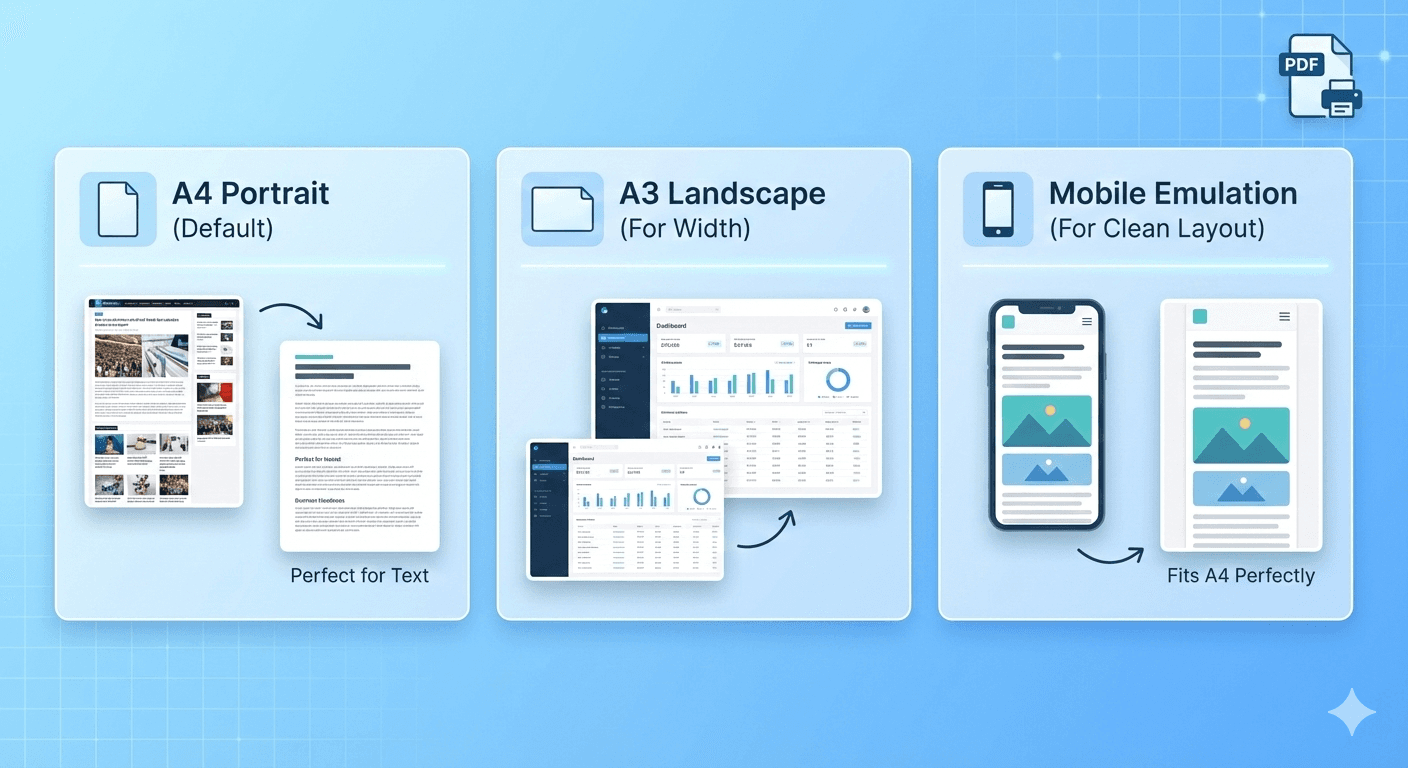
डिफ़ॉल्ट रूप से, हमारा टूल A4 (Portrait) पर सेट है। यह दस्तावेजों के लिए ग्लोबल स्टैंडर्ड है। यह वही है जो आपका होम प्रिंटर उपयोग करता है और जिसकी उम्मीद हर कोई एक "PDF" से करता है।
यह सेटिंग 90% वेब के लिए एकदम सही है, विशेष रूप से टेक्स्ट-आधारित सामग्री के लिए जैसे:
- समाचार लेख (News articles)
- ब्लॉग पोस्ट
- रेसिपी (Recipes)
- डॉक्यूमेंटेशन
यह कब फेल होता है: आप देखेंगे कि पेज लेआउट थोड़ा "भींचा हुआ" (squeezed) लग रहा है, या राइट साइडबार (sidebar) कट गया है।
समाधान 1: "कागज को आड़ा करें" (Landscape Mode)
समस्या: आपका पेज बस थोड़ा सा ज्यादा चौड़ा है। कोई साइडबार या चौड़ी इमेज कट रही है।
उपाय: Orientation को Landscape में बदलें।
यह सबसे आसान उपाय है। यह उसी A4 कागज को रखता है लेकिन बस उसे आड़ा (horizontal) कर देता है। यह साधारण बदलाव अक्सर एक "दबे हुए" आर्टिकल को अचानक परफेक्ट बनाने के लिए काफी होता है, जिससे कंटेंट को साँस लेने की जगह मिल जाती है।
- कैसे करें: विकल्पों में, Orientation -> Landscape पर जाएं।
समाधान 2: "बड़ा कागज लें" (A3 Size)
समस्या: आपका पेज बहुत ज्यादा चौड़ा है। यह एक फाइनेंशियल डैशबोर्ड है, एक जटिल डेटा टेबल है, या ब्राउज़र में कोई विशाल डायग्राम है। लैंडस्केप मोड काफी नहीं है।
उपाय: Paper Size को A3 में बदलें।
एक A3 पेज का मतलब है दो A4 पेज अगल-बगल। यह आपको काम करने के लिए एक बहुत बड़ा कैनवस देता है। अच्छे परिणामों के लिए, आपको अक्सर A3 और Landscape का एक साथ उपयोग करना होगा। यह सबसे चौड़े और जटिल साइट लेआउट को भी कैप्चर कर सकता है।
- कैसे करें: विकल्पों में, Paper Size -> A3 पर जाएं।
समाधान 3: "वेबसाइट बदलें, कागज नहीं" (Mobile View)
समस्या: डेस्कटॉप साइट पूरी तरह से बिखरी हुई है। इसमें पॉपअप हैं, जटिल कॉलम हैं, या एक अजीब लेआउट है जो प्रिंट करने पर टूट जाता है।
उपाय: Viewport Emulation को Mobile में बदलें।
यह "सीक्रेट वेपन" (गुप्त हथियार) है और अक्सर सबसे अच्छा समाधान होता है।
कागज को चौड़ा बनाने के बजाय, यह विकल्प वेबसाइट को संकरा (narrow) बनाता है। यह वेबसाइट को बताता है, "हेलो, मैं एक iPhone 15 Pro हूँ।" वेबसाइट फिर अपना सुंदर, साफ, सिंगल-कॉलम मोबाइल वर्जन वापस भेजती है।
यह मोबाइल लेआउट डिफ़ॉल्ट A4 (Portrait) कागज पर पूरी तरह से फिट हो जाएगा।
- कैसे करें: विकल्पों में, Viewport Emulation -> iPhone 15 Pro पर जाएं। (और पेपर साइज को A4 Portrait ही रहने दें!)
समाधान 4: "अव्यवस्था हटाएँ" (सबसे महत्वपूर्ण विकल्प)
समस्या: लेआउट ठीक है, लेकिन PDF कचरे से भरा है: विज्ञापन (ads), कुकी बैनर, नेविगेशन बार, और रंगीन बैकग्राउंड। आपको सिर्फ टेक्स्ट चाहिए।
उपाय: "Use Print Layout" चेकबॉक्स का उपयोग करें।
लगभग हर वेबसाइट के दो रूप होते हैं: एक "स्क्रीन" रूप (जो आप देखते हैं) और एक "प्रिंट" रूप (जो प्रिंटर देखता है)। यह चेकबॉक्स आपको चुनने देता है।
-
CHECKED (डिफ़ॉल्ट): यह "Article Mode" है। यह विशेष, छिपे हुए "प्रिंट" लेआउट का उपयोग करता है। यह लेआउट स्याही (ink) बचाने के लिए डिज़ाइन किया गया है, इसलिए यह स्वचालित रूप से विज्ञापनों, नेविगेशन और बैकग्राउंड को हटा देता है, जिससे आपको एक साफ, केवल टेक्स्ट वाला दस्तावेज़ मिलता है।
-
UNCHECKED: यह "Screenshot Mode" है। यह "स्क्रीन" लेआउट को कैप्चर करता है—साइट की पिक्सेल-परफेक्ट कॉपी ठीक वैसे ही जैसे आप इसे अपने ब्राउज़र में देखते हैं, जिसमें सभी रंग, साइडबार और बैकग्राउंड शामिल होते हैं।
सारांश: आपका परफेक्ट PDF फॉर्मूला
हर बार सही परिणाम पाने के लिए सेटिंग्स को मिलाने हेतु इस गाइड का उपयोग करें।
| यदि आपका लक्ष्य है... | आपकी सबसे अच्छी सेटिंग्स हैं... |
|---|---|
| एक साफ, केवल टेक्स्ट वाला लेख | 1. Paper Size: A4 (Portrait) <br> 2. Use Print Layout: CHECKED (डिफ़ॉल्ट) |
| साइट का एक "स्क्रीनशॉट" | 1. Paper Size: A4 (Portrait) <br> 2. Use Print Layout: UNCHECKED |
| एक चौड़ा डैशबोर्ड या डेटा टेबल | 1. Paper Size: A3 (Landscape) <br> 2. Use Print Layout: UNCHECKED |
| साइट का एक साफ मोबाइल वर्जन | 1. Viewport: iPhone 15 Pro <br> 2. Paper Size: A4 (Portrait) <br> 3. Use Print Layout: UNCHECKED |
ड्राइवर सीट पर आप हैं। पेपर साइज, ओरिएंटेशन, व्यूपोर्ट और "Use Print Layout" विकल्प को मिलाकर, आपके पास किसी भी वेबपेज से एक परफेक्ट, पढ़ने योग्य PDF बनाने की शक्ति है।
क्या आप इसे आजमाने के लिए तैयार हैं? हमारे फ्री वेबपेज टू PDF कन्वर्टर पर जाएं और अपनी पसंदीदा वेबसाइट पर इन विकल्पों का परीक्षण करें।


