किसी भी लेख से साफ़, विज्ञापन-मुक्त PDF कैसे बनाएँ
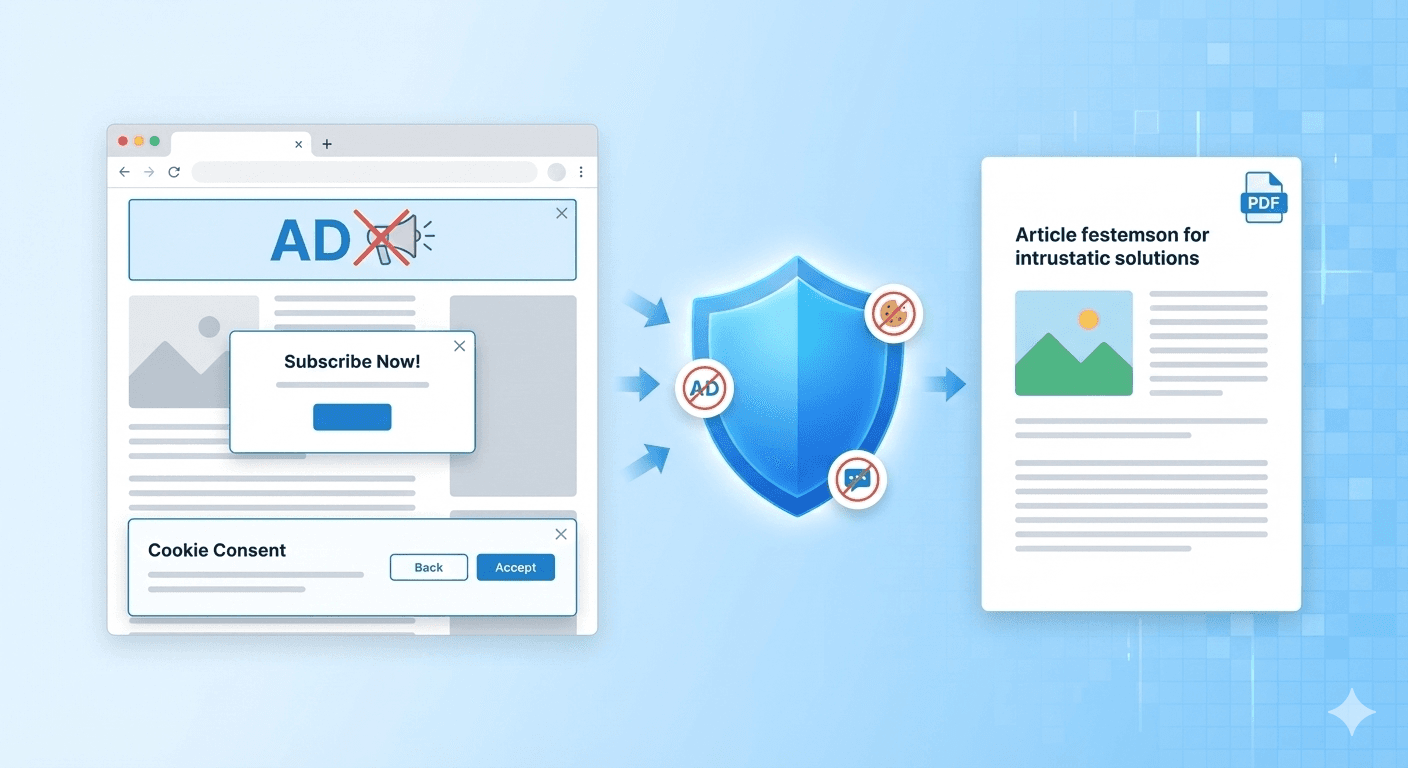
हम सभी के साथ ऐसा हुआ है। आपको कोई बेहतरीन लेख, रेसिपी या गाइड मिलती है जिसे आप बाद के लिए सहेजना चाहते हैं। आप इसे PDF में बदलते हैं, और परिणाम एक आपदा (disaster) होता है।
3 पेज के टेक्स्ट के बजाय, आपको 15 पेज मिलते हैं जिनमें "अभी सब्सक्राइब करें" पॉप-अप, कुकी सहमति बैनर, फ्लोटिंग चैट विजेट और बड़े साइडबार विज्ञापन होते हैं। असली सामग्री तो कहीं दब जाती है।
अच्छी खबर? आपको गंदे PDF से समझौता करने की ज़रूरत नहीं है। हमारे टूल में इन बेकार चीजों को दूर करने के लिए विशेष रूप से डिज़ाइन की गई सुविधाएँ हैं। यहाँ बताया गया है कि एक उत्तम, साफ़ दस्तावेज़ बनाने के लिए उनका उपयोग कैसे करें।
चरण 1: "जादुई स्विच" (Use Print Layout)
पहला और सबसे शक्तिशाली टूल "Use Print Layout" चेकबॉक्स है।
अधिकांश आधुनिक वेबसाइटों के वास्तव में दो संस्करण होते हैं:
- स्क्रीन संस्करण: रंगीन, इंटरैक्टिव संस्करण जो आप अपने ब्राउज़र में देखते हैं।
- प्रिंट संस्करण: एक छिपा हुआ, सरल संस्करण जो विशेष रूप से प्रिंटर के लिए कोड किया गया है।
डिफ़ॉल्ट रूप से, हमारा टूल "Use Print Layout" बॉक्स को चेक (CHECKED) रखता है।
यह वेबसाइट को संकेत देता है कि हम प्रिंटर-फ्रेंडली संस्करण चाहते हैं। अच्छे वेब डेवलपर इसका उपयोग नेविगेशन बार, पृष्ठभूमि के रंगों और अधिकांश विज्ञापनों को अपने आप छिपाने के लिए करते हैं।
प्रो टिप: हमेशा पहले इसे आज़माएं। 80% समाचार साइटों और ब्लॉगों के लिए, आपको बस इसी एक सेटिंग की आवश्यकता है।
चरण 2: शक्तिशाली उपाय (Content Blocking)
कभी-कभी, किसी वेबसाइट का "प्रिंट संस्करण" अच्छा नहीं होता है, या वह प्रिंट करते समय भी विज्ञापन दिखाने की कोशिश करती है। तब आपको "Content Blocking" (सामग्री अवरोधन) सेक्शन खोलने की आवश्यकता होती है।
यहाँ, आपको तीन शक्तिशाली चेकबॉक्स मिलेंगे:
1. Block Ads (विज्ञापन रोकें)
यह हमारे कनवर्टर को ज्ञात विज्ञापन नेटवर्क की एक विशाल सूची से जोड़ता है। यह विज्ञापन इमेजेस और स्क्रिप्ट को लोड होने से भी रोकता है।
- इसका उपयोग तब करें जब: आप बड़े खाली स्थान या बैनर इमेजेस अपने टेक्स्ट को तोड़ते हुए देखें।
2. Block Cookie Banners (कुकी बैनर रोकें)
किसी PDF को "हम आपकी गोपनीयता का महत्व देते हैं" (We value your privacy) जैसे विशाल बैनर से ज्यादा और कोई खराब नहीं करता, जो हर पेज के निचले आधे हिस्से को कवर करता है। यह विकल्प कैप्चर लेने से पहले उन GDPR और कुकी सहमति फ़ॉर्म को पहचानने और छिपाने का प्रयास करता है।
- इसका उपयोग तब करें जब: कोई फिक्स्ड फुटर या पॉप-अप टेक्स्ट को रोक रहा हो।
3. Block Chat Widgets (चैट विजेट रोकें)
कस्टमर सपोर्ट चैट बबल जूते खरीदने के लिए तो बहुत अच्छे हैं, लेकिन प्रिंटिंग के लिए भयानक हैं। वे अक्सर निचले-दाएं कोने में टेक्स्ट के ऊपर तैरते रहते हैं। यह विकल्प उन्हें ढूंढता है और हटा देता है।
- इसका उपयोग तब करें जब: कोई "Chat with us!" आइकन आपके दस्तावेज़ को कवर कर रहा हो।
चरण 3: सब कुछ एक साथ इस्तेमाल करना
एकदम साफ़ PDF के लिए, यहाँ "परफेक्ट रीडिंग" का तरीका है:
- अपना URL पेस्ट करें।
- सुनिश्चित करें कि "Use Print Layout" चेक (CHECKED) है।
- Content Blocking खोलें और "Block Ads" तथा "Block Cookie Banners" को चेक करें।
- Convert Now पर क्लिक करें।
परिणाम? एक प्रोफेशनल, साफ़, टेक्स्ट-फोकस्ड दस्तावेज़ जो ऐसा लगता है जैसे इसे केवल आपके लिए टाइप किया गया हो। कोई भटकाव नहीं, केवल कंटेंट।
अपनी रीडिंग लिस्ट को साफ़ करने के लिए तैयार हैं? FreeWebToPDF.com पर जाएं और अपने अगले लेख पर इन सेटिंग्स को आज़माएं।


