वेबपेज का परफेक्ट PDF बनाने की अल्टीमेट गाइड
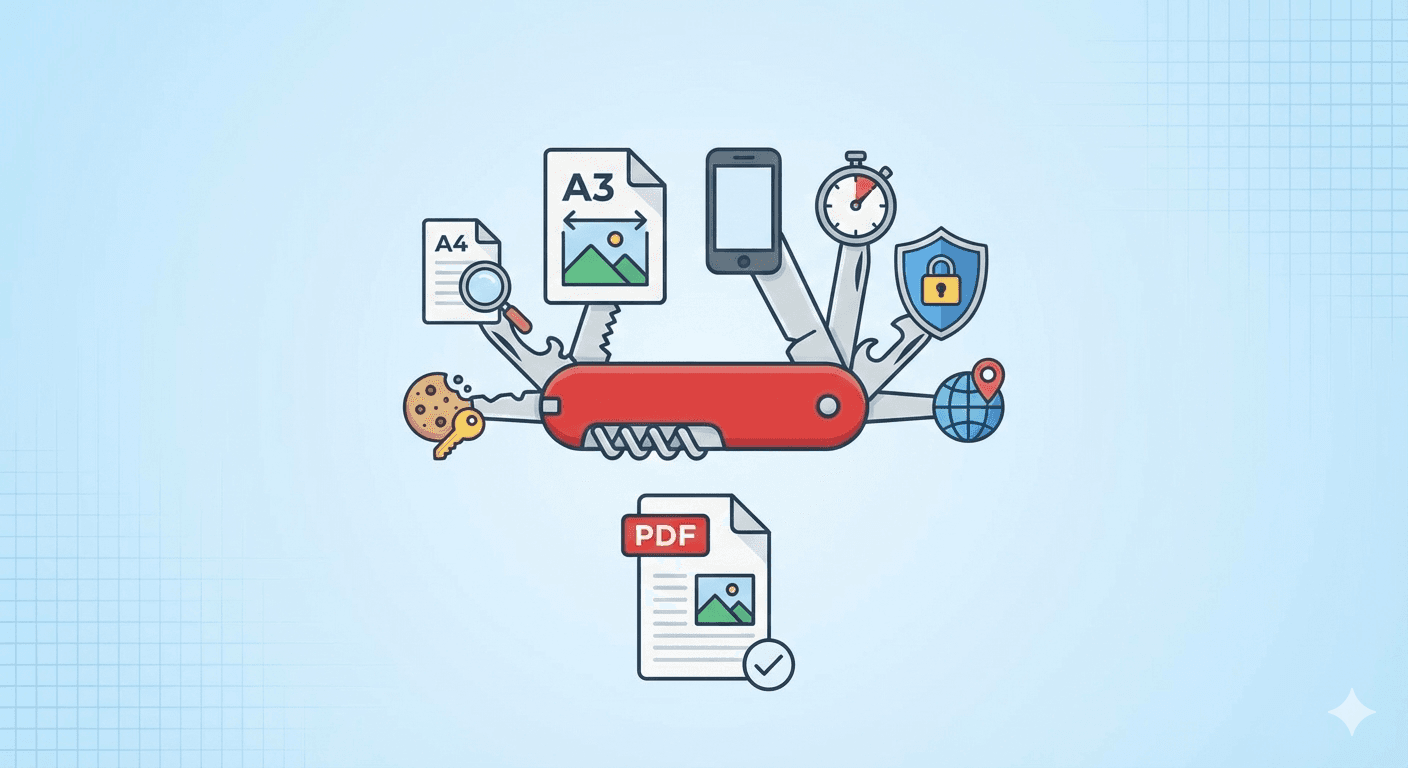
किसी वेबपेज को PDF में बदलना सरल होना चाहिए। आप एक बटन दबाते हैं, और आपको एक दस्तावेज़ मिल जाता है।
लेकिन असलियत में, वेब अव्यवस्थित (messy) है। वेबसाइटें डायनामिक, इंटरैक्टिव और सभी आकार की स्क्रीन के लिए बनाई गई हैं। जबकि कागज स्थिर और फिक्स्ड होता है, वह अपनी साइज नहीं बदल सकता।
जब आप एक को दूसरे पर जबरदस्ती फिट करने की कोशिश करते हैं, तो चीजें बिगड़ जाती हैं। टेक्स्ट कट जाता है, इमेजेस गायब हो जाती हैं, विज्ञापन कंटेंट को ढक लेते हैं, और लेआउट बिखर जाते हैं।
FreeWebToPDF.com पर, हमने इन जटिलताओं को संभालने के लिए अपना इंजन बनाया है। यह गाइड आपकी पूरी हैंडबुक है। चाहे आप नोट्स सेव करने वाले छात्र हों, सबूत इकट्ठा करने वाले वकील हों, या सिर्फ कोई रेसिपी प्रिंट करने की कोशिश कर रहे हों, यह गाइड वेब-टू-PDF कन्वर्शन की 7 सबसे आम समस्याओं को हल करती है।
समस्या 1: पेज "दबा हुआ" (Squished) या कटा हुआ है
लक्षण: कंटेंट पेज के बीच में एक पतले कॉलम की तरह दिखता है, या इससे भी बुरा, किसी टेबल या चार्ट का दाहिना हिस्सा कट गया है।
कारण: वेबसाइट की चौड़ाई और कागज की चौड़ाई के बीच मेल नहीं खाना।
समाधान: आपको अपने "कैनवास" (Canvas) को एडजस्ट करने की आवश्यकता है। अधिकांश PDF टूल्स डिफ़ॉल्ट रूप से A4 Portrait का उपयोग करते हैं, जो अक्सर आधुनिक डेस्कटॉप साइटों के लिए बहुत संकरा होता है।
- लैंडस्केप (Landscape) पर जाएँ: बस Orientation को Landscape में बदलने से आपको 40% अधिक चौड़ाई मिलती है। यह अधिकांश "दबे हुए" लेआउट को तुरंत ठीक कर देता है।
- A3 का उपयोग करें: यदि लैंडस्केप काफी नहीं है (बड़े डैशबोर्ड या Excel जैसी टेबल्स के लिए), तो Paper Size बदलकर A3 कर दें। यह प्रभावी रूप से A4 के आकार का दोगुना है।
- "मोबाइल" ट्रिक: यह हमारा पसंदीदा सीक्रेट वेपन है। कागज को चौड़ा करने के बजाय, वेबसाइट को संकरा करें! "iPhone 15" चुनने के लिए हमारे Viewport Emulation का उपयोग करें। वेबसाइट अपने साफ, सिंगल-कॉलम मोबाइल व्यू पर स्विच हो जाएगी, जो A4 पेपर पर पूरी तरह से फिट बैठता है।
विस्तार से जानें: हमारे गाइड में ठीक से समझें कि प्रत्येक कागज के आकार का उपयोग कब करना है: A4 बनाम A3 बनाम मोबाइल: परफेक्ट वेबपेज PDF कैसे प्राप्त करें
समस्या 2: PDF विज्ञापनों, पॉपअप और कचरे से भरा है
लक्षण: आप 3-पृष्ठ का एक लेख सहेजना चाहते हैं, लेकिन आपको 15-पृष्ठ का PDF मिलता है जो साइडबार विज्ञापनों, "सब्सक्राइब करें" पॉपअप्स और कुकी बैनरों से भरा होता है।
कारण: कन्वर्टर उन एलिमेंट्स को कैप्चर कर रहा है जो पढ़ने के लिए नहीं, बल्कि "एंगेजमेंट" के लिए बनाए गए हैं।
समाधान:
- "Use Print Layout" चेक करें: सुनिश्चित करें कि यह बॉक्स चेक किया गया है। यह वेबसाइट के आंतरिक "प्रिंटर-फ्रेंडली" मोड (
@media print) को ट्रिगर करता है, जो अक्सर मेनू और विज्ञापनों को अपने आप छिपा देता है। - Content Blocking इनेबल करें: यदि साइट प्रिंट लेआउट को अनदेखा करती है, तो हमारे Content Blocking चेकबॉक्स का उपयोग करें।
- Block Ads: विज्ञापन नेटवर्क को इमेजेस लोड करने से रोकता है।
- Block Cookie Banners: GDPR/प्राइवेसी पॉपअप को छुपाता है।
- Block Chat Widgets: उन तैरते हुए "Chat with Support" बबल्स को हटाता है।
विस्तार से जानें: देखें कि ये सेटिंग्स क्या अंतर लाती हैं: किसी भी लेख से एक साफ़, विज्ञापन-मुक्त PDF कैसे बनाएं
समस्या 3: PDF "बोरिंग" दिखता है (रंग/बैकग्राउंड गायब हैं)
लक्षण: वेबसाइट डार्क मोड में है और ग्राफिक्स शानदार हैं, लेकिन PDF काले टेक्स्ट वाला एक सादा सफेद दस्तावेज़ है।
कारण: "Print Layout" अपना काम बहुत अच्छी तरह से कर रहा है। यह स्याही (ink) बचाने के लिए बैकग्राउंड ग्राफिक्स को हटा देता है।
समाधान: यदि आप एक "स्क्रीनशॉट जैसा" PDF चाहते हैं जो बिल्कुल आपकी स्क्रीन जैसा दिखता हो:
- "Use Print Layout" को अनचेक (Uncheck) करें।
- सुनिश्चित करें कि "Background Graphics" चेक किया गया है।
यह ब्राउज़र को PDF पर पूरा विजुअल डिज़ाइन (@media screen) दिखाने के लिए मजबूर करता है।
विस्तार से जानें: तकनीकी अंतर को समझें: "Use Print Layout" क्या है? बेहतर PDF का रहस्य
समस्या 4: इमेजेस गायब हैं या आधी लोड हुई हैं
लक्षण: टेक्स्ट तो है, लेकिन जहां फोटो होनी चाहिए, वहां केवल खाली सफेद बॉक्स या घूमते हुए लोडिंग आइकन हैं।
कारण: लेज़ी लोडिंग (Lazy Loading)। आधुनिक साइटें तब तक छवियों को लोड नहीं करतीं जब तक आप उन तक स्क्रॉल नहीं करते। यदि कन्वर्टर बहुत तेज है, तो फोटो आने से पहले ही वह तस्वीर ले लेता है।
समाधान: Wait Time सेटिंग का उपयोग करें। 3-5 सेकंड का Wait Time जोड़ने से, आप कन्वर्टर को पेज पर रुकने के लिए मजबूर करते हैं, जिससे वेबसाइट की स्क्रिप्ट को चलने और PDF बनने से पहले सभी फ़ोटो लोड करने का समय मिल जाता है। यह न्यूज़ फीड और सोशल मीडिया के लिए जरूरी है।
विस्तार से जानें: खाली छवियों और कटे हुए पेजों को ठीक करें: मेरी PDF में इमेजेस गायब हैं! Lazy Loading को कैसे ठीक करें
समस्या 5: मुझे "ऑफिशियल" रिकॉर्ड की आवश्यकता है (दिनांक, URL, पेज नंबर)
लक्षण: आपके पास कंटेंट है, लेकिन कानूनी या शैक्षणिक कारणों से, आपको यह साबित करने की आवश्यकता है कि आपने इसे कब सेव किया और यह कहां से आया।
समाधान: Header और Footer HTML विकल्पों का उपयोग करें। आपको कोडर होने की आवश्यकता नहीं है; आप हमारी सरल इंजेक्शन क्लासेज का उपयोग कर सकते हैं:
<span class='date'></span>टाइमस्टैम्प जोड़ता है।<span class='url'></span>सोर्स लिंक जोड़ता है।<span class='pageNumber'></span>पेज नंबर जोड़ता है।
प्रो टिप: अपने टॉप और बॉटम मार्जिन को हमेशा कम से कम 0.4in पर सेट करें ताकि आपका हेडर टेक्स्ट के साथ ओवरलैप न करें!
विस्तार से जानें: प्रोफेशनल हेडर के लिए कॉपी-और-पेस्ट टेम्पलेट प्राप्त करें: अपने PDF में पेज नंबर, दिनांक और शीर्षक कैसे जोड़ें
समस्या 6: मैं एक प्राइवेट या लॉगिन वाले पेज को कन्वर्ट नहीं कर पा रहा
लक्षण: आप एक रसीद या डैशबोर्ड को कन्वर्ट करने की कोशिश करते हैं, लेकिन PDF केवल "Please Login" स्क्रीन दिखाता है।
कारण: कन्वर्टर वेबसाइट के लिए एक "अजनबी" है। उसे पता नहीं है कि आपने लॉग इन किया हुआ है।
समाधान:
Initial Cookies फीचर का उपयोग करें।
अपने ब्राउज़र से अपनी session_id कुकी को कॉपी करके और उसे हमारी "Advanced Settings" में पेस्ट करके, आप अपना "लॉग इन स्टेटस" कन्वर्टर को उधार दे सकते हैं। यह इसे लॉगिन स्क्रीन को बायपास करने और आपके प्राइवेट डेटा को सुरक्षित रूप से कैप्चर करने की अनुमति देता है।
विस्तार से जानें: अपनी कुकीज़ खोजने के लिए स्टेप-बाय-स्टेप ट्यूटोरियल: एक वेबपेज को कैसे कन्वर्ट करें जिसके लिए लॉगिन की आवश्यकता होती है
समस्या 7: वेबसाइट मेरे देश में ब्लॉक है
लक्षण: PDF "Content not available in your region" दिखाता है या गलत करेंसी/भाषा दिखाता है।
समाधान: Geolocation और Proxy का उपयोग करें। हमारा टूल आपको अपनी लोकेशन बदलने की अनुमति देता है।
- Geolocation: साइट के GPS को धोखा देने के लिए ड्रॉपडाउन को "London, UK" या "Tokyo, Japan" पर सेट करें।
- Locale: सही टेक्स्ट प्राप्त करने के लिए भाषा कोड (जैसे,
fr-FR) सेट करें। - Proxy: सख्त ब्लॉक्स के लिए, ट्रैफ़िक को किसी दूसरे देश के माध्यम से रूट करने के लिए एक HTTP प्रॉक्सी दर्ज करें।
विस्तार से जानें: वर्चुअली वेब की यात्रा करना सीखें: विभिन्न देशों से वेबपेजों को कैसे कन्वर्ट करें
बोनस: क्या मेरा डेटा सुरक्षित है?
हम जानते हैं कि यदि आप रसीदें या कानूनी दस्तावेज़ कन्वर्ट कर रहे हैं, तो प्राइवेसी सबसे ऊपर है।
- कोई स्टोरेज नहीं: हम डाउनलोड के तुरंत बाद आपकी फ़ाइल को हटा देते हैं।
- कोई जासूसी नहीं: हम अलग-थलग, सुरक्षित कंटेनरों में फ़ाइलों को प्रोसेस करते हैं।
- कोई ट्रैकिंग नहीं: हम आपके दस्तावेज़ों में वॉटरमार्क या ट्रैकिंग पिक्सेल नहीं जोड़ते हैं।
विस्तार से जानें: हमारा पूरा प्राइवेसी कमिटमेंट पढ़ें: क्या FreeWebToPDF सुरक्षित है? हम आपके डेटा की सुरक्षा कैसे करते हैं
सारांश चेकलिस्ट
यहाँ सही कन्वर्शन सेटिंग्स के लिए आपका क्विक रेफेरेंस है:
| यदि आप चाहते हैं... | इन सेटिंग्स को बदलें... |
|---|---|
| एक लेख को साफ़-सुथरा पढ़ना | "Use Print Layout" चेक करें + "Block Ads" चेक करें |
| एक रसीद/इनवॉइस सेव करना | "Initial Cookies" का उपयोग करें (यदि लॉगिन के पीछे है) |
| एक विजुअल डिज़ाइन कैप्चर करना | "Use Print Layout" अनचेक करें + "Backgrounds" चेक करें |
| एक विस्तृत डैशबोर्ड सेव करना | Paper: "A3" + Orientation: "Landscape" |
| एक सोशल मीडिया थ्रेड सेव करना | Viewport: "iPhone 15 Pro" + Wait Time: "5s" |
इसे आज़माने के लिए तैयार हैं? कन्वर्टर पर जाएँ और अभी अपना परफेक्ट PDF बनाएं।
