किसी वेबसाइट के मोबाइल वर्शन को PDF में कैसे सेव करें
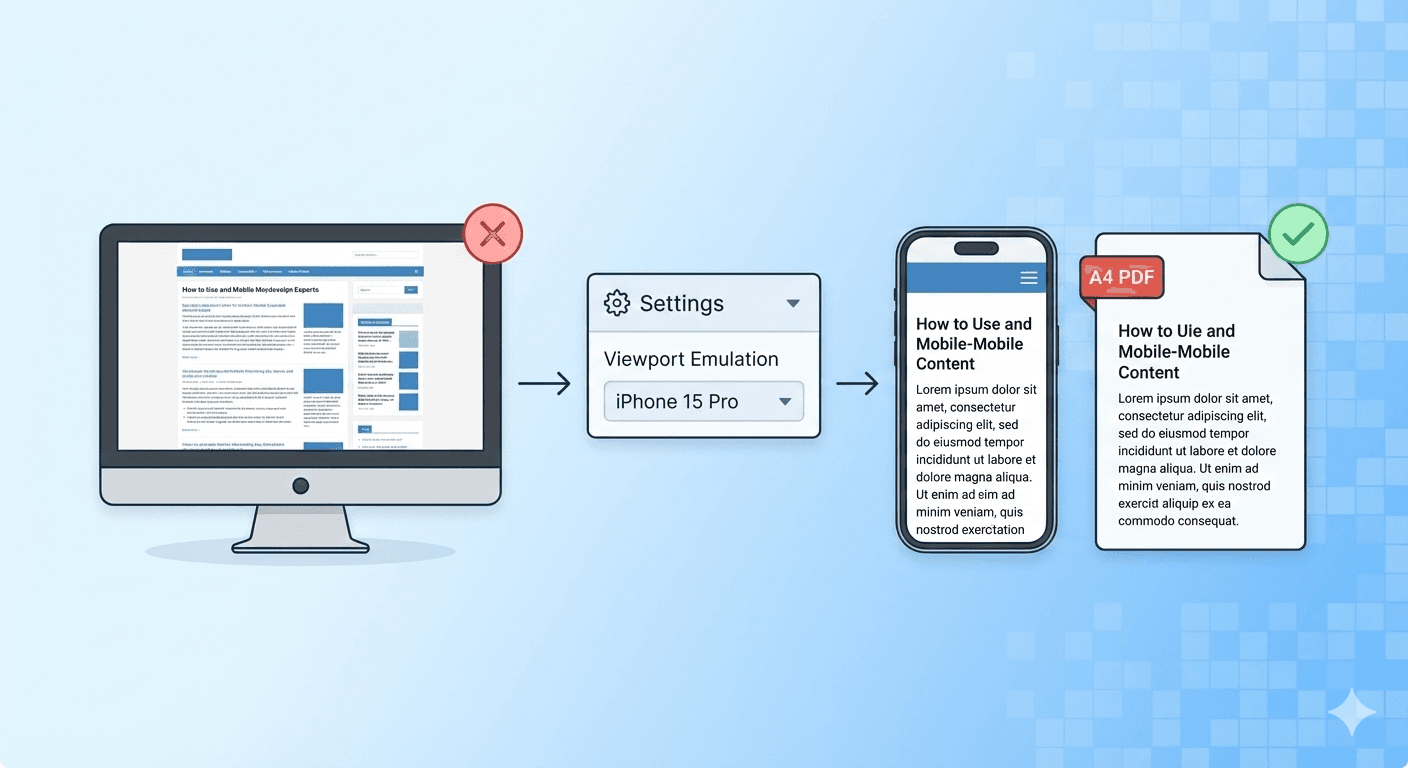
क्या आपने कभी किसी वेबपेज को PDF में बदलने की कोशिश की है, और पाया कि टेक्स्ट बहुत छोटा है? या हो सकता है कि पेज में तीन अलग-अलग कॉलम थे, और वे सभी एक साथ दबकर (squished) खराब हो गए?
ऐसा इसलिए होता है क्योंकि आप डेस्कटॉप वेबसाइट (Desktop Website) को प्रिंट करने की कोशिश कर रहे हैं। डेस्कटॉप साइटें चौड़ी, जटिल और बड़े मॉनिटर के लिए डिज़ाइन की जाती हैं। वे A4 साइज के कागज की सीमित चौड़ाई में ठीक से फिट नहीं होती हैं।
लेकिन इसका एक समाधान है: इसके बजाय मोबाइल साइट को कैप्चर करें।
मोबाइल वेबसाइटें संकीर्ण (narrow), वर्टिकल (लंबवत) स्क्रीन के लिए डिज़ाइन की जाती हैं। वे बड़े टेक्स्ट, सिंगल-कॉलम लेआउट और सरल नेविगेशन का उपयोग करती हैं।
अंदाज़ा लगाइए कि और क्या संकीर्ण और वर्टिकल है? A4 पेपर।
यहाँ बताया गया है कि एक परफेक्ट, पढ़ने योग्य PDF के लिए किसी भी वेबसाइट के मोबाइल वर्शन को कैप्चर करने के लिए हमारे कन्वर्टर का उपयोग कैसे करें।
"Viewport Emulation" की ट्रिक
ऐसा करने के लिए आपको अपने फ़ोन का उपयोग करने की आवश्यकता नहीं है। आप हमारी Viewport Emulation सुविधा का उपयोग करके सीधे अपने डेस्कटॉप ब्राउज़र से ऐसा कर सकते हैं।
यह सुविधा हमारे कन्वर्शन इंजन को यह "नाटक" (pretend) करने के लिए कहती है कि वह एक स्मार्टफ़ोन (जैसे iPhone 15 या Pixel 8) है। जब वेबसाइट इसे देखती है, तो यह अपने आप साफ मोबाइल लेआउट प्रदान करती है।
स्टेप-बाय-स्टेप गाइड
- अपना URL पेस्ट करें कन्वर्टर में।
- सेटिंग्स देखने के लिए "Show Options" पर क्लिक करें।
- "Viewport Emulation" सेक्शन खोजें।
- ड्रॉपडाउन मेनू पर क्लिक करें (यह आमतौर पर "Desktop (1920x1080)" दिखाता है)।
- एक मोबाइल डिवाइस चुनें, जैसे iPhone 15 Pro या Samsung Galaxy S23।
- महत्वपूर्ण: "Paper Size" को A4 और ओरिएंटेशन को Portrait ही रहने दें।
- Convert Now पर क्लिक करें।
यह "डेस्कटॉप मोड" से बेहतर क्यों है?
जब आप मोबाइल व्यूपोर्ट पर स्विच करते हैं, तो तीन बेहतरीन चीजें होती हैं:
- टेक्स्ट का साइज़ बढ़ता है: मोबाइल साइटें स्क्रीन की चौड़ाई के हिसाब से बड़े फ़ॉन्ट साइज़ का उपयोग करती हैं। PDF पर, इसका मतलब है कि आप आँखों पर जोर दिए बिना आसानी से टेक्स्ट पढ़ सकते हैं।
- सिंगल कॉलम लेआउट: भ्रमित करने वाले साइडबार और मल्टी-कॉलम ग्रिड गायब हो जाते हैं। सब कुछ एक सीधी लाइन में आ जाता है, जिसे ऊपर से नीचे तक पढ़ना आसान होता है।
- कोई "कटा हुआ" कंटेंट नहीं: चूंकि मोबाइल साइट को स्क्रीन से अधिक चौड़ा न होने के लिए डिज़ाइन किया गया है, इसलिए पेज के किनारों से कंटेंट कटने की समस्या नहीं होती।
आपको इसका उपयोग कब करना चाहिए?
हम "Mobile Viewport" ट्रिक की सलाह इन चीज़ों के लिए देते हैं:
- रेसिपी (Recipes) के लिए: वे अक्सर मोबाइल पर बहुत साफ दिखती हैं।
- न्यूज़ आर्टिकल्स के लिए: यह साइडबार को हटा देता है और मुख्य खबर पर ध्यान केंद्रित करता है।
- सोशल मीडिया थ्रेड्स के लिए: Twitter/X और LinkedIn थ्रेड्स अपने मोबाइल व्यू में बहुत अधिक नेचुरल दिखते हैं।
क्या आप लेआउट ट्रिक्स के बारे में और जानना चाहते हैं? टूटे हुए PDF को ठीक करने का यह सिर्फ एक तरीका है। A4 बनाम A3, ओरिएंटेशन, और अधिक पर एक्सपर्ट टिप्स के लिए परफेक्ट वेबपेज PDF बनाने के लिए अल्टीमेट गाइड देखें।


