Cara Menyimpan Versi Seluler Situs Web ke PDF
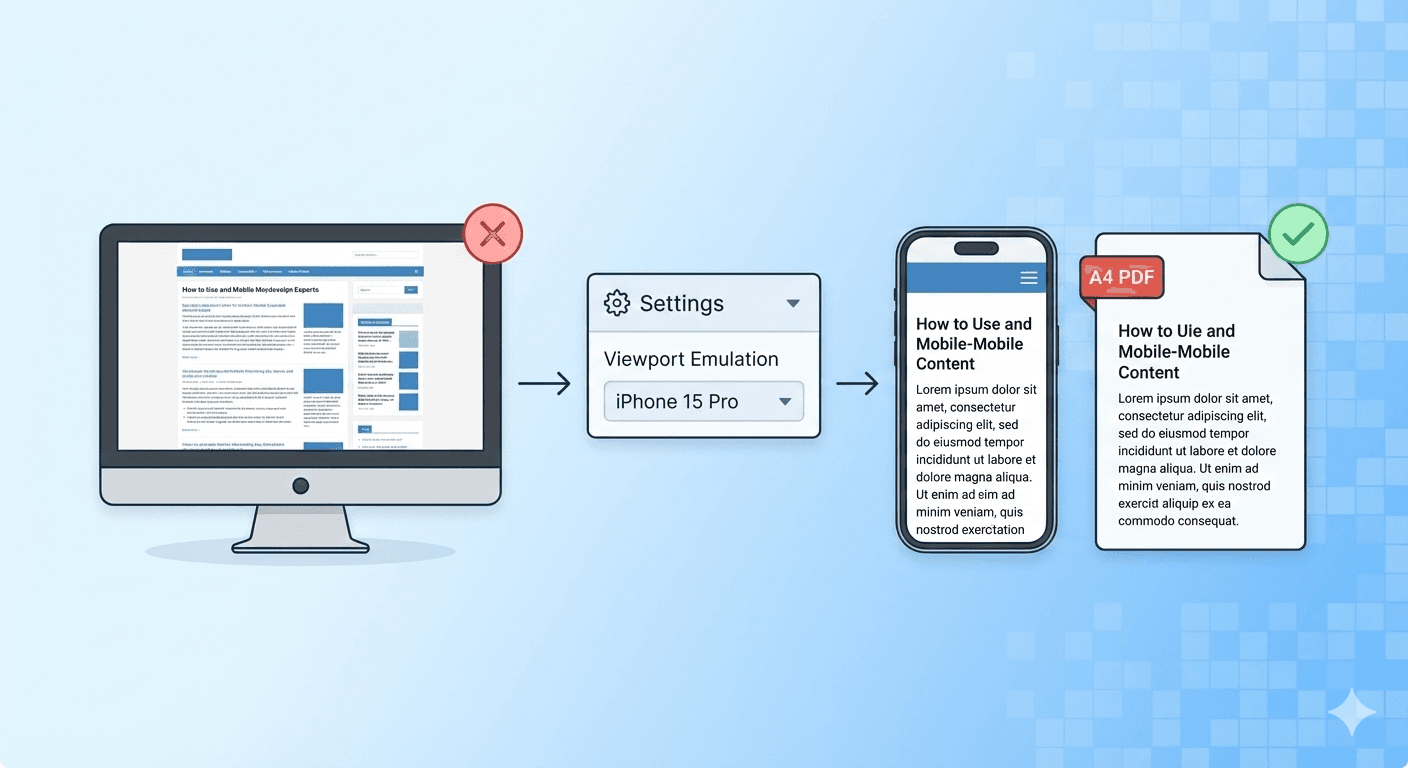
Pernahkah Anda mencoba mengonversi halaman web ke PDF, hanya untuk mendapati teksnya sangat kecil? Atau mungkin halaman tersebut memiliki tiga kolom berbeda, dan semuanya menjadi tergencet?
Ini terjadi karena Anda mencoba mencetak Situs Web Desktop. Situs desktop itu lebar, kompleks, dan dirancang untuk monitor besar. Situs-situs ini tidak pas jika dimasukkan paksa ke selembar kertas yang sempit.
Tapi ada solusinya: Tangkap versi Selulernya.
Situs web seluler dirancang untuk layar yang sempit dan vertikal. Mereka menggunakan teks besar, tata letak satu kolom, dan navigasi sederhana.
Coba tebak apa lagi yang sempit dan vertikal? Kertas A4.
Berikut adalah cara memaksa konverter kami untuk menangkap versi seluler dari situs web mana pun untuk mendapatkan PDF yang sempurna.
Trik "Emulasi Viewport"
Anda tidak perlu menggunakan HP untuk melakukan ini. Anda dapat melakukannya langsung dari browser desktop Anda menggunakan fitur Viewport Emulation kami.
Fitur ini memberi tahu mesin konversi kami untuk "berpura-pura" menjadi smartphone tertentu (seperti iPhone 15 atau Pixel 8). Ketika situs web melihat ini, ia secara otomatis memberikan tata letak seluler yang rapi.
Panduan Langkah demi Langkah
- Tempel URL Anda ke dalam konverter.
- Klik "Show Options" untuk menampilkan pengaturan.
- Temukan bagian "Viewport Emulation".
- Klik menu dropdown (biasanya tertulis "Desktop (1920x1080)").
- Pilih perangkat seluler, seperti iPhone 15 Pro atau Samsung Galaxy S23.
- Penting: Biarkan "Paper Size" tetap A4 dan Orientasi Portrait.
- Klik Convert Now.
Mengapa Ini Lebih Baik Daripada "Mode Desktop"
Saat Anda beralih ke viewport seluler, tiga hal ajaib terjadi:
- Ukuran Teks Meningkat: Situs seluler menggunakan ukuran font yang lebih besar relatif terhadap lebar layar. Pada PDF, ini berarti teks sangat mudah dibaca tanpa perlu menyipitkan mata.
- Tata Letak Satu Kolom: Sidebar yang membingungkan dan grid multi-kolom menghilang. Semuanya ditumpuk dalam satu garis lurus yang rapi, dibaca dari atas ke bawah.
- Tidak Ada Konten "Terpotong": Karena situs seluler dirancang agar tidak pernah lebih lebar dari layar, Anda tidak akan mengalami masalah konten yang keluar dari tepi halaman kertas.
Kapan Anda Harus Menggunakan Ini?
Kami merekomendasikan trik "Mobile Viewport" untuk:
- Resep Masakan: Sering terlihat jauh lebih ringkas di seluler.
- Artikel Berita: Ini menghapus sidebar dan fokus pada cerita.
- Thread Media Sosial: Thread Twitter/X dan LinkedIn terlihat jauh lebih alami dalam tampilan seluler.
Ingin mempelajari trik tata letak lainnya? Ini hanyalah salah satu cara untuk memperbaiki PDF yang rusak. Lihat Panduan Lengkap Membuat PDF Halaman Web yang Sempurna untuk tips ahli lainnya tentang A4 vs A3, orientasi, dan banyak lagi.


