A4, A3 o Mobile: Come ottenere il PDF perfetto da una pagina web
Hai mai convertito una pagina web in PDF, solo per scoprire che il risultato è un disastro? Il testo è schiacciato, il lato destro della pagina è tagliato o il carattere è illeggibile perché troppo piccolo.
Questo è il problema numero 1 nella conversione da Web a PDF ed è causato da un semplice conflitto: stai cercando di adattare il layout di un sito web (ampio e reattivo) su un foglio di carta (stretto e fisso).
Non preoccuparti: hai il controllo completo. Il nostro strumento offre opzioni potenti per risolvere questo problema. Ecco come scegliere quella giusta.
L'impostazione predefinita: A4 Verticale (Portrait)
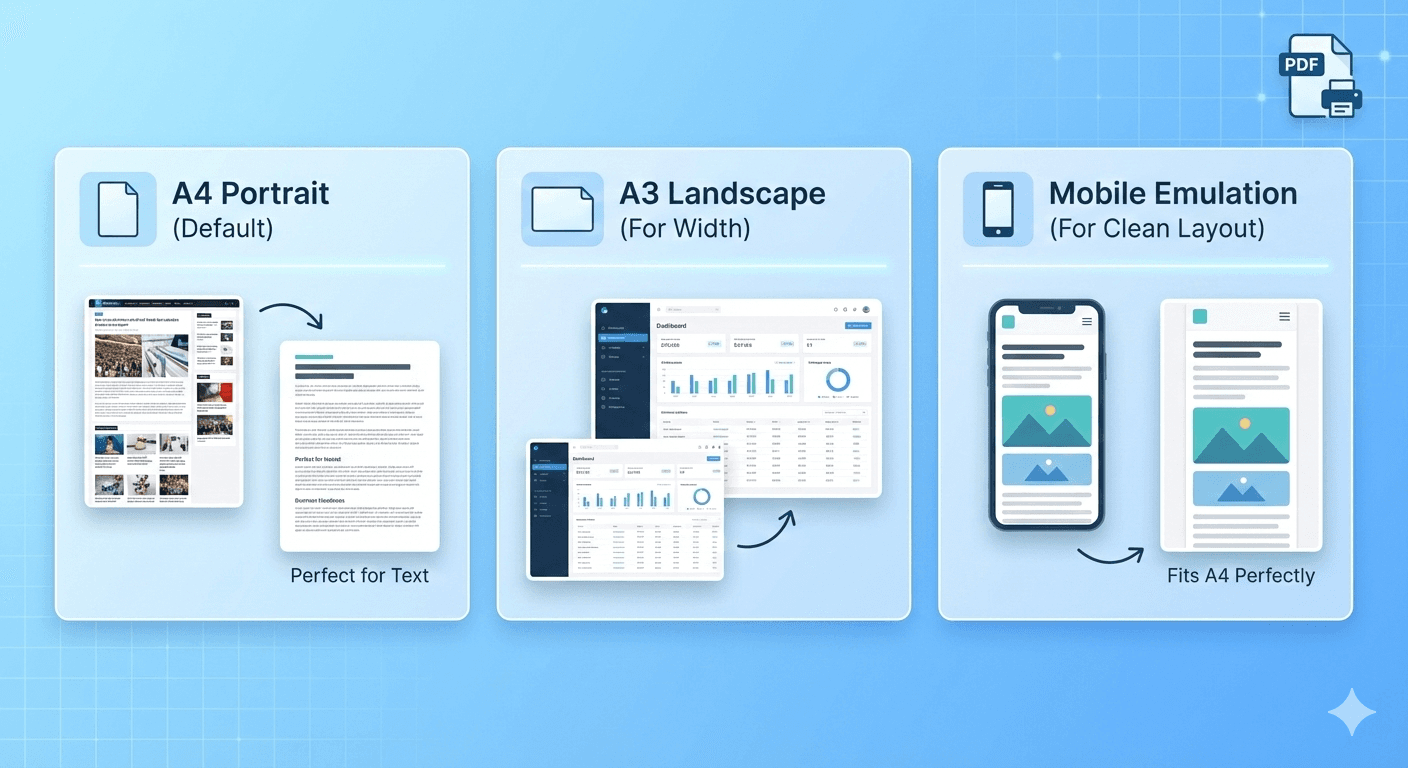
Di base, il nostro strumento è impostato su A4 (Verticale). Questo è lo standard globale per i documenti. È il formato che usa la tua stampante di casa e ciò che tutti si aspettano da un "PDF".
Questa impostazione è perfetta per il 90% del web, specialmente per contenuti ricchi di testo come:
- Articoli di notizie
- Post di blog
- Ricette
- Documentazione tecnica
Quando non funziona: Noterai che il layout della pagina sembra "compresso" o che la barra laterale (sidebar) destra viene tagliata via.
Soluzione 1: "Gira il foglio" (Orizzontale)
Il problema: La tua pagina è solo leggermente troppo larga. Una barra laterale o un'immagine ampia viene tagliata.
La soluzione: Cambia l'Orientamento in Orizzontale (Landscape).
Questa è la correzione più immediata. Mantiene il formato A4 ma ruota il foglio. Questo semplice cambiamento è spesso sufficiente per dare spazio a un layout "schiacciato", permettendo al contenuto di respirare.
- Come fare: Nelle opzioni, vai su Orientation -> Landscape.
Soluzione 2: "Usa un foglio più grande" (A3)
Il problema: La tua pagina è davvero troppo larga. Potrebbe essere una dashboard finanziaria, una tabella dati complessa o un diagramma esteso. La modalità orizzontale non basta.
La soluzione: Cambia la Dimensione carta in A3.
Un foglio A3 corrisponde esattamente a due fogli A4 affiancati. Ti offre una superficie enorme su cui lavorare. Per ottenere i migliori risultati con tabelle larghe, usa A3 in combinazione con Landscape. Questo cattura anche i layout web più complessi.
- Come fare: Nelle opzioni, vai su Paper Size -> A3.
Soluzione 3: "Cambia il sito, non il foglio" (Mobile)
Il problema: Il sito desktop è un disastro in stampa. Ha popup, colonne complesse o un layout che si rompe.
La soluzione: Cambia l'Emulazione Viewport in Mobile.
Questa è l'"arma segreta" e spesso la soluzione migliore.
Invece di allargare il foglio, questa opzione restringe il sito web. Dice al sito: "Ciao, sono un iPhone 15 Pro". Il sito risponde inviando la sua versione mobile: pulita, a colonna singola e ben formattata.
Questo layout mobile si adatterà perfettamente al foglio predefinito A4 (Verticale).
- Come fare: Nelle opzioni, vai su Viewport Emulation -> iPhone 15 Pro (e lascia la dimensione carta su A4 Portrait).
Soluzione 4: "Rimuovi il superfluo" (L'opzione più importante)
Il problema: Il layout va bene, ma il PDF è pieno di "spazzatura": pubblicità, banner dei cookie, barre di navigazione e sfondi colorati inutili. Vuoi solo il testo.
La soluzione: Usa la casella di controllo "Usa layout di stampa" (Use Print Layout).
Quasi ogni sito web ha due versioni: una versione "Schermo" (quella che vedi navigando) e una versione "Stampa" (codificata per le stampanti). Questa casella ti permette di scegliere quale usare.
-
SELEZIONATA (Default): Attiva la "Modalità Articolo". Utilizza il foglio di stile CSS per la stampa. Questo layout è progettato per risparmiare inchiostro, quindi rimuove automaticamente pubblicità, menu e sfondi, offrendoti un documento pulito di solo testo.
-
DESELEZIONATA: Attiva la "Modalità Screenshot". Cattura il layout "Schermo": una copia pixel-perfect del sito esattamente come lo vedi nel browser, con tutti i colori, le barre laterali e gli elementi grafici.
Riepilogo: La ricetta per il PDF perfetto
Usa questa guida rapida per combinare le impostazioni e ottenere sempre il risultato migliore.
| Se il tuo obiettivo è... | Le impostazioni consigliate sono... |
|---|---|
| Un articolo pulito, solo testo | 1. Dimensione carta: A4 (Portrait) <br> 2. Usa layout di stampa: SELEZIONATA (Default) |
| Uno "screenshot" esatto del sito | 1. Dimensione carta: A4 (Portrait) <br> 2. Usa layout di stampa: DESELEZIONATA |
| Una dashboard ampia o tabella dati | 1. Dimensione carta: A3 (Landscape) <br> 2. Usa layout di stampa: DESELEZIONATA |
| Una versione mobile leggibile | 1. Viewport: iPhone 15 Pro <br> 2. Dimensione carta: A4 (Portrait) <br> 3. Usa layout di stampa: DESELEZIONATA |
Sei al posto di comando. Combinando dimensione della carta, orientamento, viewport e l'opzione "Usa layout di stampa", hai il potere di creare un PDF perfetto e leggibile da qualsiasi pagina web.
Pronto a provare? Vai al nostro Convertitore Gratuito da Web a PDF e testa queste opzioni sul tuo sito preferito.