La Guida Definitiva per creare il PDF perfetto di una pagina web
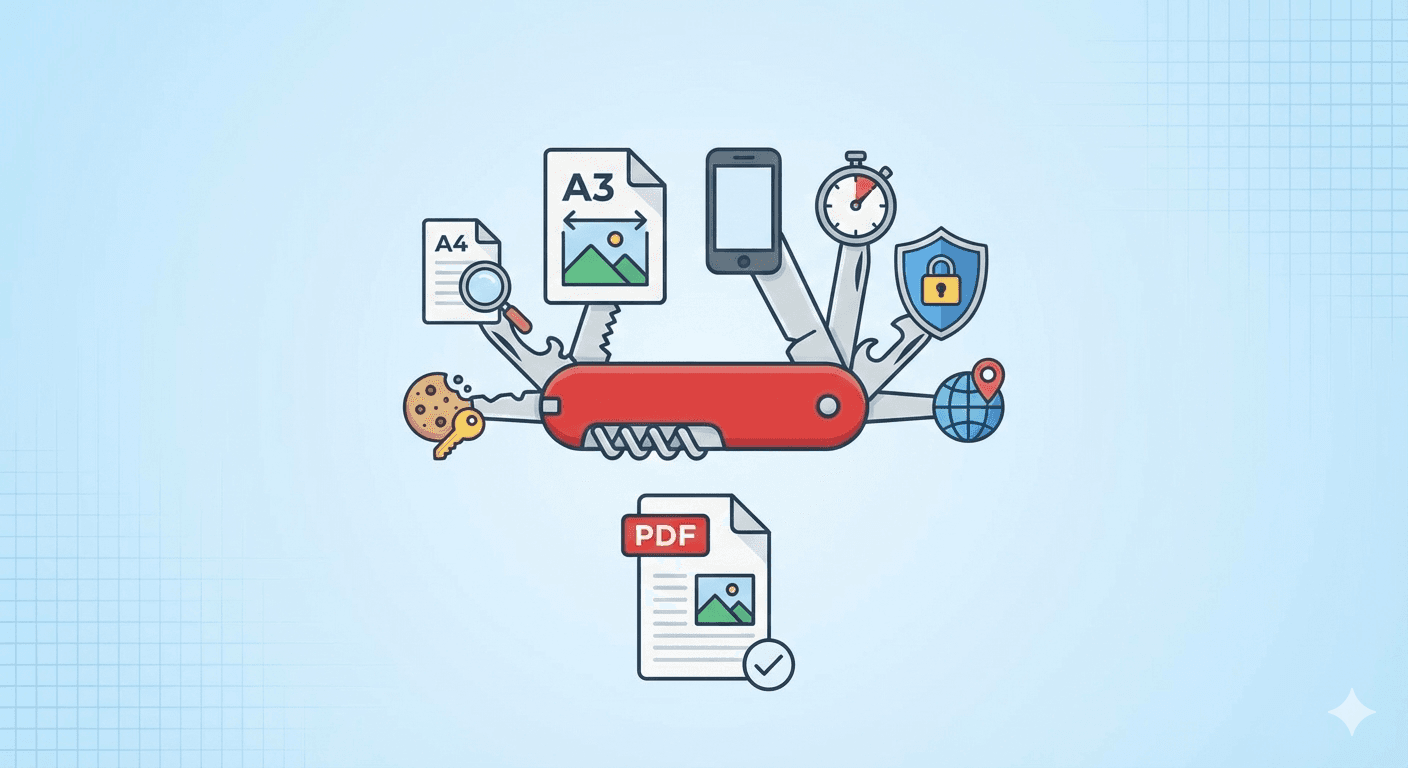
Convertire una pagina web in PDF dovrebbe essere semplice. Premi un pulsante, ottieni un documento.
Ma la realtà è diversa. Il web è dinamico, interattivo e fluido. La carta è statica, fissa e rigida.
Quando cerchi di forzare l'uno sull'altra, le cose si rompono. Il testo viene tagliato, le immagini spariscono, la pubblicità copre il contenuto.
Su FreeWebToPDF.com, abbiamo costruito un motore capace di gestire queste complessità. Questa guida è il tuo manuale completo. Che tu sia uno studente, un avvocato che archivia prove o semplicemente qualcuno che vuole stampare una ricetta, qui troverai la soluzione ai 7 problemi più comuni.
Problema 1: La pagina è "schiacciata" o tagliata
Il Problema: Il contenuto è compresso in una colonna sottile, oppure il lato destro di una tabella è tagliato via.
La Causa: Conflitto tra la larghezza del sito e la larghezza del foglio.
Le Soluzioni: Devi regolare l'area di lavoro. Di default usiamo A4 Verticale, che spesso è troppo stretto per i siti desktop moderni.
- Passa a Orizzontale (Landscape): Cambiare l'Orientamento ti dà il 40% di larghezza in più. Risolve la maggior parte dei problemi all'istante.
- Aumenta a A3: Se non basta (per dashboard o tabelle Excel), cambia la Dimensione Carta in A3. È grande il doppio di un A4.
- Il Trucco "Mobile": La nostra arma segreta. Invece di allargare il foglio, restringi il sito! Usa Viewport Emulation e seleziona "iPhone 15". Il sito passerà alla visualizzazione mobile a colonna singola, perfetta per l'A4.
Approfondimento: A4 vs. A3 vs. Mobile: Come ottenere il layout perfetto
Problema 2: Il PDF è pieno di pubblicità e disordine
Il Problema: Vuoi un articolo di 3 pagine, ne ottieni 15 piene di banner e popup.
La Causa: Il convertitore cattura elementi fatti per lo schermo, non per la carta.
Le Soluzioni:
- Controlla "Usa Layout di Stampa": Assicurati che sia attivo. Attiva la modalità "stampa" del sito (
@media print), che spesso nasconde il superfluo. - Abilita il Blocco Contenuti: Se il sito ignora il layout di stampa, usa le nostre opzioni:
- Block Ads: Blocca le immagini pubblicitarie.
- Block Cookie Banners: Nasconde i popup GDPR.
- Block Chat Widgets: Rimuove le chat di supporto.
Approfondimento: Come creare un PDF pulito e senza annunci
Problema 3: Il PDF sembra "spento" (Niente colori/sfondi)
Il Problema: Il sito ha un bel design scuro, ma il PDF è bianco e nero.
La Causa: Il "Layout di Stampa" rimuove gli sfondi per risparmiare inchiostro.
La Soluzione: Se vuoi un PDF stile "Screenshot":
- Deseleziona "Usa Layout di Stampa".
- Assicurati che "Background Graphics" sia Selezionato.
Questo forza il rendering del design completo (@media screen).
Approfondimento: Cos'è "Usa Layout di Stampa"?
Problema 4: Immagini mancanti o caricate a metà
Il Problema: Al posto delle foto ci sono spazi bianchi.
La Causa: Lazy Loading (Caricamento Differito). Il sito non carica le immagini finché non scorri. Il convertitore è troppo veloce e "scatta la foto" prima del caricamento.
La Soluzione: Usa l'impostazione Wait Time (Tempo di Attesa). Imposta un'attesa di 3-5 secondi. Questo costringe il convertitore a fermarsi, permettendo al sito di caricare tutte le immagini prima di generare il PDF.
Approfondimento: Come correggere le immagini mancanti
Problema 5: Servono prove "Ufficiali" (Date, URL, Numeri pag.)
Il Problema: Hai bisogno di provare quando hai salvato la pagina e da dove, per motivi legali.
La Soluzione: Usa le opzioni Header & Footer HTML. Usa le nostre classi speciali per inserire dati dinamici:
<span class='date'></span>aggiunge la data.<span class='url'></span>aggiunge il link originale.<span class='pageNumber'></span>aggiunge i numeri di pagina.
Consiglio: Imposta i Margini ad almeno 0.4in per rendere visibili le intestazioni!
Approfondimento: Come aggiungere intestazioni e piè di pagina professionali
Problema 6: Pagina bloccata da Login
Il Problema: Il PDF mostra solo la scritta "Accedi per favore".
La Causa: Il convertitore non ha i tuoi permessi di accesso.
La Soluzione:
Usa la funzione Initial Cookies.
Copia il tuo cookie session_id dal browser e incollalo nelle impostazioni. Questo "presta" il tuo accesso al convertitore in modo sicuro.
Approfondimento: Come convertire pagine dietro login
Problema 7: Il sito è bloccato nel mio Paese
Il Problema: Il PDF dice "Contenuto non disponibile nella tua regione".
La Soluzione: Usa Geolocalizzazione e Proxy.
- Geolocation: Imposta "Londra" o "Tokyo" per ingannare il GPS del sito.
- Locale: Imposta la lingua (es.
fr-FR) per il testo corretto. - Proxy: Per blocchi rigidi, inserisci un Proxy HTTP per cambiare il tuo indirizzo IP.
Approfondimento: Come convertire pagine internazionali
Bonus: I miei dati sono sicuri?
La privacy è fondamentale.
- Nessuna Archiviazione: Cancelliamo il file subito dopo il download.
- Nessun Spionaggio: Elaboriamo in ambienti isolati (sandbox).
- Nessun Tracciamento: Niente watermark o pixel nascosti.
Approfondimento: Guida alla sicurezza di FreeWebToPDF
Checklist Riassuntiva
Riferimento rapido per le impostazioni perfette:
| Se vuoi... | Usa queste impostazioni... |
|---|---|
| Lettura pulita | Spunta "Usa Layout di Stampa" + "Blocca Annunci" |
| Salvare una fattura | Usa "Initial Cookies" (se privata) |
| Catturare il design esatto | Deseleziona "Usa Layout di Stampa" |
| Dashboard complessa | Carta: "A3" + Orientamento: "Landscape" |
| Thread social media | Viewport: "iPhone 15 Pro" + Wait Time: "5s" |
Pronto a provare? Vai al Convertitore e crea il tuo PDF perfetto ora.