Cos’è "Usa Layout di Stampa"? Il segreto per PDF migliori
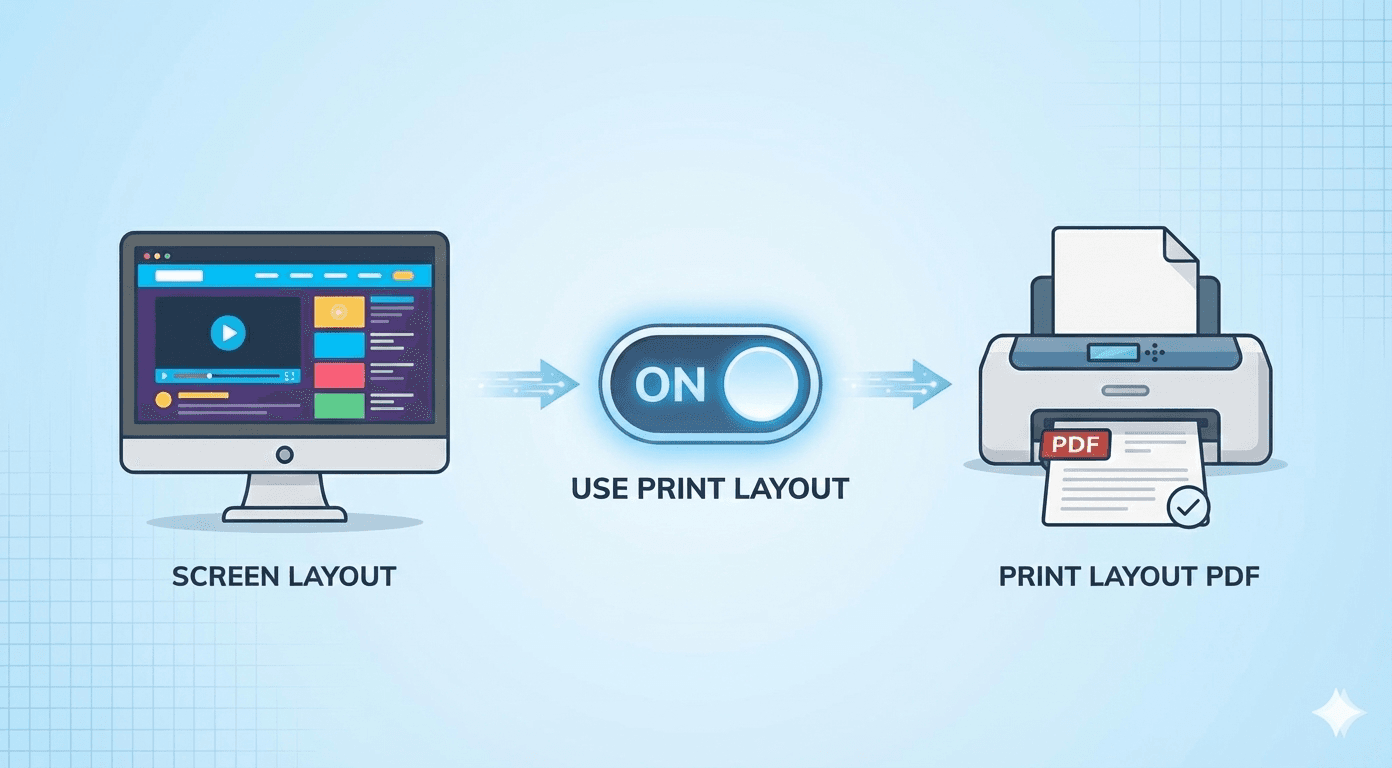
Incolli un URL nel convertitore. La pagina web ha uno sfondo scuro, un menu blu brillante e un video nell'angolo.
Ma quando clicchi su "Converti", il PDF è bianco, il testo è nero e il video è sparito.
Cosa è successo? Lo strumento si è rotto?
No, ha fatto esattamente il suo dovere. Ha usato il Layout di Stampa. Capire questa funzione è la chiave per padroneggiare la conversione da Web a PDF.
Due "Vesti", Un Sito Web
Quasi tutti i siti web moderni hanno due "modi di presentarsi" (stili CSS), a seconda di come li stai guardando.
1. Il Layout Schermo (@media screen)
È ciò che vedi nel browser. È progettato per:
- Interattività: Pulsanti, effetti al passaggio del mouse (hover) e menu a tendina.
- Coinvolgimento: Colori vivaci, immagini di sfondo e video per catturare l'attenzione.
- Navigazione: Barre laterali e piè di pagina complessi.
2. Il Layout Stampa (@media print)
È un set di istruzioni nascoste nel codice del sito. Dice alla stampante come risparmiare inchiostro e carta. È progettato per:
- Leggibilità: Alto contrasto (testo nero su sfondo bianco).
- Efficienza: Nasconde menu di navigazione, pubblicità e immagini di sfondo pesanti.
- Staticità: Rimuove video e moduli interattivi inutilizzabili su carta.
Come il nostro strumento ti dà il controllo
La maggior parte dei convertitori decide per te. FreeWebToPDF.com ti lascia scegliere con la casella "Usa Layout di Stampa".
Opzione A: SELEZIONATA (Default)
"Voglio leggere il contenuto."
Quando è selezionata, diciamo al sito: "Siamo una stampante". Il sito passa automaticamente al suo Layout di Stampa.
- Ideale per: Articoli, ricette, ricevute e blog post.
- Risultato: Un documento pulito, professionale e senza distrazioni.
Opzione B: DESELEZIONATA
"Voglio salvare esattamente ciò che vedo."
Deselezionando la casella, forziamo il sito a mantenere il suo Layout Schermo, anche se lo stiamo mettendo su un PDF.
- Ideale per: Segnalare bug visivi, salvare ispirazioni di design o conservare "prove" dell'aspetto esatto di un sito.
- Risultato: Una copia fedele della finestra del browser, inclusi sfondi colorati e barre laterali.
Quale dovresti usare?
- Il 90% delle volte: Mantieni "Usa Layout di Stampa" SELEZIONATO. Risparmi inchiostro (se stampi) e rendi il testo molto più leggibile.
- Il 10% delle volte: Se la versione "Stampa" del sito è fatta male (testo disallineato), o se vuoi specificamente la grafica e i colori di sfondo, DESELEZIONALA.
Vuoi vedere la differenza? Vai su FreeWebToPDF.com, prova a deselezionare la casella e guarda come cambia il risultato!