Come creare un PDF pulito e senza pubblicità da qualsiasi articolo
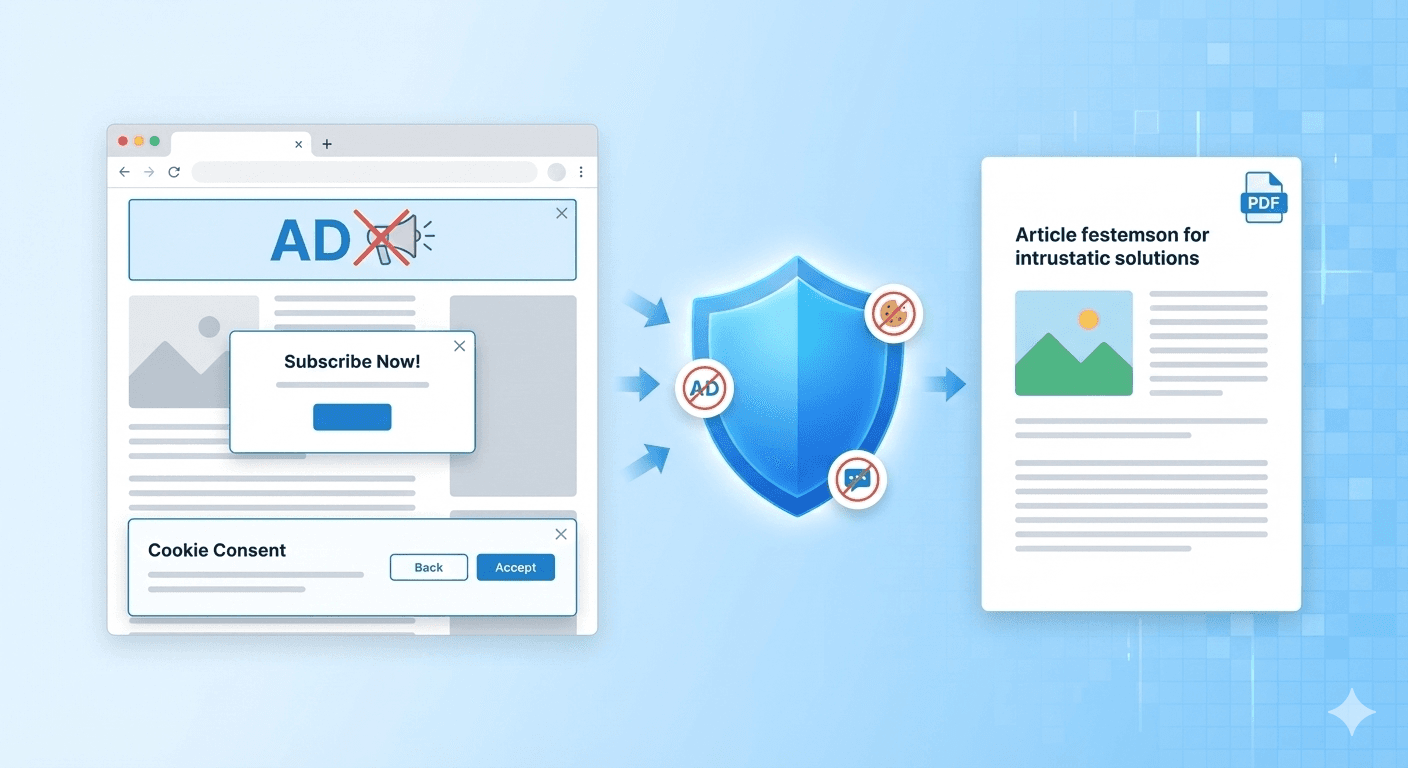
Ci siamo passati tutti. Trovi un ottimo articolo che vuoi salvare. Lo converti in PDF e il risultato è illeggibile.
Invece di 3 pagine di testo, ottieni 15 pagine di popup "Iscriviti ora", banner dei cookie giganti, chat di assistenza fluttuanti e pubblicità che coprono il contenuto.
La buona notizia? Non devi accontentarti. Il nostro strumento ha funzioni integrate per eliminare questo disordine. Ecco come creare un documento perfetto.
Passo 1: L'opzione magica (Usa layout di stampa)
Il primo strumento, e il più potente, è la casella "Use Print Layout" (Usa layout di stampa).
La maggior parte dei siti ha due versioni:
- Versione Schermo: Colorata, interattiva, piena di annunci.
- Versione Stampa: Semplificata, codificata per risparmiare carta.
Di default, il nostro strumento mantiene "Use Print Layout" SELEZIONATA.
Questo dice al sito che vogliamo la versione ottimizzata. Gli sviluppatori web usano questa modalità per nascondere automaticamente menu e annunci.
Consiglio: Prova sempre prima questa opzione. Per l'80% dei blog e siti di news, basta questo.
Passo 2: Le soluzioni avanzate (Blocco contenuti)
A volte, un sito non ha una buona "Versione Stampa" o forza la visualizzazione degli annunci. Qui entra in gioco la sezione "Content Blocking" (Blocco contenuti).
Troverai tre opzioni potenti:
1. Block Ads (Blocca pubblicità)
Collega il convertitore a una lista di reti pubblicitarie note, impedendo il caricamento di immagini e script pubblicitari.
- Usalo quando: Vedi grandi spazi bianchi o banner che interrompono il testo.
2. Block Cookie Banners (Blocca banner cookie)
Niente rovina un PDF come un banner "TUTELIAMO LA TUA PRIVACY" che copre metà pagina. Questa opzione cerca di identificare e nascondere i moduli GDPR prima della conversione.
- Usalo quando: Un piè di pagina fisso o un popup copre il testo.
3. Block Chat Widgets (Blocca widget chat)
Le finestre di chat sono utili per l'assistenza, ma terribili per la stampa, spesso coprendo l'angolo in basso a destra del testo. Questa opzione le rimuove.
- Usalo quando: Un'icona "Chatta con noi!" copre il documento.
Passo 3: La combinazione vincente
Per il PDF pulito definitivo, ecco la ricetta:
- Incolla il tuo URL.
- Assicurati che "Use Print Layout" sia SELEZIONATO.
- Apri Content Blocking e seleziona "Block Ads" e "Block Cookie Banners".
- Clicca su Convert Now.
Il risultato? Un documento professionale, pulito e focalizzato sul testo, come se fosse stato impaginato apposta per te.
Pronto a ripulire le tue letture? Vai su FreeWebToPDF.com e prova queste impostazioni sul prossimo articolo.