Come aggiungere numeri di pagina, date e titoli al tuo PDF
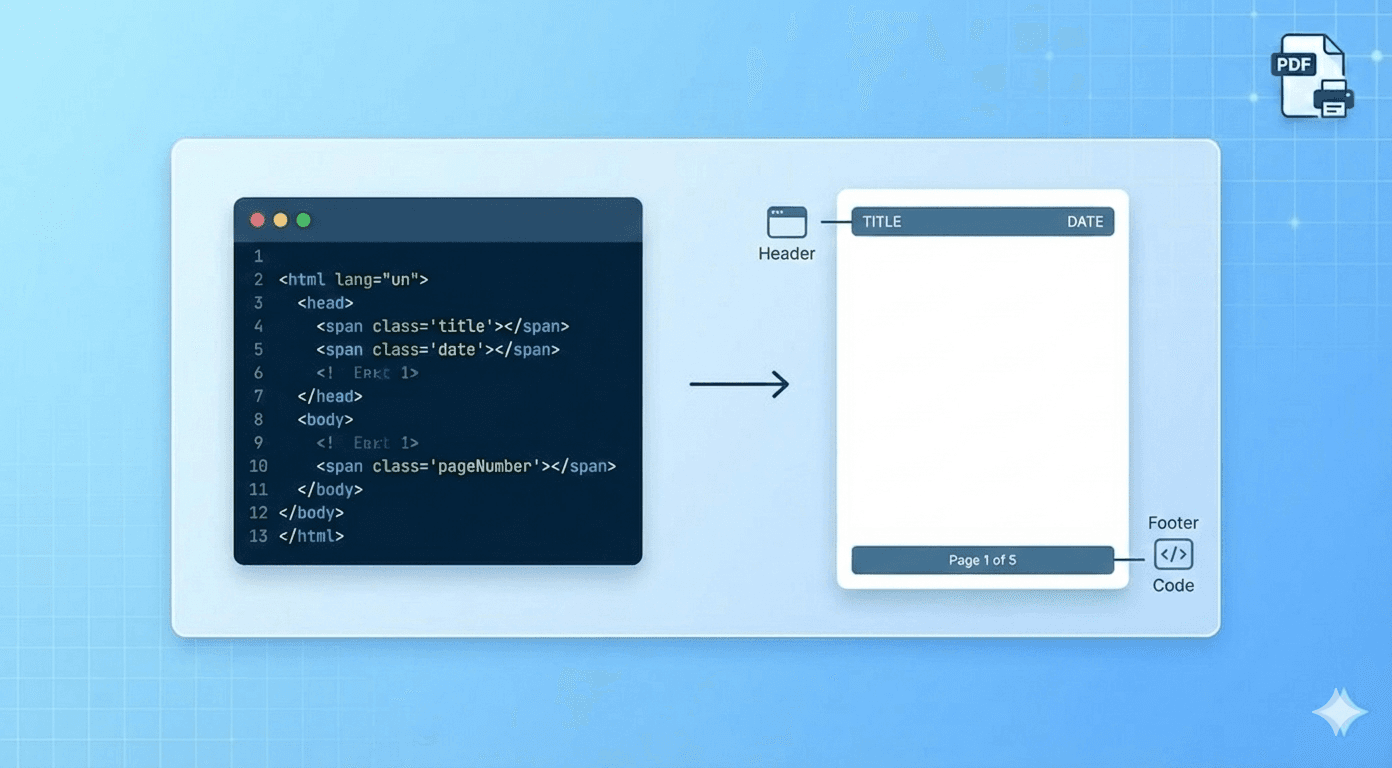
Se stai salvando una ricetta, un semplice screenshot può bastare.
Ma se stai archiviando una pagina web per prove legali, ricerca accademica o registri aziendali, una semplice immagine non è sufficiente. Hai bisogno del contesto. Devi sapere esattamente quando la pagina è stata salvata, da dove proviene e i numeri di pagina per un facile riferimento.
Il nostro strumento integra un motore professionale per "Intestazioni e Piè di pagina" (Header & Footer). Ti consente di inserire queste informazioni automaticamente su ogni pagina del tuo PDF.
Ecco come usarlo, inclusi alcuni modelli "copia-incolla" pronti all'uso.
Come Funziona
Nella sezione "Advanced Settings" del nostro strumento, troverai due caselle di testo:
- Header HTML (Appare nella parte superiore di ogni pagina)
- Footer HTML (Appare nella parte inferiore di ogni pagina)
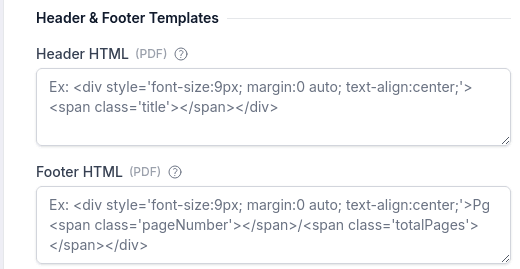
Puoi scrivere HTML standard qui, ma la vera magia sta nell'uso delle nostre Classi CSS Speciali. Se usi questi nomi di classe, il convertitore li riempirà automaticamente con i dati corretti:
<span class='date'></span>→ Inserisce la data di stampa corrente.<span class='title'></span>→ Inserisce il titolo della pagina web.<span class='url'></span>→ Inserisce l'URL originale.<span class='pageNumber'></span>→ Inserisce il numero della pagina corrente.<span class='totalPages'></span>→ Inserisce il numero totale di pagine.
3 Modelli Copia-Incolla
Abbiamo creato questi modelli utilizzando CSS inline "robusto" (style="...") in modo che funzionino perfettamente nel motore PDF senza bisogno di fogli di stile esterni.
1. Il "Numero di Pagina Semplice" (Piè di pagina)
Un classico. Inserisce un piccolo numero di pagina centrato in fondo al foglio.
Incolla questo in "Footer HTML":
<div style="font-size: 10px; text-align: center; width: 100%; padding-top: 5px;">
  Pagina <span class="pageNumber"></span> di <span class="totalPages"></span>
</div>
2. Il Piè di pagina "Archiviazione" (Legale/Ricerca)
Perfetto per acquisire prove. Elenca l'URL di origine a sinistra e la data di salvataggio a destra.
Incolla questo in "Footer HTML":
<div style="font-size: 8px; width: 100%; border-top: 1px solid #ccc; padding-top: 5px; overflow: hidden;">
  <span style="float: left; max-width: 70%;">Fonte: <span class="url"></span></span>
  <span style="float: right;">Salvato il: <span class="date"></span></span>
</div>
3. L'Intestazione "Report Professionale"
Dà alla tua acquisizione un aspetto ufficiale. Mette il Titolo in grassetto a sinistra e la Data a destra.
Incolla questo in "Header HTML":
<div style="font-size: 10px; width: 100%; margin-bottom: 10px; overflow: hidden;">
  <span style="float: left; font-weight: bold; max-width: 75%;" class="title"></span>
  <span style="float: right;" class="date"></span>
</div>
Suggerimenti Importanti
- ⚠️ DEVI impostare i Margini: Le intestazioni e i piè di pagina vengono stampati all'interno dei margini della pagina. Se i tuoi margini sono a "0", l'intestazione sarà invisibile! Imposta i margini Top (Alto) e Bottom (Basso) ad almeno
0.4in(o10mm) affinché questi modelli appaiano. - Dimensione del Font: Il motore PDF gestisce i font diversamente dagli schermi. Consigliamo di usare tra
8pxe10px. Dimensioni inferiori potrebbero risultare illeggibili.
Pronto per il livello successivo? Padroneggiare le intestazioni è solo l'inizio. Per altri consigli sui documenti professionali, leggi la Guida definitiva alla creazione del PDF perfetto.