Immagini mancanti nel PDF? Come correggere il Lazy Loading
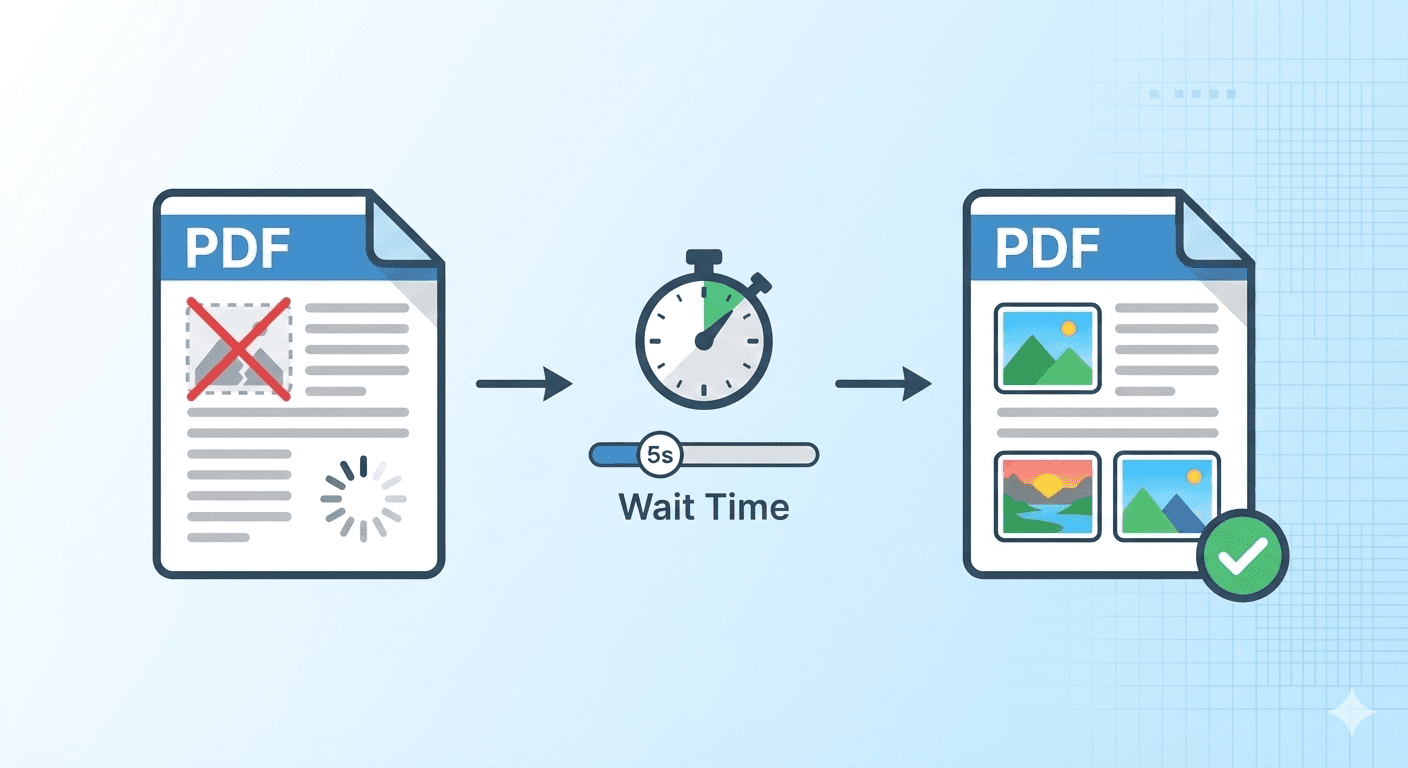
Hai trovato un tutorial perfetto. Incolli l'URL, clicchi su "Converti" e apri il PDF.
Il testo c'è, ma le immagini sono sparite. Al loro posto vedi riquadri bianchi o icone di "caricamento". O peggio, il PDF si interrompe a metà.
Il convertitore ha fallito? Non esattamente. Il sito web è stato "troppo intelligente".
Ecco perché succede e come risolverlo con una semplice impostazione.
Il Colpevole: "Lazy Loading" (Caricamento Differito)
Per rendere i siti più veloci, gli sviluppatori usano il Lazy Loading.
Invece di caricare tutte le immagini appena apri la pagina (il che richiederebbe molto tempo), il sito carica solo le immagini visibili sullo schermo. Mentre scorri verso il basso, scarica le successive.
Il Problema: Quando un convertitore PDF visita la pagina, cattura tutto istantaneamente — spesso prima che il sito faccia in tempo a caricare le immagini in basso. Il risultato è un PDF pieno di spazi vuoti.
La Soluzione: Aggiungere un "Tempo di Attesa"
Devi dire al convertitore di rallentare.
Il nostro strumento ha un'impostazione chiamata Wait Time (s) (Tempo di Attesa).
Impostando un tempo di attesa (ad esempio, 3 o 5 secondi), dici al nostro browser virtuale: "Carica la pagina, scorri un po' e poi aspetta X secondi prima di scattare la foto."
Questa pausa dà agli script del sito il tempo di attivarsi, scaricare le immagini mancanti e visualizzarle correttamente.
Come fare
- Incolla il tuo URL.
- Clicca su "Show Options".
- Cerca Wait Time (s) nella sezione "Conversion Settings".
- Impostalo su 3 o 5 secondi.
- Clicca su Convert Now.
E per l'"Infinite Scroll"?
Alcuni siti (come Twitter/X, Pinterest o feed di notizie) non finiscono mai. Continuano a caricare contenuti man mano che scorri.
Se provi a convertirli, potresti ottenere solo i primi post.
Aumentare il Wait Time aiuta anche qui. Dà allo strumento più tempo per attivare il caricamento dei nuovi contenuti. Ricorda però che non puoi salvare una pagina infinita in un PDF statico. Per questi siti, consigliamo un'attesa di 5-10 secondi per catturare una buona quantità di contenuti recenti.
Riepilogo
Se il tuo PDF sembra "incompiuto", dagli semplicemente più tempo.
- Immagini Mancanti? Prova 3 secondi.
- Contenuto Tagliato? Prova 5 secondi.
- Web App Complessa? Prova 10 secondi.
Vuoi padroneggiare ogni impostazione? Leggi La Guida Definitiva per creare il PDF perfetto per imparare a gestire layout complessi, pubblicità e altro ancora.