PDFにページ番号・日付・タイトルを追加する方法
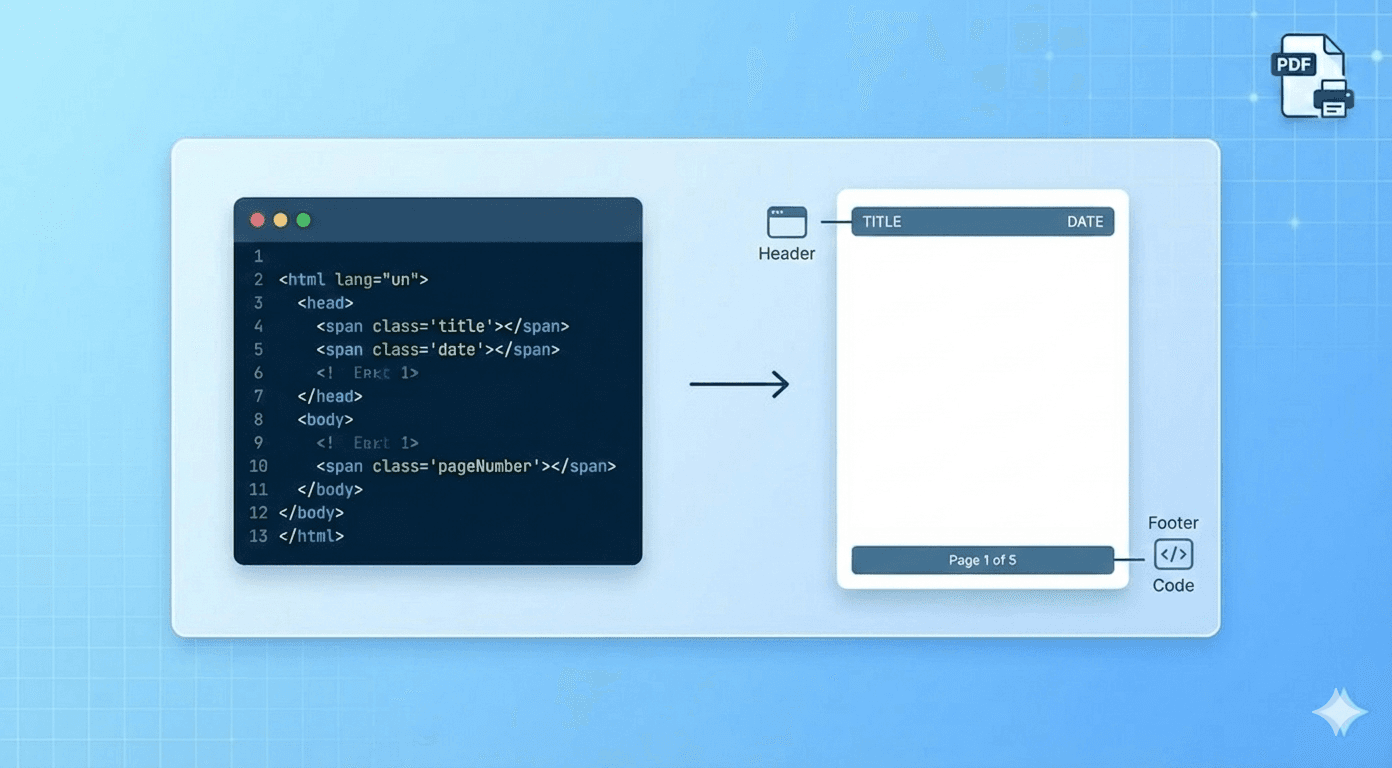
料理のレシピを保存するだけなら、簡単なスクリーンショットで十分でしょう。
しかし、法的証拠、学術研究、あるいはビジネス記録としてウェブページを保存する場合、単なる画像では不十分です。「コンテキスト(背景情報)」が必要です。そのページが正確にいつ保存されたのか、どこから取得したのか、そして参照しやすいようにページ番号が必要です。
当社のツールには、プロ仕様の「ヘッダー&フッター(Header & Footer)」エンジンが組み込まれています。これを使えば、PDFの全ページにこれらの情報を自動的に挿入できます。
以下にその使用方法と、今すぐ使えるコピー&ペースト用のテンプレートを紹介します。
仕組みについて
当社のツールの "Advanced Settings"(詳細設定)セクションに、以下の2つのテキストボックスがあります:
- Header HTML(各ページの最上部に表示)
- Footer HTML(各ページの最下部に表示)
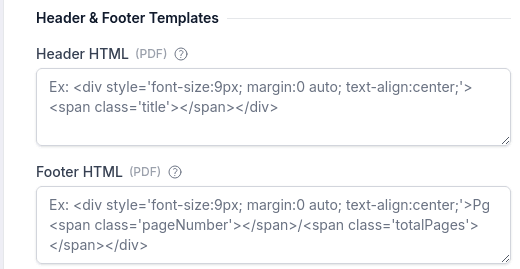
ここに標準的なHTMLを書くこともできますが、真価を発揮するのは 特別なCSSクラス (Special CSS Classes) を使用した時です。これらの特定のクラス名を使用すると、コンバーターが自動的に正しいデータを代入します:
<span class='date'></span>→ 現在の印刷(保存)日時を挿入します。<span class='title'></span>→ ウェブページのタイトルを挿入します。<span class='url'></span>→ ソースURLを挿入します。<span class='pageNumber'></span>→ 現在のページ番号を挿入します。<span class='totalPages'></span>→ 総ページ数を挿入します。
3つのコピー&ペースト用テンプレート
これらは外部スタイルシートを必要とせず、PDFエンジンで完璧に動作するように、インラインCSS(style="...")を使用して記述されています。
1. 「シンプルなページ番号」(フッター用)
これは定番のスタイルです。各ページの下部中央に小さくページ番号を表示します。
これを "Footer HTML" に貼り付けてください:
<div style="font-size: 10px; text-align: center; width: 100%; padding-top: 5px;">
  <span class="pageNumber"></span> / <span class="totalPages"></span> ページ
</div>
2. 「アーカイブ保存用」(フッター用)
証拠としての保存に最適です。左側にソースURL、右側に保存された日付を表示します。
これを "Footer HTML" に貼り付けてください:
<div style="font-size: 8px; width: 100%; border-top: 1px solid #ccc; padding-top: 5px; overflow: hidden;">
  <span style="float: left; max-width: 70%;">出典: <span class="url"></span></span>
  <span style="float: right;">保存日: <span class="date"></span></span>
</div>
3. 「レポート形式」(ヘッダー用)
ウェブキャプチャを公式文書のように見せることができます。左側にタイトルを太字で、右側に日付を表示します。
これを "Header HTML" に貼り付けてください:
<div style="font-size: 10px; width: 100%; margin-bottom: 10px; overflow: hidden;">
  <span style="float: left; font-weight: bold; max-width: 75%;" class="title"></span>
  <span style="float: right;" class="date"></span>
</div>
重要なヒント
- ⚠️ マージン(余白)の設定が必須です: ヘッダーとフッターはページの余白の内側に印字されます。もしマージンが「0」に設定されていると、ヘッダーは見えなくなってしまいます!これらのテンプレートを表示させるには、上下(TopとBottom)のマージンを少なくとも
0.4in(または10mm)に設定してください。 - フォントサイズ: PDFエンジンは、画面とは異なった方法でフォントサイズを処理します。
8pxから10pxの使用をお勧めします。これより小さいと、文字が潰れたり読めなくなったりする可能性があります。
さらにレベルアップしたいですか? ヘッダー活用は基本に過ぎません。プロフェッショナルな文書を作成するためのヒントについては、完璧なウェブページPDFを作成するための究極ガイドをご覧ください。