「印刷レイアウトを使用」とは?より良いPDFにするための秘訣
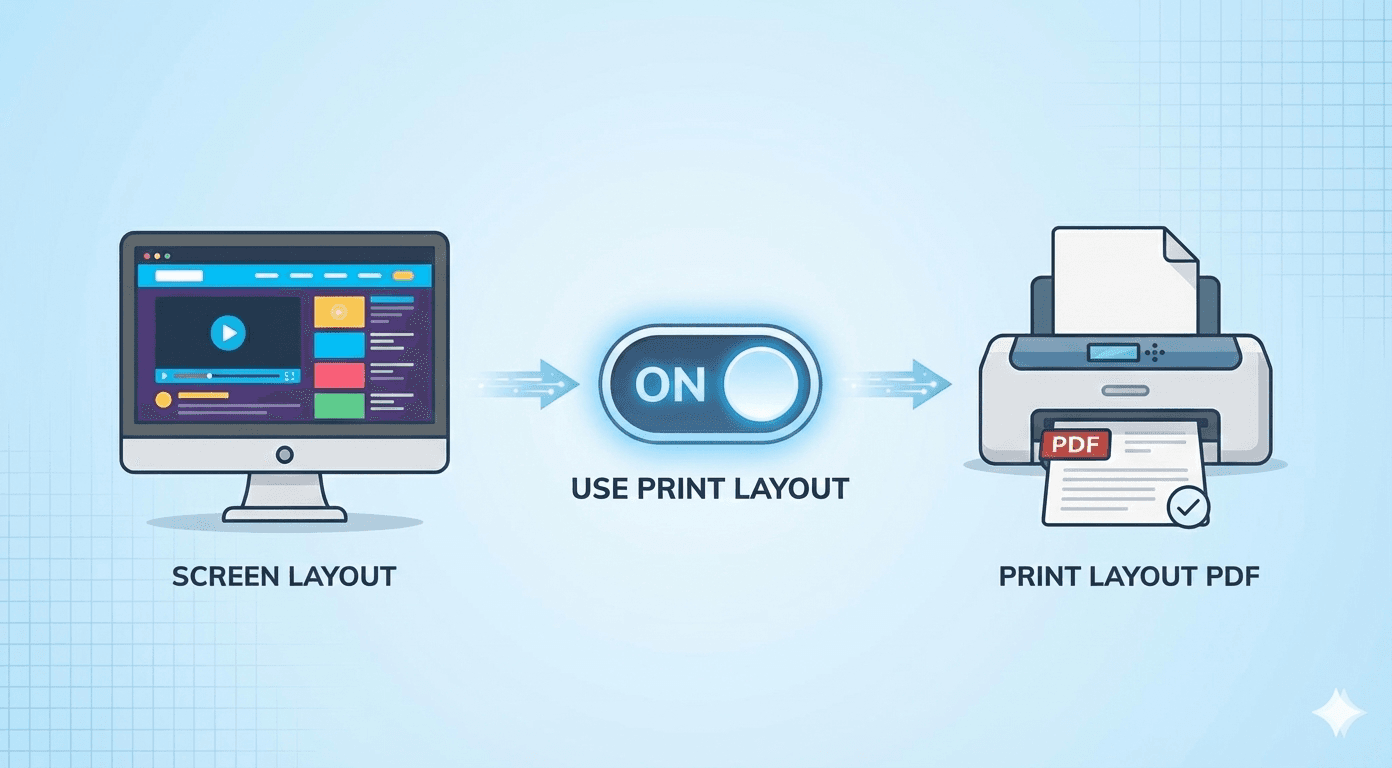
コンバーターにURLを貼り付けます。元のウェブページは、暗い背景(ダークモード)で、明るい青のナビゲーションバーがあり、隅で動画が再生されています。
しかし、「変換」をクリックしてできたPDFは、白い背景に黒いテキストだけのシンプルなもので、動画は消えています。
何が起こったのでしょうか?ツールが壊れたのでしょうか?
いいえ—それはまさに意図通りの動作です。**印刷レイアウト(Print Layout)**が適用されたのです。この隠れた機能を理解することが、WebからPDFへの変換をマスターする鍵となります。
2つの顔を持つウェブサイト
ほとんどすべての現代的なウェブサイトには、誰が見ているかによって切り替わる2つの異なる「表示モード」が用意されています。
1. 画面用モード (@media screen)
これは、普段ブラウザで見ている状態です。以下のような特徴があります:
- インタラクティブ性: ボタン、ホバー効果、メニュー。
- エンゲージメント: 興味を引くための明るい色、背景画像、動画。
- ナビゲーション: サイト内移動のためのサイドバーやフッター。
2. 印刷用モード (@media print)
これは、ウェブサイトのコードに隠された特別な指示セットです。プリンターに対して「インクと紙を節約する方法」を伝えます。以下のような特徴があります:
- 可読性: 高いコントラスト(白い背景に黒いテキスト)。
- 効率: ナビゲーションバー、広告、大きな背景画像を非表示にする。
- 静的: 動画や入力フォームなどの動的要素を非表示にする。
当社のツールで制御する方法
多くのコンバーターは、どちらのモードを使うか勝手に決めてしまいますが、FreeWebToPDF.comでは、**「Use Print Layout(印刷レイアウトを使用)」**チェックボックスでユーザーが選択できます。
パターン A: チェックあり (デフォルト)
「コンテンツを後でじっくり読みたい」場合
これがチェックされている場合、ツールはウェブサイトに「私はプリンターです」と伝えます。するとウェブサイトは印刷用モードに切り替わります。
- 最適な用途: 記事、レシピ、領収書、ブログ投稿。
- 結果: 余計な装飾がない、きれいで読みやすいプロフェッショナルな文書。
パターン B: チェックなし
「見ている画面をそのまま保存したい」場合
このボックスのチェックを外すと、PDF化する際でも、ウェブサイトに画面用モードを維持させます。
- 最適な用途: 表示崩れの記録、デザインの参考保存、または「その時サイトがどう見えていたか」の証拠保全。
- 結果: カラフルな背景やサイドバーを含んだ、ブラウザ画面の「見た目通り」のコピー。
どちらを使用すべきか?
- 90%の場合: **「チェックあり」**のままにしてください。インクを節約でき(印刷する場合)、テキストが圧倒的に読みやすくなります。
- 10%の場合: 「印刷」バージョンが崩れて見える場合、または背景のデザインや色をどうしても残したい場合は、チェックを外してください。
ご自分で違いを見てみたいですか? FreeWebToPDF.comにアクセスし、ボックスのチェックを外して、お気に入りのウェブサイトがどのように変化するか試してみてください!
