A4 vs A3 vs モバイル:WebページPDFのレイアウト崩れを防ぐ方法
WebページをPDFに変換したものの、仕上がりが無茶苦茶だったことはありませんか?テキストが「潰れて」いたり、ページの右端が切れていたり、フォントが読めないほど小さかったり…。
これはWebからPDFへの変換における最大の課題であり、単純なミスマッチが原因です。幅広で柔軟なWebサイトの画面を、狭くて固定された一枚の紙に収めようとしているからです。
ご安心ください。あなたにはコントロールする手段があります。当社のツールは、この問題を解決するための強力なオプションを提供しています。ここでは、適切な設定の選び方を解説します。
デフォルト設定:A4 縦向き (Portrait)
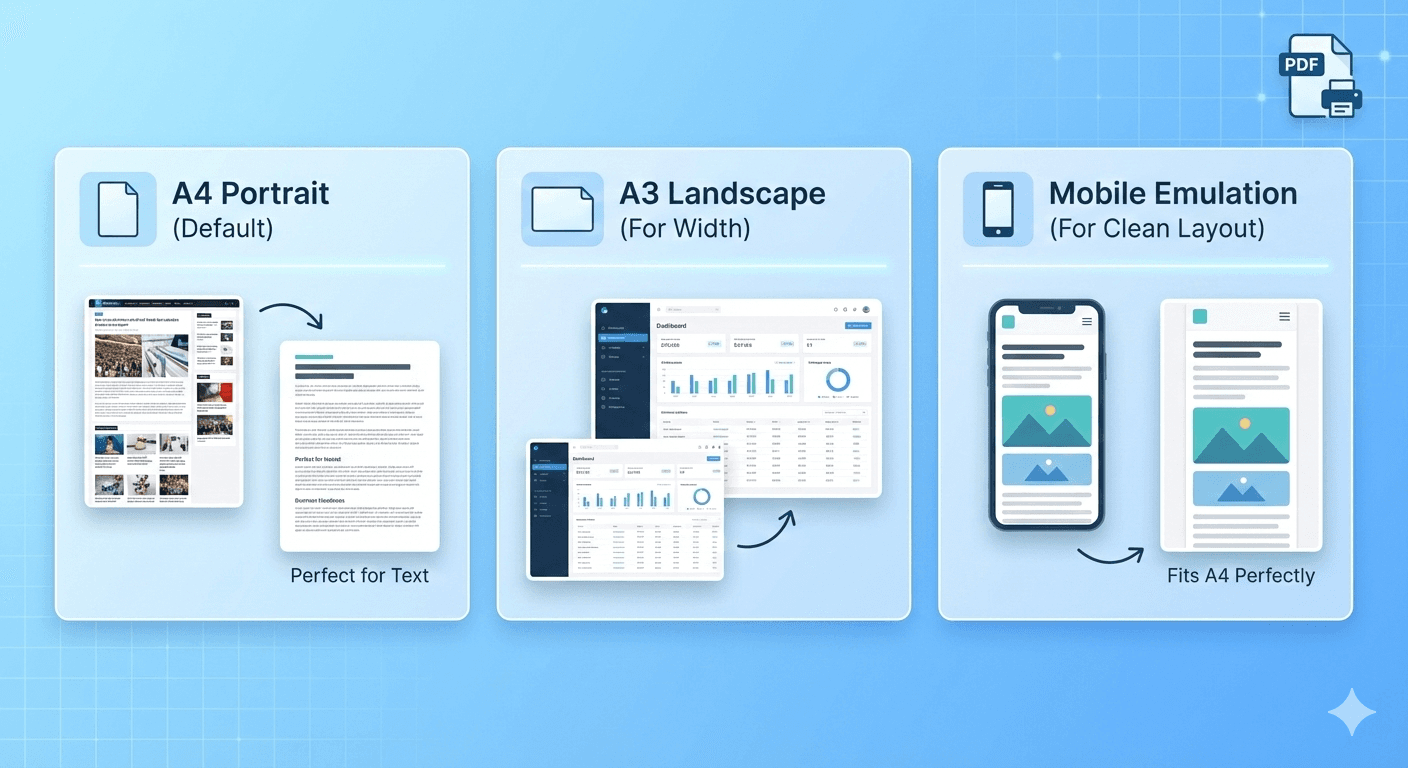
デフォルトでは、ツールは**A4(縦向き)**に設定されています。これはドキュメントの世界標準です。家庭用プリンターで使用されるサイズであり、誰もが「PDF」と聞いて想像する形式です。
この設定は、Webの90%、特に以下のようなテキスト中心のコンテンツに最適です。
- ニュース記事
- ブログ記事
- レシピ
- ドキュメント(マニュアル等)
うまくいかない場合: ページレイアウトが少し「窮屈」に見えたり、右側のサイドバー(Sidebar)が切れてしまったりすることに気づくでしょう。
解決策1:「用紙を横向きにする」
問題: ページの幅が少しだけ広すぎる。サイドバーや幅広の画像が切れてしまう。
解決策: Orientation(向き) を Landscape(横向き) に変更します。
これが最もシンプルな修正方法です。同じA4用紙のまま、向きを横にするだけです。この単純な変更だけで、「潰れた」記事が突然きれいに収まり、コンテンツに余裕が生まれることがよくあります。
- 設定方法: オプションで、Orientation -> Landscape を選択します。
解決策2:「もっと大きな用紙を使う」
問題: ページの幅があまりにも広すぎる。金融ダッシュボード、複雑なデータテーブル、またはブラウザ上の巨大な図表などです。横向きモードだけでは不十分です。
解決策: Paper Size(用紙サイズ) を A3 に変更します。
A3用紙は、文字通りA4用紙2枚を横に並べた大きさです。広大なキャンバスが手に入ります。最良の結果を得るには、多くの場合、A3 と Landscape(横向き) を組み合わせて使用します。これにより、最も幅広く複雑なサイトレイアウトでもキャプチャできます。
- 設定方法: オプションで、Paper Size -> A3 を選択します。
解決策3:「用紙ではなく、Webサイトを変える」
問題: デスクトップ版のサイトがごちゃごちゃしている。ポップアップや複雑なカラム(列)、あるいは印刷すると崩れてしまう奇妙なレイアウトがある。
解決策: Viewport Emulation(ビューポートエミュレーション) を Mobile に変更します。
これは「裏技」であり、多くの場合、最善の解決策です。
用紙を広くする代わりに、このオプションはWebサイトを狭くします。Webサイトに対して「こんにちは、私はiPhone 15 Proです」と伝えます。すると、Webサイトは美しく、すっきりとした1カラム(一列)のスマホ対応レイアウトを返します。
このモバイルレイアウトは、デフォルトの**A4(縦向き)**用紙に完璧にフィットします。
- 設定方法: オプションで、Viewport Emulation -> iPhone 15 Pro を選択します。(用紙サイズはA4縦向きのままにしておきます!)
解決策4:「余計なものを削除する」(最も重要なオプション)
問題: レイアウトは問題ないが、PDFが不要なもので溢れている。広告、Cookieバナー、ナビゲーションバー、カラフルな背景などです。必要なのはテキストだけです。
解決策: 「Use Print Layout(印刷レイアウトを使用)」 チェックボックスを使用します。
ほぼすべてのWebサイトには2つのバージョンがあります。「画面」バージョン(あなたが見ているもの)と「印刷」バージョン(プリンターが見るもの)です。このチェックボックスで選択できます。
-
チェックあり(デフォルト): これは**「記事モード」です。特別に隠された「印刷用」レイアウトを使用します。このレイアウトはインクを節約するように設計されているため、自動的に広告、ナビゲーション、背景を削除**し、テキストのみのきれいなドキュメントを提供します。
-
チェックなし: これは**「スクリーンショットモード」**です。「画面」レイアウトをキャプチャします。ブラウザで見ているのとまったく同じように、すべての色、サイドバー、背景を含めた、見た目通りのコピーを作成します。
まとめ:完璧なPDFのレシピ
このガイドを使って設定を組み合わせ、毎回完璧な結果を手に入れましょう。
| 目的 | 最適な設定 |
|---|---|
| テキストのみのきれいな記事 | 1. Paper Size: A4 (Portrait) <br> 2. Use Print Layout: チェックあり (デフォルト) |
| サイトの正確な「見た目」 | 1. Paper Size: A4 (Portrait) <br> 2. Use Print Layout: チェックなし |
| 幅の広いダッシュボードや表 | 1. Paper Size: A3 (Landscape) <br> 2. Use Print Layout: チェックなし |
| サイトのきれいなスマホ版 | 1. Viewport: iPhone 15 Pro <br> 2. Paper Size: A4 (Portrait) <br> 3. Use Print Layout: チェックなし |
運転席に座っているのはあなたです。用紙サイズ、向き、ビューポート、そして「印刷レイアウト」オプションを組み合わせることで、どんなWebページからでも完璧で読みやすいPDFを作成できます。
試す準備はできましたか? 無料のWebページPDF変換ツールにアクセスして、お気に入りのWebサイトでこれらのオプションをテストしてみてください。

