完璧なウェブページPDFを作成するための究極ガイド
ウェブページをPDFに変換するのは、本来シンプルであるべきです。ボタンを押せば、ドキュメントができる。それだけのはずです。
しかし現実のウェブサイトは複雑です。動的で、インタラクティブで、あらゆるサイズの画面に対応しています。一方で紙媒体は静的で、サイズが決まっており、柔軟性がありません。
一方を他方に無理やり押し込めようとすると、問題が発生します。テキストが途中で切れる、画像が消える、広告がコンテンツを覆い隠す、レイアウトが崩れる、といった現象です。
FreeWebToPDF.comでは、これらの複雑な問題に対処するために専用エンジンを構築しました。このガイドは完全なハンドブックです。研究資料を保存したい学生、証拠をアーカイブしたい弁護士、あるいは単にレシピを印刷したい方まで、WebからPDFへの変換における「よくある7つの問題」とその解決策を解説します。
問題1:ページが「押しつぶされている」または途中で切れている
症状: コンテンツがページ中央の細い列に押し込まれて見える、あるいはデータテーブルやグラフの右側が切り取られている。
原因: ウェブサイトの表示幅と、紙の幅のミスマッチ。
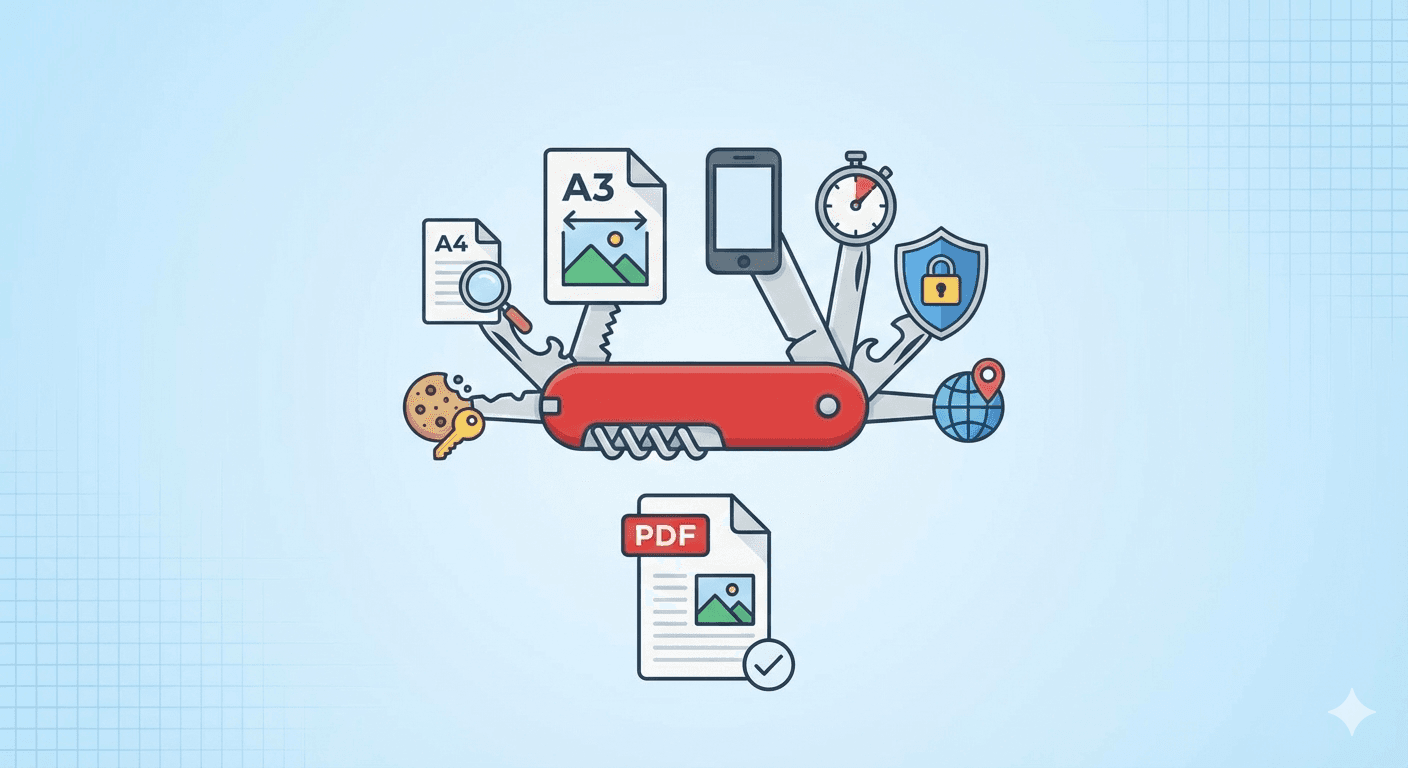
解決策: 「キャンバス(描画領域)」を調整する必要があります。多くのPDFツールはデフォルトでA4縦向きを使用しますが、これは現代のデスクトップ用サイトには狭すぎることがよくあります。
- 横向きにする(Landscape): **Orientation(向き)をLandscape(横)**に切り替えるだけで、幅が40%広がります。これにより、ほとんどの「押しつぶされた」レイアウトが即座に修正されます。
- A3に拡大する: 横向きでも足りない場合(大きなダッシュボードやExcelのようなテーブル)、Paper Size(用紙サイズ)をA3に変更します。これは実質的にA4の2倍のサイズです。
- 「モバイル」の裏技: これは私たちのお気に入りのテクニックです。紙を広くする代わりに、ウェブサイト側を狭くします!Viewport Emulationを使用して「iPhone 15」などを選択します。ウェブサイトは、A4用紙に完全に収まる、すっきりとした1カラムのモバイル表示に切り替わります。
深掘り: 各用紙サイズをいつ使用すべきかの詳細はこちら: A4 vs. A3 vs. モバイル:完璧なウェブページPDFを取得する方法
問題2:PDFが広告やポップアップでごちゃごちゃしている
症状: 3ページの記事を保存したいだけなのに、サイドバー広告、「購読」のポップアップ、クッキー同意バナーでいっぱいの15ページのPDFになってしまう。
原因: コンバーターが、本文ではなく「エンゲージメント(回遊や登録)」を目的とした要素までキャプチャしているため。
解決策:
- 「印刷レイアウトを使用」をチェック: このボックスがチェックされていることを確認してください。これはウェブサイト側の「プリンター用モード」(
@media print)を呼び出し、メニューや広告を自動的に非表示にすることが多い設定です。 - コンテンツブロックを有効にする: サイトが印刷レイアウトに対応していない場合は、当社の**Content Blocking(コンテンツブロック)**機能を使用してください。
- Block Ads(広告をブロック): 広告ネットワークからの画像読み込みを停止します。
- Block Cookie Banners(クッキーバナーをブロック): GDPRやプライバシーのポップアップを非表示にします。
- Block Chat Widgets(チャットウィジェットをブロック): 画面に浮いている「サポートチャット」の吹き出しを削除します。
深掘り: これらの設定による劇的な違いはこちら: 任意の記事からクリーンで広告なしのPDFを作成する方法
問題3:PDFが「地味」に見える(色や背景がない)
症状: ウェブサイトはクールなグラフィックのあるダークモードなのに、PDFは白背景に黒文字の退屈な文書になってしまう。
原因: 「印刷レイアウト」が仕事をやり過ぎている状態です。インク節約のために背景グラフィックを削除してしまうのです。
解決策: 画面と全く同じ見た目の「スクリーンショット風」PDFが必要な場合:
- Use Print Layout(印刷レイアウトを使用)のチェックを外します。
- Background Graphics(背景グラフィック)がチェックされていることを確認します。
これにより、ブラウザの完全な視覚デザイン(@media screen)を強制的にPDFへレンダリングさせます。
深掘り: 技術的な違いを理解する: 「印刷レイアウトを使用」とは?より良いPDFの秘訣
問題4:画像が欠けている、または読み込み中のまま
症状: テキストはあるのに、画像があるべき場所に空の白いボックスや、回転するロードアイコンしか表示されない。
原因: **遅延読み込み(Lazy Loading)**です。現代のサイトは、スクロールしてその場所に到達するまで画像を読み込みません。コンバーターの処理が速すぎると、画像が表示される前に写真を撮ってしまいます。
解決策: **Wait Time(待機時間)**設定を使用します。 3〜5秒の待機を追加することで、コンバーターをページ上で一時停止させ、PDF生成前にウェブサイトのスクリプトが追いつき、すべての写真を読み込む時間を与えます。ニュースフィードやSNSの保存には不可欠です。
深掘り: 画像の空白や途切れを修正する: PDFの画像が表示されない!Lazy Loadingの修正方法
問題5:「公式」アーカイブとして保存したい(日付、URL、ページ番号)
症状: コンテンツは保存できたが、法的または学術的な理由で、いつ保存したか、どこから引用したかを証明する必要がある。
解決策: Header & Footer HTMLオプションを使用します。コーディングの知識は不要です。以下の専用クラスを使用するだけです:
<span class='date'></span>タイムスタンプを追加。<span class='url'></span>ソースリンクを追加。<span class='pageNumber'></span>ページ番号を追加。
プロのヒント: ヘッダーが本文と重ならないよう、上部と下部の**Margins(余白)**を常に少なくとも 0.4inに設定してください!
深掘り: プロ仕様のヘッダー用コピペテンプレートを入手: PDFにページ番号、日付、タイトルを追加する方法
問題6:ログインが必要なページを変換できない
症状: 領収書やダッシュボードを変換しようとしたが、PDFには「ログインしてください」という画面しか映っていない。
原因: コンバーターはウェブサイトにとって「部外者」です。あなたがブラウザでログインしていても、コンバーターはそのことを知りません。
解決策:
**Initial Cookies(初期クッキー)**機能を使用します。
ブラウザから session_id クッキーをコピーし、当社の「Advanced Settings」に貼り付けることで、「ログイン済み」というステータスをコンバーターに貸し出すことができます。これによりログイン画面を回避し、プライベートデータを安全にキャプチャできます。
深掘り: クッキーを見つけるためのステップバイステップ手順: ログインが必要なウェブページを変換する方法
問題7:ウェブサイトが自分の国でブロックされている
症状: PDFに「お住まいの地域ではコンテンツが利用できません」と表示される、または間違った通貨/言語が表示される。
解決策: **Geolocation(位置情報)とProxies(プロキシ)**を使用します。 当社のツールでは、アクセス元の位置情報を偽装できます。
- Geolocation: ドロップダウンを「London, UK」や「Tokyo, Japan」に設定して、サイトのGPSを欺きます。
- Locale(ロケール): 正しい言語を取得するために言語コード(例:
fr-FR)を設定します。 - Proxy: 厳重なブロックの場合、HTTPプロキシを入力して、トラフィックを別の国経由でルーティングします。
深掘り: 仮想的に世界中のウェブサイトへアクセスする方法: 海外の地域制限されたウェブページを変換する方法
ボーナス:私のデータは安全ですか?
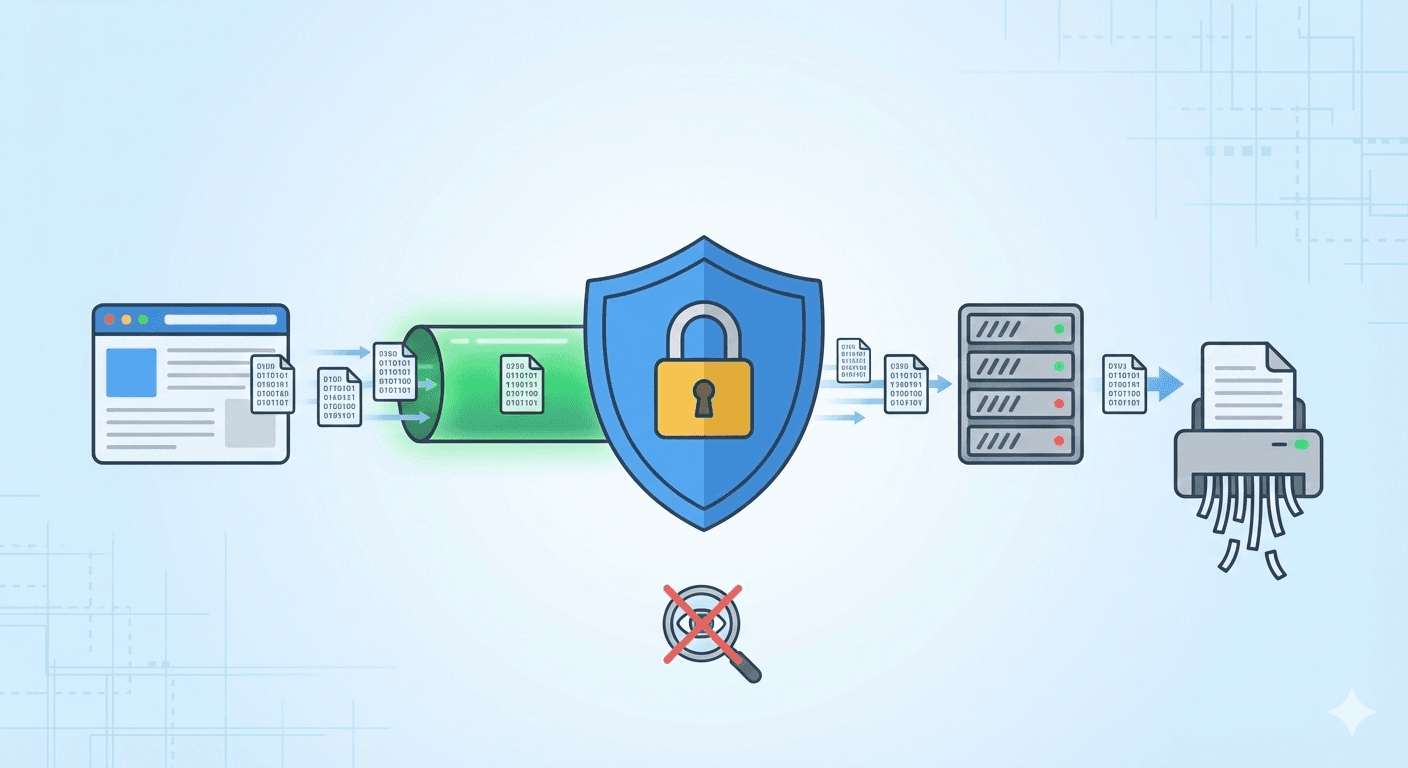
領収書や法的文書を変換する場合、プライバシーが最も重要であることを私たちは理解しています。
- 保存しない: ダウンロード後、即座にファイルを削除します。
- 覗き見ない: ファイルは隔離された安全なコンテナで処理されます。
- 追跡しない: ドキュメントにウォーターマークやトラッキングピクセルを追加しません。
深掘り: 私たちの完全なプライバシーポリシーをお読みください: FreeWebToPDFは安全ですか?データの保護方法
要約チェックリスト
完璧な変換設定のためのクイックリファレンスです:
| 目的 | 変更すべき設定 |
|---|---|
| 記事をきれいに読む | 「Use Print Layout」にチェック + 「Block Ads」にチェック |
| 領収書/請求書を保存 | 「Initial Cookies」を使用(ログインが必要な場合) |
| デザインそのまま保存 | 「Use Print Layout」のチェックを外す + 「Background」にチェック |
| 幅の広い表やグラフ | 用紙: 「A3」 + 向き: 「Landscape」 |
| SNSのスレッド保存 | ビューポート: 「iPhone 15 Pro」 + 待機時間: 「5秒」 |
試してみる準備はできましたか? コンバーターへ移動して、今すぐ完璧なPDFを作成しましょう。