あらゆる記事から広告なしのきれいなPDFを作成する方法
誰しも経験があるはずです。後で読むために保存しておきたい素晴らしい記事やレシピ、ガイドを見つけ、PDFに変換してみると、結果は散々なものでした。
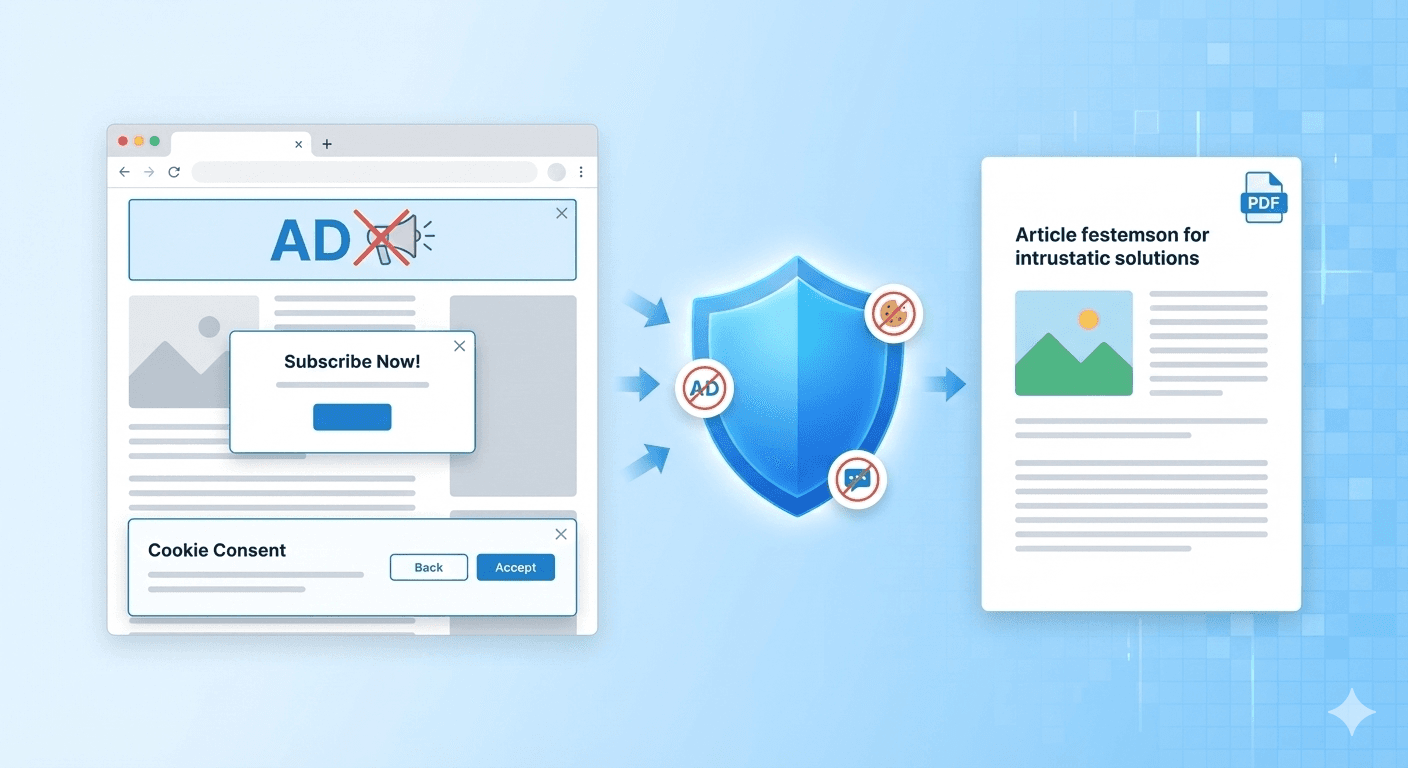
3ページのテキストであるはずが、15ページにも及ぶ「今すぐ購読」のポップアップ、Cookie同意バナー、画面に浮いているチャットウィジェット、そして巨大なサイドバー広告になってしまうのです。肝心の中身は埋もれてしまいます。
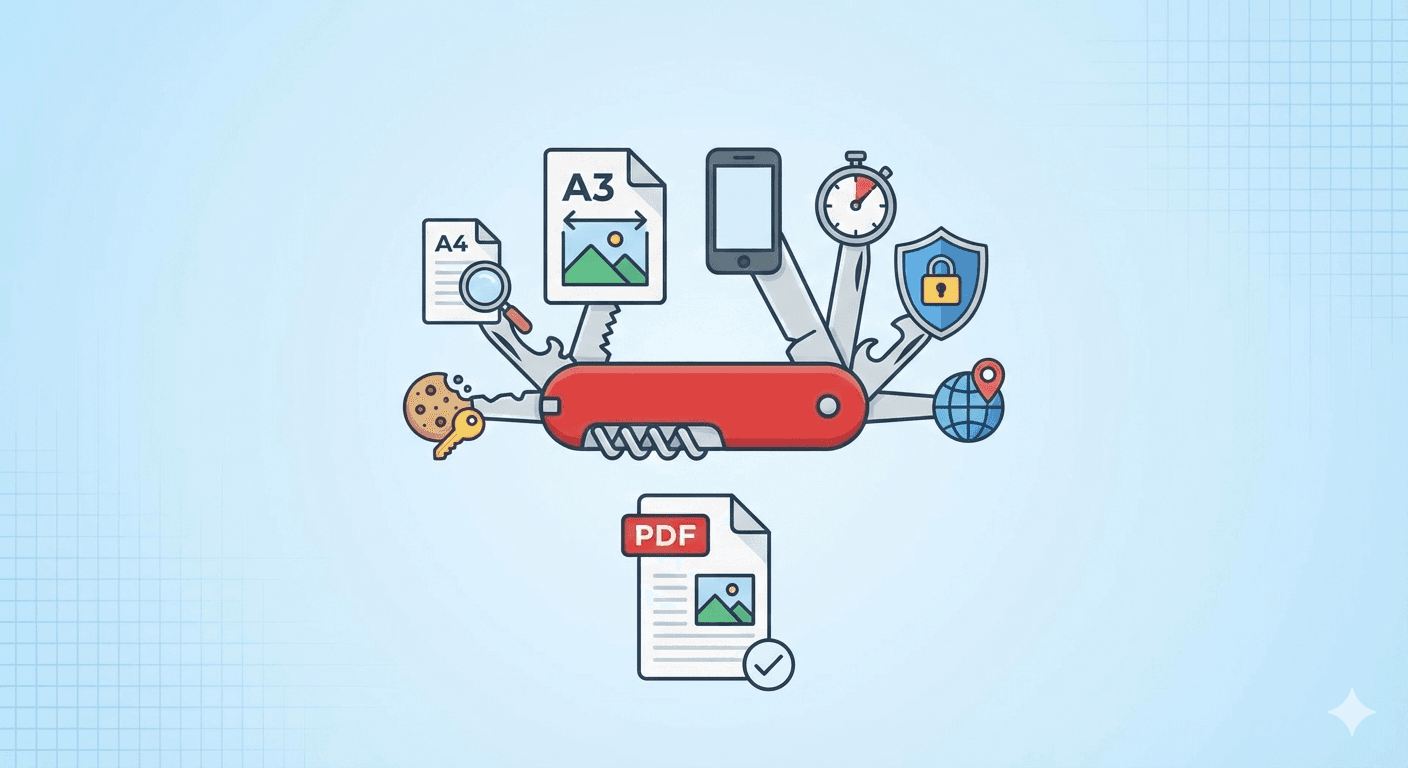
でも良いニュースがあります。ごちゃごちゃしたPDFで妥協する必要はありません。当社のツールには、この乱雑さを取り除くために特別に設計された機能が組み込まれています。ここでは、それらを使って完璧できれいなドキュメントを作成する方法をご紹介します。
ステップ1:「魔法のスイッチ」(印刷レイアウトを使用)
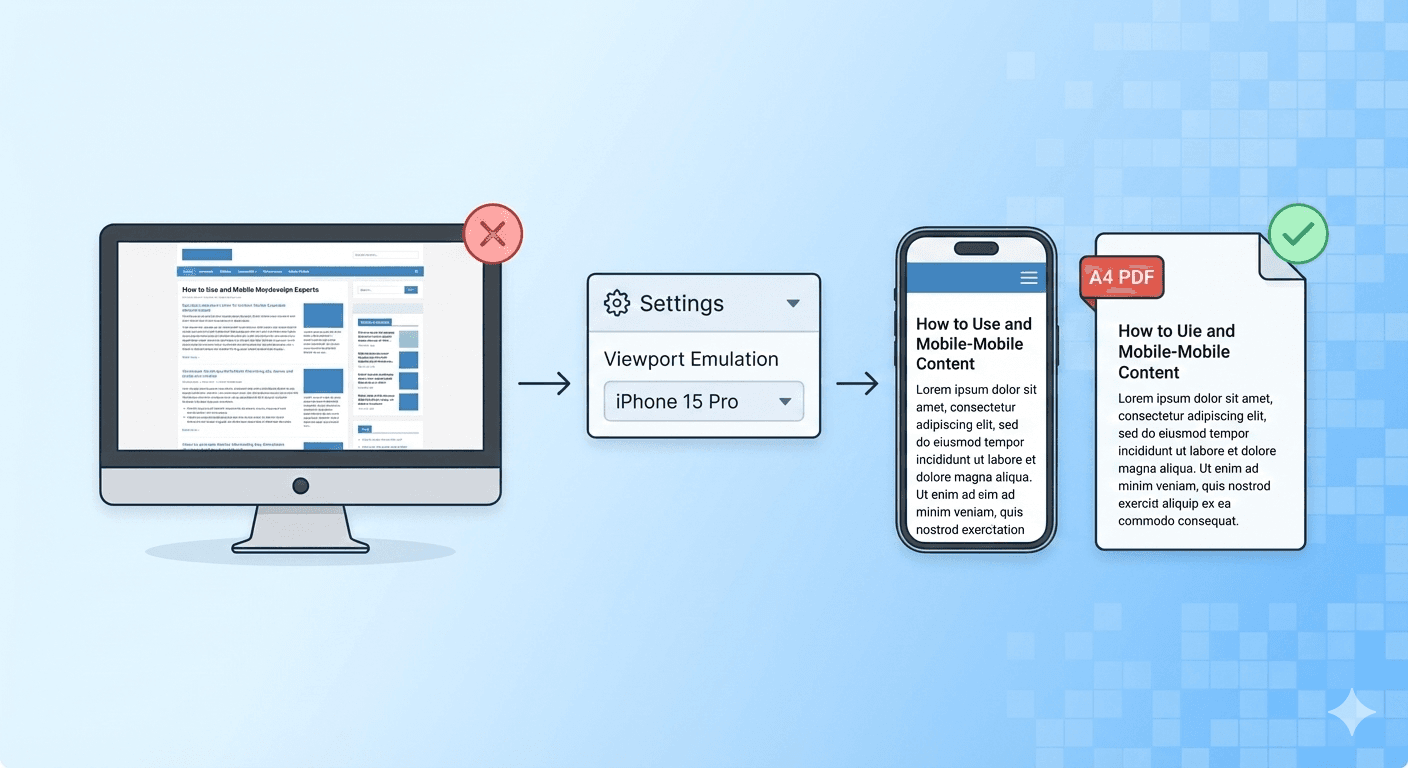
最初にして最も強力なツールは、**「Use Print Layout」(印刷レイアウトを使用)**チェックボックスです。
実は、最近のウェブサイトのほとんどには2つのバージョンがあります。
- 画面用バージョン: ブラウザで見ているカラフルでインタラクティブなバージョン。
- 印刷用バージョン: プリンター向けに特別にコーディングされた、隠されたシンプルなバージョン。
デフォルトでは、当社のツールは**「Use Print Layout」ボックスをチェック済み**の状態にしています。
これは、プリンターに適したバージョンが必要であることをウェブサイトに伝えます。優れたウェブサイトであれば、これを利用してナビゲーションバー、背景色、そしてほとんどの広告を自動的に非表示にしてくれます。
プロのヒント: まずは常にこれを試してください。ニュースサイトやブログの80%では、この設定ひとつで十分です。
ステップ2:徹底的な対策(コンテンツブロック)
時々、「印刷用バージョン」が適切に設定されていないサイトや、印刷時でも強制的に広告を表示させるサイトがあります。そのような場合は、**「Content Blocking」(コンテンツブロック)**セクションを開く必要があります。
ここには、3つの強力なチェックボックスがあります。
1. Block Ads(広告をブロック)
これは、当社のコンバーターを既知の広告ネットワークの膨大なリストに接続し、広告画像やスクリプトの読み込み自体をブロックします。
- 使用するタイミング: 大きな空白スペースやバナー画像がテキストを分断している場合。
2. Block Cookie Banners(Cookieバナーをブロック)
「私たちはあなたのプライバシーを尊重します」という巨大なバナーが各ページの下半分を覆っていることほど、PDFを台無しにするものはありません。このオプションは、キャプチャが行われる前に、GDPRやCookie同意フォームを特定して非表示にしようと試みます。
- 使用するタイミング: 固定フッターやポップアップがテキストを隠している場合。
3. Block Chat Widgets(チャットウィジェットをブロック)
カスタマーサポートのチャット吹き出しは便利ですが、印刷には最悪です。それらは多くの場合、右下のテキストの上に重なっています。このオプションはそれらをターゲットにして削除します。
- 使用するタイミング: 「チャットで相談!」アイコンがドキュメントを覆っている場合。
ステップ3:すべてを組み合わせる
究極にきれいなPDFを作成するための、「完璧な読書」用レシピは以下の通りです。
- URLを貼り付けます。
- 「Use Print Layout」がチェックされていることを確認します。
- Content Blockingを開き、**「Block Ads」と「Block Cookie Banners」**にチェックを入れます。
- **Convert Now(今すぐ変換)**をクリックします。
その結果は? プロフェッショナルで、きれいで、テキストに集中できる、まるであなたのためだけに清書されたかのようなドキュメントです。邪魔なものはなく、コンテンツだけがあります。
読書リストをきれいにする準備はできましたか? FreeWebToPDF.comにアクセスして、次の記事でこれらの設定を試してみてください。