ウェブサイトの「スマホ版」をPDFに保存する方法
ウェブページをPDFに変換しようとして、テキストが豆粒のように小さくなってしまったことはありませんか?あるいは、ページに3つの異なるカラム(列)があり、それらがすべてごちゃごちゃに押しつぶされてしまったことはありませんか?
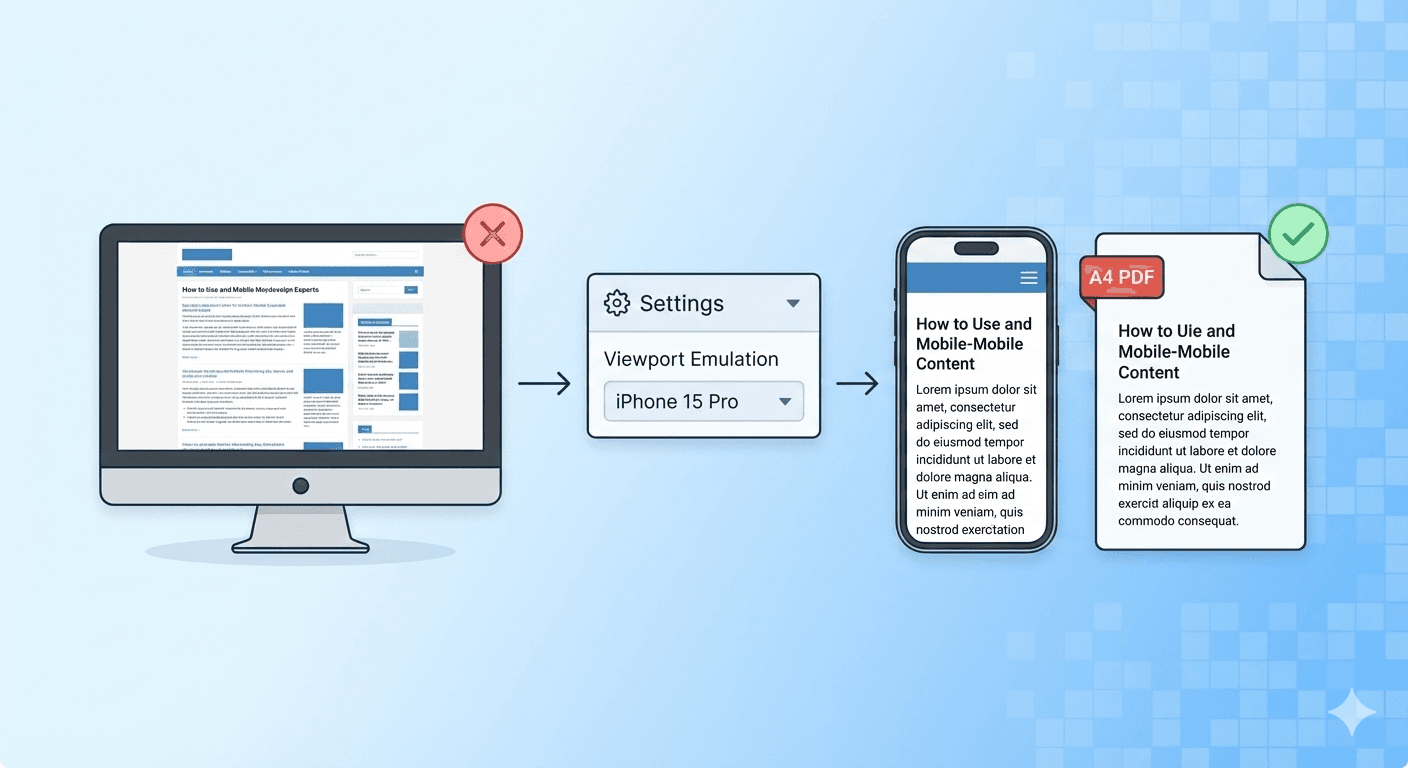
これは、デスクトップ版ウェブサイトを印刷しようとしているために起こります。デスクトップサイトは幅が広く、複雑で、大きなモニター向けに設計されています。それらは単純に、幅の狭い紙にはうまく収まりません。
しかし、解決策があります。代わりにモバイルサイトをキャプチャすることです。
スマホ向けのウェブサイトは、幅が狭く縦長の画面向けに設計されています。大きなテキスト、1カラム(単一列)のレイアウト、シンプルなナビゲーションを使用しています。
他に幅が狭くて縦長のものは何でしょうか?そう、A4用紙です。
ここでは、完璧で読みやすいPDFを作成するために、コンバーターにウェブサイトのモバイル版を強制的にキャプチャさせる方法を紹介します。
「ビューポートエミュレーション」の裏技
これを行うためにスマートフォンを使用する必要はありません。Viewport Emulation(ビューポートエミュレーション)機能を使用して、デスクトップブラウザから直接行うことができます。
この機能は、変換エンジンに特定のスマートフォン(iPhone 15やPixel 8など)の「ふり(エミュレート)」をするように指示します。ウェブサイトがこれを検知すると、自動的にすっきりとしたモバイルレイアウトを提供します。
ステップバイステップガイド
- コンバーターにURLを貼り付けます。
- 「Show Options」(オプションを表示)をクリックして設定を表示します。
- **「Viewport Emulation」**セクションを見つけます。
- ドロップダウンメニューをクリックします(通常は「Desktop (1920x1080)」と表示されています)。
- iPhone 15 ProやSamsung Galaxy S23などのモバイルデバイスを選択します。
- 重要: 「Paper Size」(用紙サイズ)はA4のままにし、向きはPortrait(縦)のままにします。
- Convert Now(今すぐ変換)をクリックします。
なぜ「デスクトップモード」より優れているのか
モバイルビューポートに切り替えると、3つの魔法のようなことが起こります:
- 文字が大きくなる: スマホ版サイトは、画面の幅に対して相対的に大きなフォントサイズを使用します。PDF上では、これは目を細めることなく快適にテキストを読めることを意味します。
- 1カラムレイアウト: 紛らわしいサイドバーやマルチカラムグリッドが消えます。すべてがきれいな1列に積み重ねられ、上から下へとスムーズに読むことができます。
- コンテンツが「切れる」ことがない: モバイルサイトは画面より幅広にならないように設計されているため、コンテンツがページの端からはみ出す問題は発生しません。
いつこれを使うべきか?
以下の用途に「モバイルビューポート」のトリックをお勧めします:
- 料理のレシピ: モバイル版の方が手順が追いやすく、すっきりして見えることがよくあります。
- ニュース記事: サイドバーを取り除き、記事の本文だけに集中できます。
- ソーシャルメディアのスレッド: Twitter/XやLinkedInのスレッドは、モバイルビューの方がはるかに自然に見えます。
レイアウトのコツについてもっと知りたいですか? これは、崩れたPDFを修正する1つの方法にすぎません。A4対A3、向き、その他の専門的なヒントについては、完璧なウェブページPDFを作成するための究極ガイドをご覧ください。