PDFの画像が表示されない!Lazy Loadingと無限スクロールの修正方法
完璧なレシピや、長くて詳細なチュートリアルを見つけたとします。URLを貼り付け、「変換」をクリックして、PDFを開きます。
しかし、テキストはあるのに、肝心の画像が消えています。写真があるはずの場所には、空の白いボックスや「読み込み中」のアイコンが表示されているだけ。さらに悪いことに、PDFがページの途中で切れてしまっていることもあります。
変換ツールが故障したのでしょうか?いいえ、これはWebサイト側の「仕様」によるものです。
ここでは、なぜこのようなことが起こるのか、そしてそれを修正するために変更すべき簡単な設定について説明します。
原因は:「Lazy Loading(遅延読み込み)」
Webサイトの表示速度を上げるために、開発者は Lazy Loading(遅延読み込み) と呼ばれる技術を使用しています。
ページを開いた瞬間にすべての画像を読み込む(これには非常に時間がかかります)のではなく、Webサイトは「画面に表示されている範囲」の画像のみを読み込みます。ユーザーが下にスクロールすると、次の画像のバッチをすばやく取得して表示します。
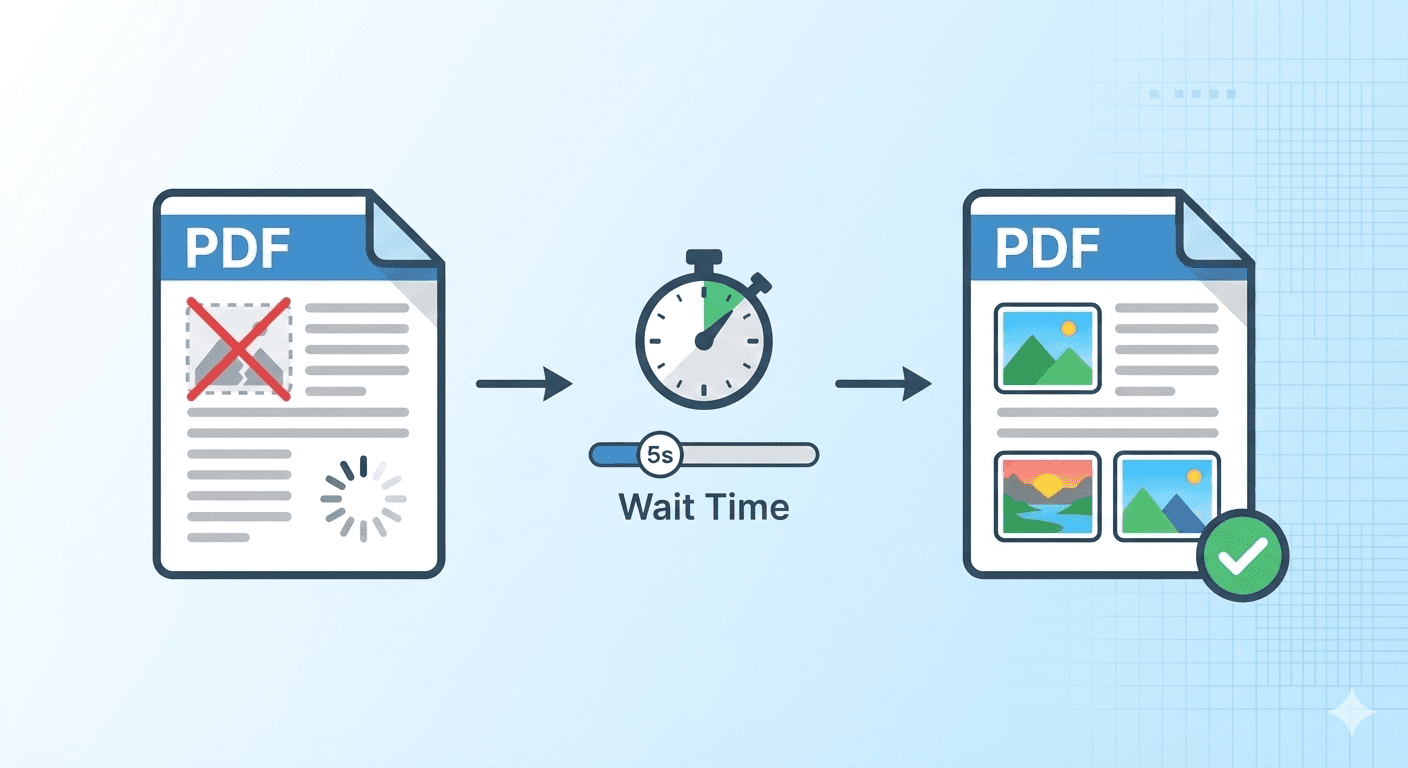
問題点: PDF変換ツールがページにアクセスすると、処理が速すぎるため、Webサイトが「下の画像を読み込む必要がある」と認識する前に、一瞬ですべてをキャプチャしてしまいます。その結果、まだ読み込まれていない空のプレースホルダーだらけのPDFができあがるのです。
解決策:「Wait Time(待機時間)」を追加する
変換ツールに「もう少し待って」と伝える必要があります。
当社のツールには、Wait Time (s)(待機時間)という専用の設定があります。
待ち時間(例:3秒や5秒)を追加すると、仮想ブラウザに次のように指示することになります:「ページを読み込んだら、少し下にスクロールして、写真を撮る前にX秒間待機してください。」
この単純な一時停止により、Webサイトの「Lazy Loading」プログラムが作動し、不足している画像を取得して完全に表示するのに十分な時間が与えられます。
設定方法
- URLを貼り付けます。
- 「Show Options」(オプションを表示)をクリックします。
- 「Conversion Settings」(変換設定)セクションで Wait Time (s) を探します。
- これを 3 または 5 秒に設定します。
- 「Convert Now」(今すぐ変換)をクリックします。
「無限スクロール」の場合は?
一部のWebサイト(Twitter/X、Pinterest、ニュースフィードなど)には、ページの終わりがありません。スクロールするにつれて、コンテンツが無限に読み込まれます。
これらを変換しようとすると、最初の10件の投稿しか取得できない場合があります。
ここでも Wait Time を増やすことが役立ちます。これにより、ツールが「もっと読み込む」動作を行う時間が増えます。ただし、無限のページすべてを静的なPDFに保存することは物理的に不可能です。これらのサイトでは、直近のコンテンツを十分にキャプチャするために、待ち時間を 5〜10秒 に設定することをお勧めします。
まとめ
PDFが「未完成」に見える場合は、単に読み込む時間を与えてください。
- 画像が足りない? 3秒 を試してください。
- コンテンツが切れている? 5秒 を試してください。
- 複雑なWebアプリ? 10秒 を試してください。
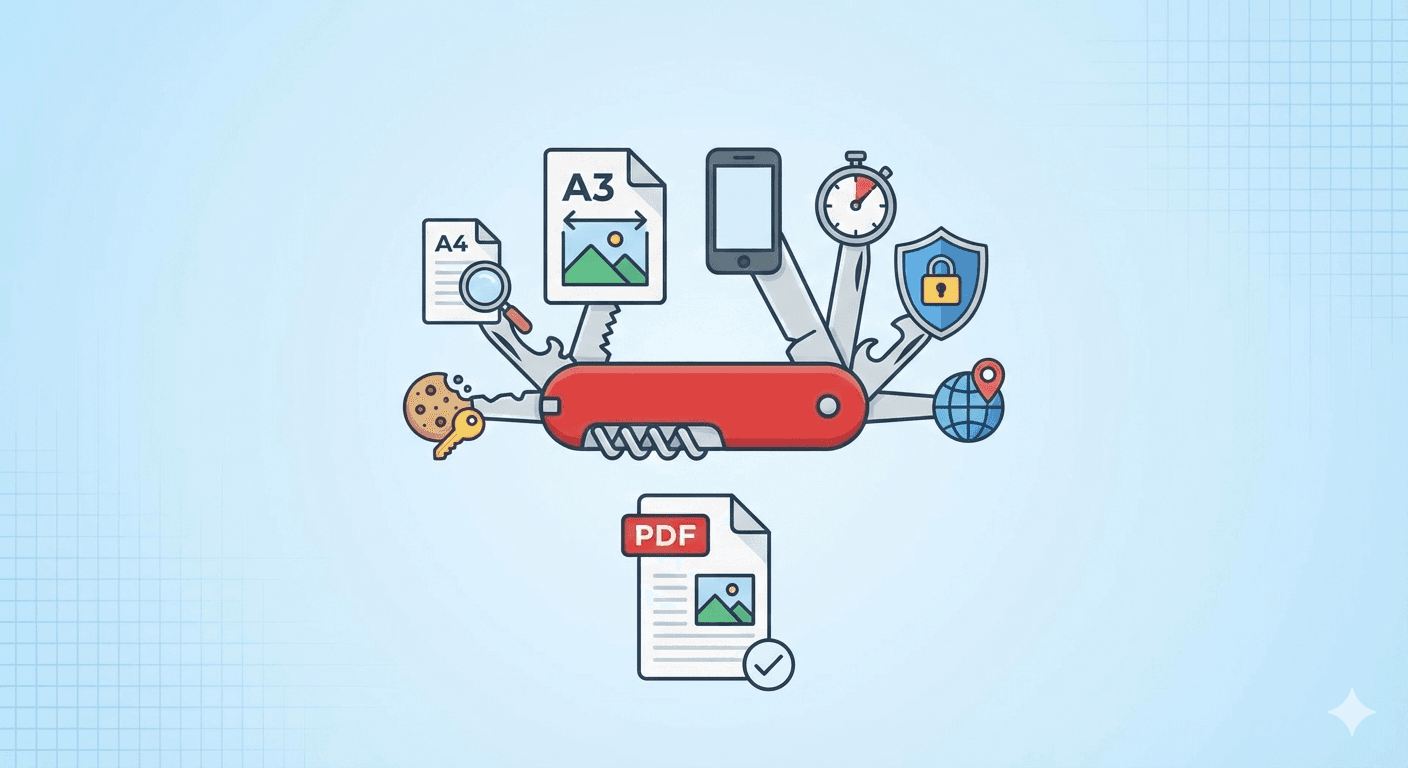
すべての設定を使いこなしたいですか? このテクニックは、当社の機能の一部にすぎません。レイアウト調整や広告削除の方法については、完璧なWebページPDFを作成するための究極ガイド をご覧ください。