ログインが必要なWebページをPDF変換する方法
銀行の明細書、SaaSのダッシュボード、または有料コースのURLを貼り付け、「変換」をクリックしても、期待したコンテンツが表示されないことがあります。
PDFを開くと、そこにはログイン画面だけが表示されていませんか?
なぜこのようなことが起こるのでしょうか?そして、どうすれば解決できるのでしょうか?
解決策は、当社のツールの高度な機能である**Initial Cookies(初期クッキー)**です。これを使用するためのステップバイステップガイドを以下に示します。
なぜコンバーターはページの中身を「見る」ことができないのか
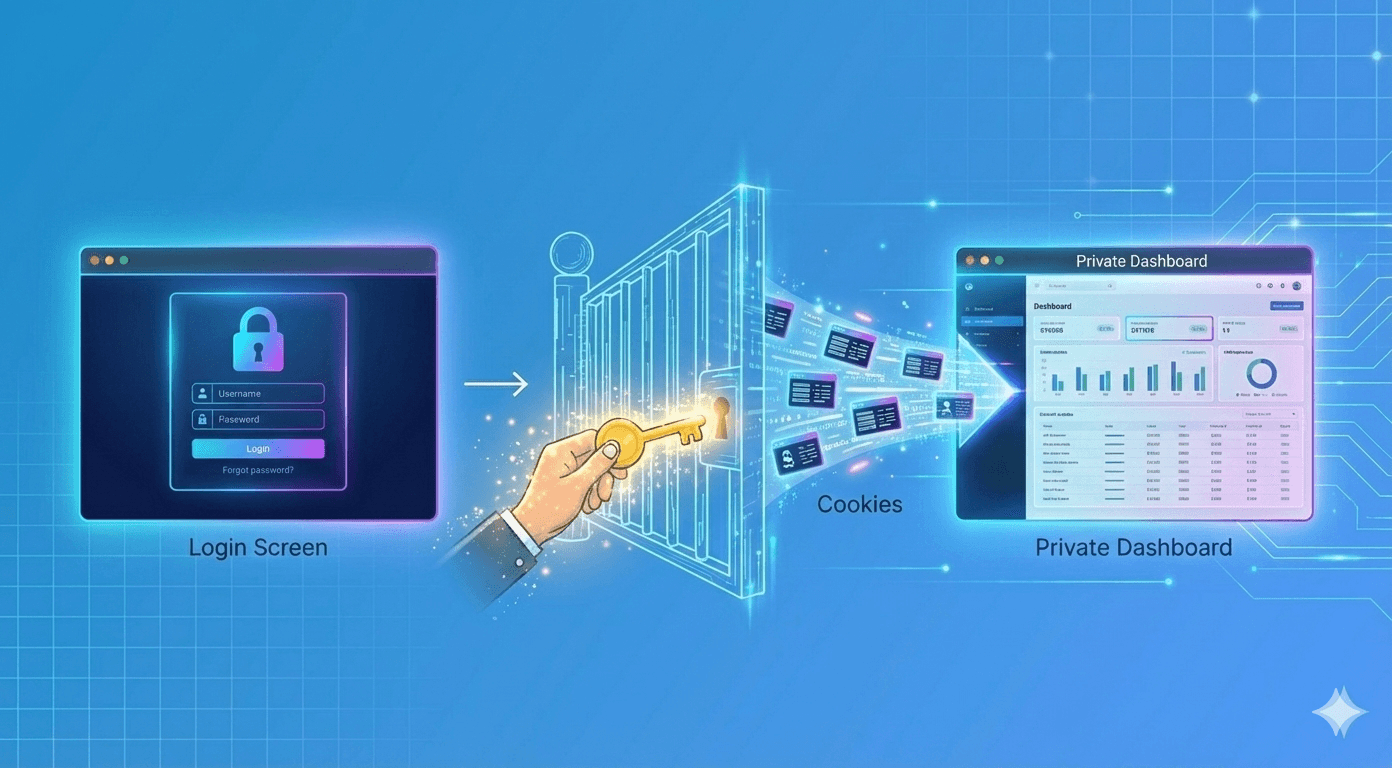
Webサイト(Facebookやメールなど)にログインすると、サイト側はあなたのブラウザに「セッションクッキー」と呼ばれる小さなデジタル身分証を保存します。これにより、Webサイトに「私です!すでにログインしています」と伝えています。
しかし、当社のPDFコンバーターは別のブラウザ(外部からのアクセス)として認識されます。Webサイト側から見れば、コンバーターは「ログインしていない部外者」であるため、玄関(ログイン画面)でブロックしてしまうのです。
これを解決するには、あなたの「デジタル身分証」(クッキー)をコンバーターに一時的に貸し出す必要があります。
セッションクッキーを取得する方法(Chrome/Edge)
難しく聞こえるかもしれませんが、作業は30秒ほどで終わります。ログイン済みであることを証明する特定のテキストを見つけるだけです。
- PDF化したいWebサイトに、自分のPCでログインします。
- ページ上の任意の場所を右クリックし、検証(Inspect)を選択します(または
F12キーを押します)。 - 開いたパネル(デベロッパーツール)で、アプリケーション(Application)タブをクリックします(隠れている場合は
>>矢印をクリックして探してください)。 - 左側のサイドバーでCookieを展開し、対象のWebサイトのURLをクリックします。
session_id、connect.sid、PHPSESSIDといった名前のクッキーを探します(サイトによって名前は異なります)。- そのクッキーの名前(Name)と値(Value)をコピーします。
「Initial Cookies」機能の使い方
取得したセッション情報をツールに入力します。
- FreeWebToPDF.comにアクセスし、保存したいページのURLを貼り付けます。
- **"Show Options"**をクリックし、Advanced Settingsまでスクロールします。
- Initial Cookiesというテキストボックスを見つけます。
- クッキーを
名前=値の形式で貼り付けます。
例:
クッキー名がsession_idで、値がxyz123の場合、次のように入力します:
session_id=xyz123
複数のクッキーが必要な場合は、セミコロン(;)で区切ります:
session_id=xyz123; user_pref=darkmode
- Convert Nowをクリックします。
結果
コンバーターは、リクエストと一緒にそのクッキー情報を送信します。Webサイト側は「ああ、あなたですね!」と認識し、コンバーターをログイン後の画面(ダッシュボード等)に通します。これにより、あなたが見ているのと全く同じプライベートコンテンツをPDFとしてキャプチャできます。
セキュリティ上の注意: クッキーは機密データです。そのセッションにおけるパスワードのような役割を果たします。信頼できない相手とクッキーを共有しないでください。当社のツールはすべてを安全に処理しますが、設定画面のスクリーンショットなどをSNS等で共有しないよう注意してください!
まとめ
ログイン画面のせいでデータのアーカイブを諦める必要はありません。Initial Cookies機能を使用すれば、会員限定ページやプライベートなWebページも、見たままの状態でPDF記録として残すことができます。
さらに使いこなしたいですか? レイアウトのカスタマイズ、広告のブロック、ページ番号の追加方法については、完璧なWebページPDFを作成するための究極ガイドをご覧ください。