로그인이 필요한 웹페이지를 PDF로 변환하는 방법
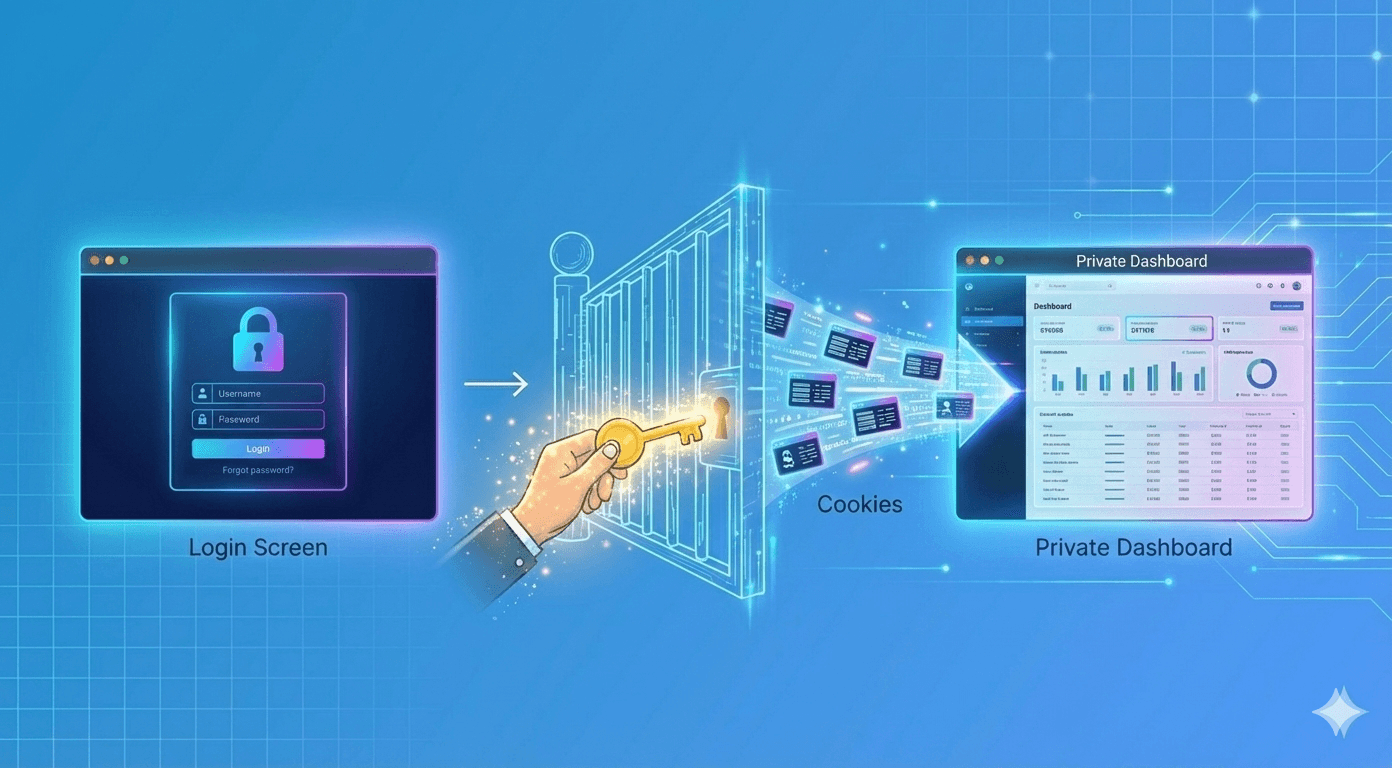
은행 명세서, SaaS 대시보드 또는 유료 강의의 URL을 붙여넣고 "변환(Convert)"을 클릭했습니다.
하지만 PDF를 열어보니 콘텐츠는 없고 로그인 화면만 보입니다.
왜 이런 일이 발생할까요? 그리고 어떻게 해결할 수 있을까요?
해결책은 저희 도구의 강력한 고급 기능인 Initial Cookies(초기 쿠키)입니다. 다음은 이 기능을 사용하기 위한 단계별 가이드입니다.
변환기가 페이지를 "볼" 수 없는 이유
웹사이트(Facebook, 이메일 서비스 등)에 로그인하면, 해당 사이트는 여러분의 브라우저에 작은 디지털 신분증을 저장합니다. 이것을 **세션 쿠키(Session Cookie)**라고 합니다. 이 쿠키가 웹사이트에 "접니다! 이미 로그인했어요"라고 알려주는 역할을 합니다.
하지만 저희 PDF 변환기는 다른 브라우저입니다. 마치 낯선 사람이 집에 들어오려는 것과 같죠. 웹사이트는 변환기를 인식하지 못하므로 현관(로그인 화면)에서 막아버립니다.
이를 해결하려면 여러분의 "신분증"(쿠키)을 변환기에 잠시 빌려주어야 합니다.
세션 쿠키 확인하는 방법 (Chrome/Edge)
기술적으로 들릴 수 있지만 30초면 충분합니다. 로그인 상태임을 증명하는 특정 텍스트만 찾으면 됩니다.
- 캡처하려는 웹사이트에 자신의 컴퓨터로 로그인합니다.
- 페이지 빈 곳에서 마우스 오른쪽 버튼을 클릭하고 **검사(Inspect)**를 선택합니다 (또는
F12키를 누릅니다). - 열리는 패널 상단에서 애플리케이션(Application) 탭을 클릭합니다 (보이지 않으면
>>화살표를 클릭하세요). - 왼쪽 사이드바에서 Cookies를 확장하고 해당 웹사이트 URL을 클릭합니다.
session_id,connect.sid,PHPSESSID또는 이와 유사한 이름의 쿠키를 찾습니다 (사이트마다 이름이 다릅니다).- 해당 쿠키의 **Name(이름)**과 **Value(값)**을 복사합니다.
"Initial Cookies" 기능 사용법
이제 비밀 코드를 확보했으니 저희 도구에 입력해 보겠습니다.
- FreeWebToPDF.com으로 이동하여 비공개 페이지의 URL을 붙여넣습니다.
- **"Show Options"**를 클릭하고 Advanced Settings로 스크롤을 내립니다.
- Initial Cookies 입력창을 찾습니다.
- 다음 형식으로 쿠키를 붙여넣습니다:
이름=값.
예시:
쿠키 이름이 session_id이고 값이 xyz123인 경우 다음과 같이 입력합니다:
session_id=xyz123
여러 개의 쿠키가 필요한 경우 세미콜론으로 구분하세요:
session_id=xyz123; user_pref=darkmode
- Convert Now를 클릭합니다.
결과
이제 변환기가 요청을 보낼 때 해당 쿠키를 함께 전송합니다. 웹사이트는 "아, 사용자 본인이군요!"라고 인식하고 변환기를 대시보드로 통과시킵니다. 결과적으로 여러분이 보는 화면 그대로 비공개 콘텐츠가 담긴 PDF가 생성됩니다.
보안 주의사항: 쿠키는 민감한 데이터입니다. 특정 세션의 비밀번호와 같은 역할을 하죠. 신뢰할 수 없는 사람과 쿠키를 절대 공유하지 마세요. 저희 도구는 모든 데이터를 안전하게 처리하지만, 설정 화면을 스크린샷으로 공유할 때는 주의하시기 바랍니다!
요약
로그인 화면 때문에 데이터 보관을 포기하지 마세요. Initial Cookies 기능을 사용하면 거의 모든 비공개 웹페이지를 영구적인 PDF 기록으로 남길 수 있습니다.
고급 기능을 더 배우고 싶으신가요? 완벽한 웹페이지 PDF를 만드는 궁극의 가이드에서 레이아웃 사용자 정의, 광고 차단, 페이지 번호 추가 방법 등을 확인해 보세요.


